
Verwenden von Copilot in einer Besprechung
Copilot fasst wichtige Diskussionspunkte zusammen, einschließlich der Personen, die gesprochen haben und was sie gesagt haben. Es schlägt auch Aktionselemente vor und beantwortet alle Fragen, die Sie haben, in Echtzeit während oder nach einer Besprechung.
Hinweis
- Für die Aktivierung von Copilot in einer Besprechung ist keine Transkription erforderlich. Um Copilot jedoch nach dem Ende der Besprechung zu informieren oder den Unterhaltungsverlauf von Copilot anzuzeigen, stellen Sie sicher, dass Sie während der Besprechung die Livetranskription aktivieren.
- Copilot funktioniert nicht in Besprechungen, die außerhalb der Organisation des Teilnehmers gehostet werden.
Einrichten von Besprechungen mit Copilot
Als Besprechungsorganisator können Sie entscheiden, wie und ob Teilnehmer Copilot verwenden können. Auch wenn Sie keine Lizenz haben, haben Sie die Kontrolle über Copilot für die von Ihnen organisierten Besprechungen.
Abhängig von der Richtlinie, der Vertraulichkeitsbezeichnung und den Vorlageneinstellungen Ihrer Organisation können Sie aus den folgenden Werten für die Option " Copilot- und Facilitator-Besprechung zulassen " auswählen.
Diese Einstellung ist im Besprechungsplaner unter  verfügbar, Optionen > für Onlinebesprechungen,Copilot und andere KI.
| Copilot- und Facilitator-Einstellung zulassen | Verfügbare Copilot-Aktionen |
|---|---|
| Während und nach der Besprechung |
|
| Nur während der Besprechung |
|
| Aus |
|
Gestalten Sie Ihre Besprechung effektiver
Copilot hilft Ihnen, auf dem richtigen Weg zu bleiben, indem es die Diskussion und den Besprechungschat analysiert, um Ihre Fragen zur Besprechung zu beantworten. Wählen Sie  Copilot aus der Besprechungssteuerung aus, um Ihren privaten Chat mit Copilot zu starten.
Wählen Sie  aus Zeigen Sie Eingabeaufforderungen im an Im Copilot-Bereich können Sie Eingabeaufforderungsvorschläge anzeigen oder Copilot eigene Fragen stellen. Hier sind einige Ideen:
- Wo sind wir bei diesem Thema uneinig?
- Wie hat [ein Besprechungsteilnehmer] auf diesen Vorschlag reagiert?
- Welche Fragen kann ich stellen, um die Besprechung voranzubringen?
- Wo gibt es Schwachstellen im Argument von [ein Besprechungsteilnehmer]?
- Erstellen Sie eine Tabelle mit den besprochenen Ideen und ihren Vor- und Nachteilen.
- Listen Sie die Ideen auf, einschließlich des Feedbacks von Personen, aus Transkript und Chat.
Besuchen Sie den Copilot-Promptkatalog, um weitere Prompts zu erkunden und zu erfahren, wie Sie Copilot optimal nutzen können.
Wenn Sie einer Besprechung mehr als 5 Minuten nach Beginn beitreten und Copilot aktiv ist, sendet Copilot eine Benachrichtigung, in der angeboten wird, Sie aufzuholen. Wählen Sie Copilot öffnen aus und warten Sie, bis die Zusammenfassung auf der rechten Seite Ihres Besprechungsfensters generiert wird.
Wählen Sie während der Verwendung der Teams-Desktop-App  " Privates Copilot in einem neuen Fenster öffnen, um das in einem neuen Fenster anzuzeigen und während Ihrer Besprechung Multitasking zu erledigen.
Bearbeiten der Antworten von Copilot in Word oder Excel
Copilot in Teams für Besprechungen kann Ihrem Team helfen, wichtige Dokumente zu beginnen, die für die weitere Zusammenarbeit nach Word oder Excel exportiert werden können.
- Wenn die Antwort von Copilot mehr als 1300 Zeichen umfasst, wählen Sie
 In Word öffnen aus, um die Antwort von Copilot in Teams in Word zu öffnen.
 - Wenn die Antwort von Copilot als Tabelle formatiert ist, wählen Sie
 In Excel öffnen aus, um die Tabelle von Copilot in Teams in Excel zu öffnen.
Wenn Sie Ihrer Besprechung eine Vertraulichkeitsbezeichnung hinzugefügt haben, die es Teilnehmern nicht erlaubt, Inhalte aus der Besprechung zu exportieren, können Sie die Antworten von Copilot nicht nach Word oder Excel exportieren.
Wenn Sie die Besprechungsoption aktiviert haben Kopieren und Weiterleiten von Besprechungschats, Liveuntertiteln und Transkripten deaktivieren, können Sie die Antworten von Copilot nicht in Word oder Excel exportieren.
Verwenden von Copilot nach einer Besprechung
Sie können nach der Besprechung über den Besprechungschat und die Registerkarte "Zusammenfassung" auf Copilot zugreifen. Um Fragen zu dem zu stellen, was in der Besprechung nach deren Ende gesagt wurde, muss ein Besprechungstranskript verfügbar sein.
Aus dem Besprechungschat
Copilot bietet umfassende Informationen und Einblicke anhand dessen, was im Chat geschrieben wurde, und der gesprochenen Inhalte, die im Besprechungstranskript erfasst wurden, sofern verfügbar.
Wählen Sie zunächst Öffnen Sie Copilot in der oberen rechten Ecke des Chats. Senden Sie dann eine Eingabeaufforderung im Feld "Verfassen". Die Frage "Welche Ideen wurden diskutiert?" führt beispielsweise zu einer Antwort, die Ideen enthält, die laut und im Chat geteilt werden. In der Antwort von Copilot wird auch angegeben, welche Quellen verwendet wurden, um die Antwort zu liefern.
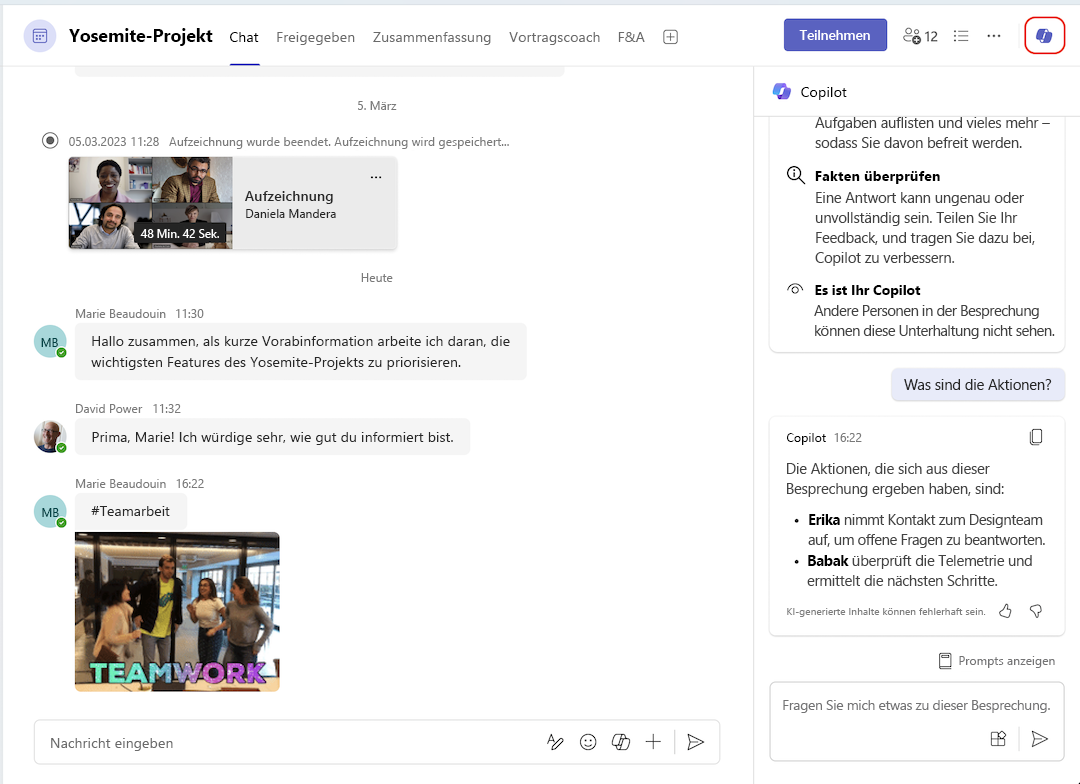
Bevor die Besprechung beginnt, können Sie Copilot wie jeden anderen Chat auch im Besprechungschatthread verwenden. Wenn jemand die Transkription in der Besprechung beginnt, schließt Copilot Chatdaten von bis zu 24 Stunden vor der Besprechung zusammen mit dem Transkript ein. Solange das Transkript verfügbar ist, kann Copilot sowohl den Chat als auch das Transkript als Quellen im Besprechungschat verwenden.
Hinweis
- Wenn Copilot zulassen auf Nur während der Besprechung festgelegt ist und kein Transkript gestartet wurde, enthält Copilot im Besprechungschat nur Informationen aus dem Chat.
- Wenn Copilot zulassen deaktiviert ist, ist Copilot im Besprechungschat weiterhin verfügbar und enthält nur Informationen aus dem Chat.
Auf der Registerkarte „Zusammenfassung“
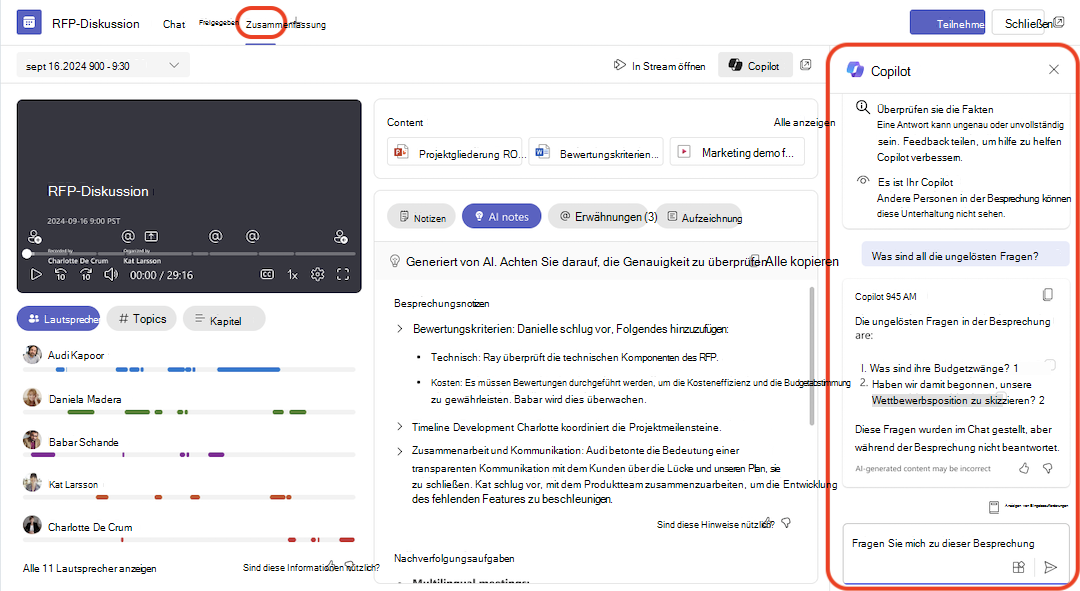
Wenn die Transkription während der Besprechung aktiviert wurde, kann auch über die Registerkarte Zusammenfassung im Besprechungschat auf Copilot zugegriffen werden.
Copilot öffnen, um denselben Konversationsverlauf mit Copilot anzuzeigen, auf den über den Besprechungschat zugegriffen wird.
Wichtig
Alle vorherigen aufgezeichneten Unterhaltungen mit Copilot in einer Besprechungsserie sind nicht mehr verfügbar, wenn eine spätere Besprechung in der Serie transkribiert wird. Wenn das Transkript einer transkribierten Besprechung nicht mehr verfügbar ist, ist Copilot nicht verfügbar, und alle vorherigen aufgezeichneten Unterhaltungen mit Copilot werden entfernt.
Hinweis
- Intelligente Zusammenfassung ist im Rahmen von Microsoft Teams Premium verfügbar, einer Add-On-Lizenz, die zusätzliche Features umfasst, um Microsoft Teams-Besprechungen personalisierter, intelligenter und sicherer zu machen. Wenden Sie sich an Ihren IT-Administrator, wenn Sie Microsoft Teams Premium nutzen möchten.
- Die intelligente Zusammenfassung ist auch als Teil der Microsoft Copilot-Lizenz verfügbar.
Verwandte Themen
Notizenerstellung in Microsoft Teams-Besprechungen automatisieren
Verwenden von Copilot ohne Aufzeichnung einer Teams-Besprechung