
Der Facilitator-Agent arbeitet innerhalb von Teams-Besprechungen für eine effektivere Zusammenarbeit, einschließlich der folgenden Features:
- Generiert KI-generierte Echtzeitnotizen während Besprechungen, sodass jeder nahtlos gemeinsam erstellen und zusammenarbeiten kann.
- Fasst wichtige Entscheidungen und offene Fragen aus Besprechungsdiskussionen zusammen.
- Beantwortet offene Fragen im Besprechungschat von den Besprechungsteilnehmern.
- Dokumentiert Erkenntnisse aus der Besprechungsdiskussion.
- Erstellen Sie ein hochwertiges Word-Dokument basierend auf der Besprechungsdiskussion, dem Chatverlauf und freigegebenen Dateien.
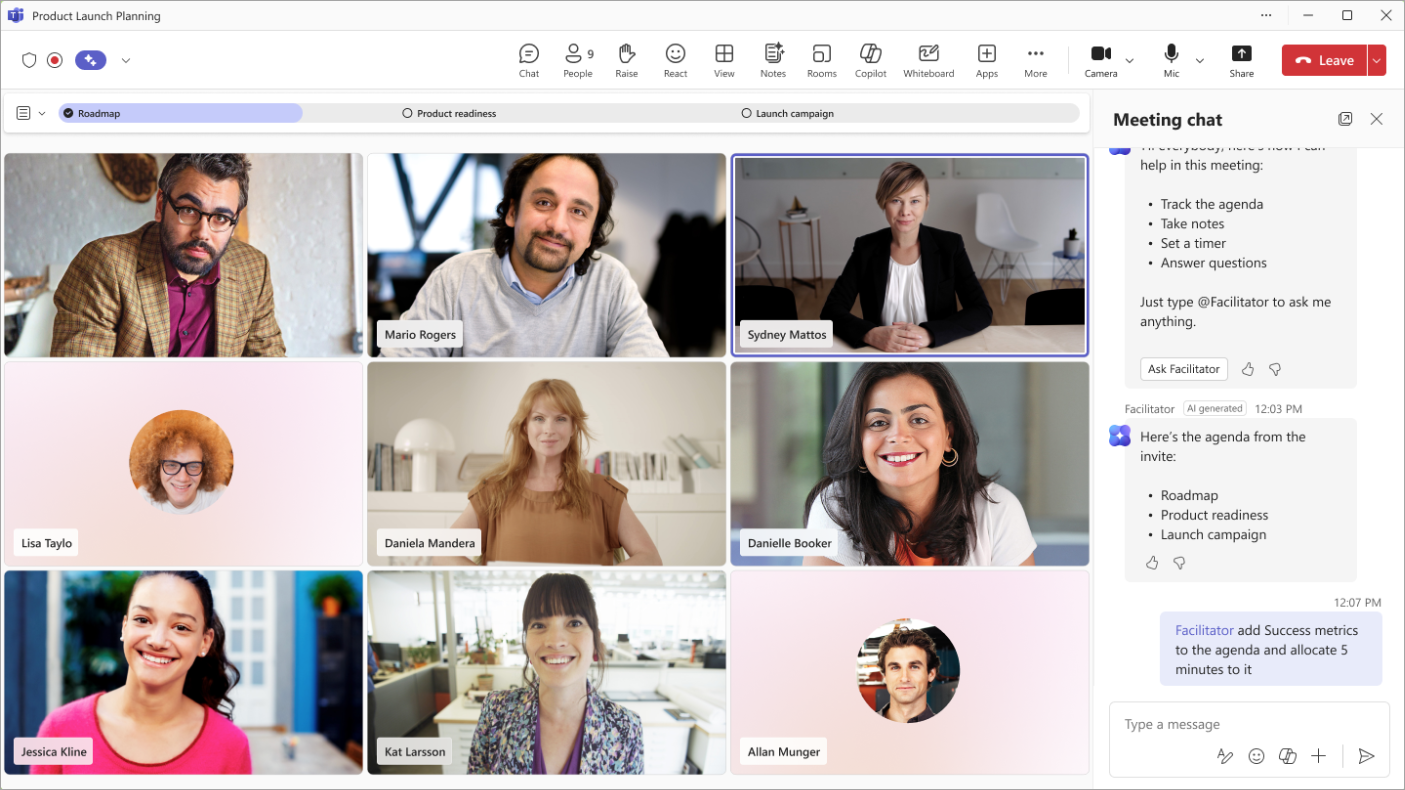
- Sucht nach einer Besprechungsagenda aus der Besprechungseinladung und den Besprechungsnotizen Loop-Komponente und sendet die Agenda dann in den Besprechungschat, damit alle Teilnehmer über die zu besprechenden Themen informiert sind.
- Prompts Teilnehmer auf, Besprechungsziele zu definieren, wenn keine Agenda erkannt wird.
- Hilft der Diskussion, auf der Tagesordnung und pünktlich zu bleiben, indem Themen in einem Agenda-Timer mit Zeitzuteilungen angezeigt und markiert werden, wann eine Diskussion für ein Thema begonnen hat.
- Verwaltet die Zeit, indem ein Countdown-Timer gestartet und allen Teilnehmern angezeigt wird, der die Teilnehmer benachrichtigt, wenn der Timer endet, um der Besprechung zu helfen, auf Kurs zu bleiben.
- Benachrichtigt die Teilnehmer, wenn die Besprechung über die geplante Endzeit hinausgeht, und hilft ihnen bei der Planung notwendiger Folgebesprechungen.
- @mentions Abwesende Teilnehmer im Besprechungschat, wenn sie während der Besprechung mehrfach erwähnt wurden.
Wichtig
Eine Microsoft Copilot-Lizenz ist erforderlich, um Facilitator zu einer Besprechung hinzuzufügen oder ihn während einer Besprechung zu aktivieren. Allerdings können alle Besprechungsteilnehmer (mit Ausnahme externer Teilnehmer) alle Echtzeitupdates in Chat und Notes sehen.
Die folgenden Features des Facilitator-Agents sind im Rahmen des öffentlichen Vorschauprogramms verfügbar und können vor der endgültigen Veröffentlichung weiteren Änderungen unterzogen werden.
- Bitten Sie den Vermittler, Ihnen bei der Verwaltung Ihrer Aufgaben durch @mentioning den Vermittler zu helfen, Aufgaben im Zusammenhang mit dieser Besprechung zu erstellen, zu aktualisieren oder abzufragen.
- Vom Vermittler erstellte Aufgaben werden automatisch mit einem Besprechungsplan synchronisiert, der dieser Besprechungs-instance zugeordnet ist.
Um Zugriff auf diese und andere anstehende Features zu erhalten, wechseln Sie zur öffentlichen Vorschau von Teams.
Hinweis
Um den Vermittler nach dem Ende der Besprechung zu fragen, stellen Sie sicher, dass Sie die Transkription vor oder während der Besprechung aktivieren. Wenn Copilot so eingestellt ist, dass es ohne Transkription startet, beginnt Facilitator ebenfalls ohne Transkription.
Hinzufügen eines Facilitator zu einer Besprechung bei der Planung
Hinweis
Facilitator kann nur zu geplanten Besprechungen und nicht zu Kanalbesprechungen, Sofortbesprechungen oder Teams-Anrufen hinzugefügt werden.
So fügen Sie beim Planen einer Besprechung einen Vermittler hinzu:
- Wählen Sie in Teams das Symbol "
 aus.
aus. - Wählen Sie
 aus.
aus. - Aktivieren Sie die Umschaltfläche für Teams-Besprechungen .
- Wählen Sie Optionen
 >Copilot und andere
 aus.
aus. - Stellen Sie sicher, dass Copilot und Facilitator zulassen auf "Nur während der Besprechung " oder "Während und nach der Besprechung" festgelegt ist.
- Schalten Sie den Facilitator-Schalter ein.
- Wählen Sie Anwenden aus.
Erstellen einer Agenda für die Besprechung
Der Vermittler sucht automatisch in der Besprechungsbeschreibung und in der Loop-Besprechungsnotizendatei nach einer Agenda. Damit der Vermittler eine Agenda aus Besprechungsnotizen oder der Besprechungseinladung extrahieren kann, führen Sie die folgenden Schritte aus:
- Schreiben Sie eine Agenda in die Besprechungsbeschreibung oder die Loop-Komponente für Besprechungsnotizen, bevor die Besprechung beginnt.
- Aktivieren Sie den Facilitator während der Planung oder zu Beginn der Besprechung.
Der Moderator liest die Tagesordnung und sendet eine Nachricht im Chat. Die Agenda kann auch vom @mentioningModerator während des Meetings im Chat bereitgestellt werden. Zum Beispiel: "@Facilitator, hier ist die Tagesordnung: Einführungen (5 Minuten), Produktdiskussion (25 Minuten)."
Hinweis
Wenn der Vermittler eine Agenda, die Sie in der Besprechungseinladung oder den Notizen hinzugefügt haben, nicht anzeigt, kann dies folgende Gründe haben:
- Nur der Organisator ist beigetreten: Der Moderator kann die Kopie der Besprechungseinladung des Organisators aufgrund von Datenschutzanforderungen nicht lesen. Die Agenda wird verfügbar, nachdem mindestens ein Nicht-Organisator beigetreten ist.
- Verschlüsselte oder vertraulich gekennzeichnete Inhalte: Wenn die Besprechungseinladung oder die Notizen eine Vertraulichkeitsbezeichnung aufweisen (z. B. vertraulich oder eine andere Bezeichnung, die Verschlüsselung erfordert), kann der Moderator die Agenda nicht lesen oder extrahieren.
Facilitator während einer Besprechung hinzufügen
So schalten Sie den Facilitator während einer Besprechung ein:
- Wählen Sie Weitere Aktionen
 aus den Besprechungssteuerelementen aus.
 - Wählen Sie im Menü "Facilitator
 aktivieren.
Wenn Sie Facilitator aktivieren, werden Sie aufgefordert, eine Sprache auszuwählen, wenn noch keine Sprache für die Besprechung ausgewählt wurde. Sobald der Facilitator aktiviert ist, kann er während der gesamten Dauer der Besprechung Einblicke bieten.
Das Symbol "Notizen" in Besprechungssteuerelementen ändert sich in  ", das anzeigt, dass KI-generierte Notizen aktiviert sind. KI-generierte Notizen werden nicht sofort angezeigt, sondern beginnen einige Minuten später basierend auf der im Transkript erfassten Diskussion.
Hinweis
Teilnehmer mobiler Besprechungen können sehen, wie Live-Notizen generiert werden. Nur Besprechungsteilnehmer, die Organisatoren oder Referenten sind und Teams für das Web oder den Desktop verwenden, können den Facilitator während einer Besprechung aktivieren oder deaktivieren.
Deaktivieren des Facilitator während einer Besprechung
So deaktivieren Sie den Facilitator während einer Besprechung:
- Wählen Sie Weitere Aktionen aus den Besprechungssteuerelementen aus.
- Wählen Sie im Menü "Vermittler-Vermittler-Symbol-Teams deaktivieren aus.
Durch Deaktivieren von Facilitator wird die automatische Notizenerstellung beendet, aber bereits erstellte Notizen werden nicht entfernt.
Verwenden einer Agenda, um die Besprechung auf Kurs zu halten
Der Vermittler verfolgt die Agenda automatisch, wenn eine Agenda in der Besprechungseinladung oder den Besprechungsnotizen gefunden wird oder wenn eine Agenda im Chat bereitgestellt wird.
- Um mit der Verfolgung zu beginnen, @mention Facilitator und stellen Sie die Agenda bereit. Zum Beispiel: "@Facilitator, hier ist die Tagesordnung: Einführungen (5 Minuten), Produktdiskussion (25 Minuten)."
- Um die Agenda zu bearbeiten, Facilitator und bitten Sie ihn, @mention die Änderung vorzunehmen. Zum Beispiel: "@Facilitator 'Strategieüberprüfung' für 15 Minuten zur Tagesordnung hinzufügen."
Der Facilitator hilft den Teilnehmern, die Zeit für diese Tagesordnungspunkte zu verfolgen, indem er die Agenda in einem Timer im Besprechungsbereich freigibt. Wenn die Agenda Zeitzuweisungen hat, hilft der Timer, die Zeit für jedes Thema zu verfolgen.
Der Moderator hört sich die Besprechungsdiskussion an und markiert Themen mit einem Häkchen, sobald die Diskussion für dieses Thema begonnen hat.
- Der Moderator markiert Themen in Abständen während der Besprechung mit Häkchen, nicht unmittelbar nach Beginn der Diskussion.
Bitten Sie den Vermittler, einen Timer zu starten
Sie können den Facilitator auch bitten, einen Timer zu starten, der nicht an die Tagesordnung der Besprechung gebunden ist.
Im Besprechungschat, @mentionFacilitator und bitten Sie ihn, einen Timer zu starten.
- Beispiel: "@Facilitator, füge einen Timer für fünf Minuten hinzu."
Der Vermittler startet während der Besprechung einen Timer.
Sie können den Facilitator auch @mention für Aktionen wie das Zurücksetzen, Anhalten und Anhalten des Timers verwenden.
Erstellen von Notizen mit Facilitator auf Mobilgeräten
Erfassen, transkribieren und organisieren Sie persönliche Besprechungsnotizen – komplett mit Sprecherunterscheidung und umsetzbaren Zusammenfassungen – direkt von Ihrem Mobilgerät aus.
So erstellen Sie Notizen mit Facilitator:
Stellen Sie sicher, dass auf Ihrem Gerät die neueste Version von Teams installiert ist. Besuchen Sie den Apple App Store für Updates.
Öffnen Sie die mobile Teams-App.
Tippen Sie auf das Symbol "
Tippen Sie auf
 .
. Tippen Sie auf "Notizen mit Vermittler erstellen".
Native iOS-Sprachisolationsfeatures deaktivieren:
- Wischen Sie während eines Anrufs von der oberen rechten Ecke Ihres Bildschirms nach unten, um das Kontrollzentrum zu öffnen.
- Tippen Sie auf den Mikrofonmodus.
- Wählen Sie Standard aus.
Ihre Einstellungen für die iOS-Sprachisolierung bleiben in zukünftigen Besprechungen erhalten.
Es kann einige Minuten dauern, bis Live-Notizen generiert werden, während gesprochene Inhalte gesammelt werden. Nach Abschluss der Besprechung können Sie die Notizen anzeigen oder einen teilbaren Link erhalten. Um später sowie auf Copilot auf die Notizen zuzugreifen, öffnen Sie die Besprechung in Ihrem Kalender oder Ihrer Chatliste, und zeigen Sie die Zusammenfassung an.
Weitere Informationen zu Besprechungsnotizen in Teams finden Sie unter "Erstellen von Besprechungsnotizen in Microsoft Teams".
Überprüfen von KI-generierten Inhalten nach einer Besprechung
Auf alle Inhalte, die vom Vermittler während der Besprechung generiert werden, kann nach dem Ende einer Besprechung sowohl über den Besprechungschat als auch über die Besprechungsnotizen in der Zusammenfassung zugegriffen werden.
- Wählen Sie in Teams das Symbol "
 aus.
aus. - Wählen Sie einen Besprechungschat aus, in dem Sie den Vermittler aktiviert haben.
- Wählen Sie oben im Besprechungschat die Option Zusammenfassung aus. Sie können auch den Besprechungschat öffnen und in der Miniaturansicht der Besprechung Zusammenfassung anzeigen auswählen.
-
"Notizen".

KI-generierte Besprechungsnotizen werden auf einer Microsoft Microsoft Loop-Seite gespeichert, und jeder Besprechungsteilnehmer kann die Loop-Seite vor, während oder nach der Besprechung bearbeiten sowie die KI-generierten Notizen während und nach der Besprechung bearbeiten. Zusätzlich zu den in Echtzeit KI generierten Notizen auf der Registerkarte "Notizen " enthält die Registerkarte "KI-Zusammenfassung " eine Zusammenfassung des vollständigen Transkripts, die nach der Besprechung generiert wird.
Erstellen eines Word-Dokuments
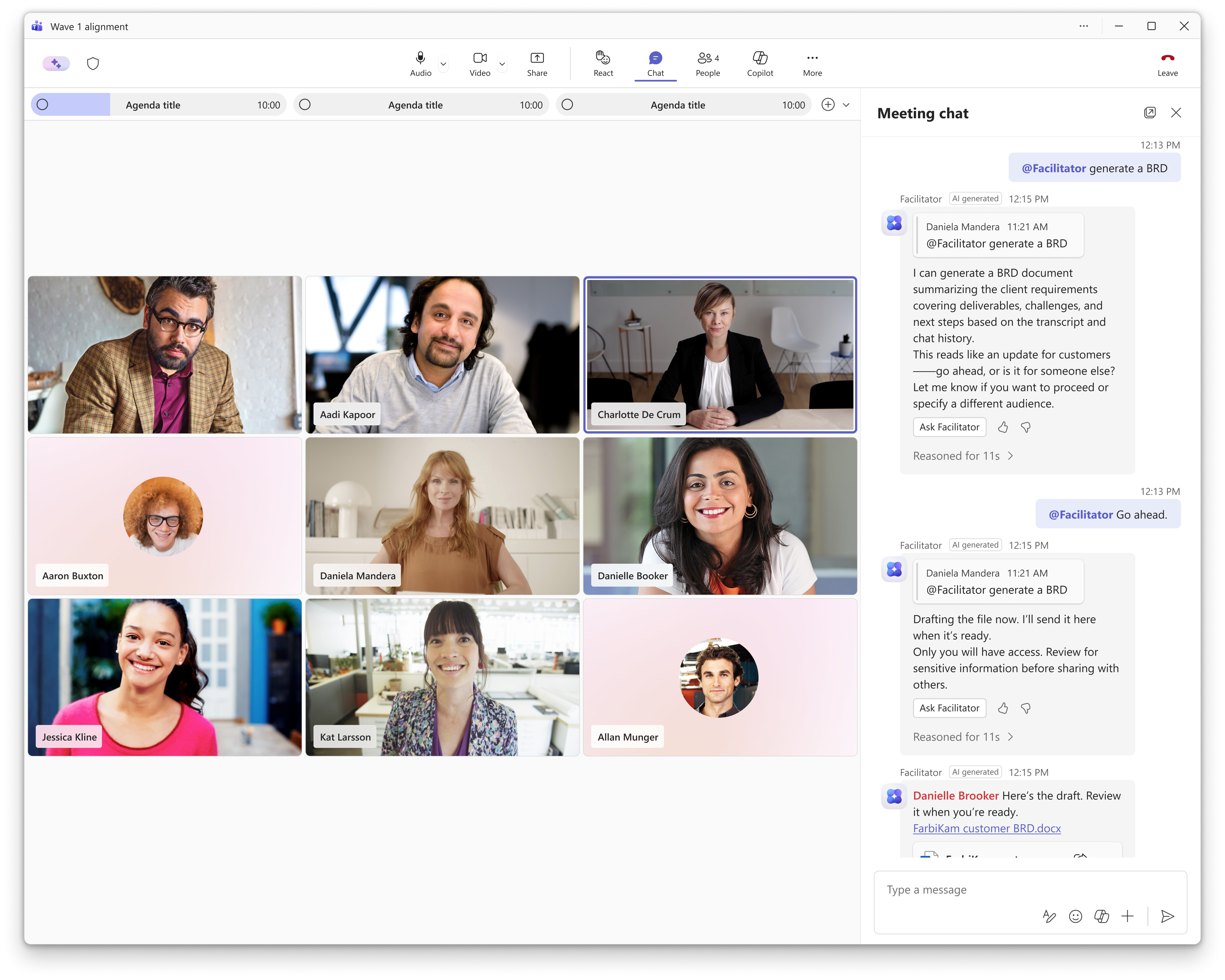
Der Moderator kann ein Word Dokument zu einem bestimmten Thema aus der Besprechung erstellen, indem er @Facilitator zusammen mit der Anforderung eingibt. Sie können diese Generierungsanforderung in einer Besprechung oder nach einer Besprechung stellen.
- Wählen Sie ein auf dem Sie den Vermittler aktiviert haben.
- @mention Vermittler , um eine Anforderung zu stellen. Beispiel: "@Facilitator, erstellen Sie basierend auf dieser Besprechung eine BRD für die Überprüfung durch die Geschäftsleitung".
- Tippen Sie auf die Schaltfläche Moderator fragen , um die Frage des Moderators zu beantworten. Der Moderator kann Klärungsfragen stellen, wenn die Anfrage nicht klar genug ist.
- Der Vermittler generiert nach einigen Minuten ein Dokument und lädt es auf Ihr OneDrive hoch.
Stellen Sie dem Moderator in einem Besprechungschat Fragen
Der Moderator agiert als kollaboratives Teammitglied im Besprechungschat und kann helfen, das Internet zu durchsuchen und Fragen zur Unterhaltung in der Besprechung zu beantworten. Just @mentionFacilitator to:
- Erhalten Sie schnelle Zusammenfassungen, um auf dem Laufenden zu bleiben.
- Stellen Sie Fragen zur Besprechung/zum Chat oder zu freigegebenen Dokumenten.
- Suchen Sie Antworten zur Unterhaltung oder zu allgemeinen Themen.
- Halten Sie das Team mit wichtigen Erkenntnissen auf dem Laufenden.
- Suchen Sie im Web nach relevanten Informationen, die Sie teilen können.
- Stellen Sie Fragen zur Tagesordnung und zur Zeit.
Verwalten Sie Ihre Aufgaben.
Der Facilitator kann Ihnen helfen, Aufgaben aus einer Besprechung zu verwalten. Der Vermittler erfasst automatisch Aufgaben während der Besprechung, auf die Sie in Notes zugreifen können. Wählen Sie in Folgeaufgaben "Zur Synchronisierung annehmen" aus, um diese Aufgaben mit Planner zu synchronisieren.
Sie können den Vermittler auch direkt über den Besprechungschat bitten, andere Aufgaben zu erstellen, zu bearbeiten und zuzuweisen. Die Aufgaben, die Sie vom Vermittler erstellen lassen, werden automatisch mit Planner synchronisiert. Sie können auch Fragen zu bestimmten Aufgaben oder allen Aufgaben im Zusammenhang mit dieser Besprechung stellen.