
Hinweis
20 Stunden Dolmetschen sind pro Person und Monat mit einer Microsoft Copilot-Lizenz enthalten. Der Zugang über die Öffnungszeiten hinaus ist abhängig von der verfügbaren Kapazität.
Beseitigen Sie Sprachbarrieren in mehrsprachigen Microsoft Teams-Besprechungen und -Anrufen mit dem Dolmetscheragenten. Der Dolmetscher-Agent hilft den Teilnehmern, durch Sprache-zu-Sprache-Dolmetschen in Echtzeit in ihrer bevorzugten Sprache zu sprechen und zuzuhören.
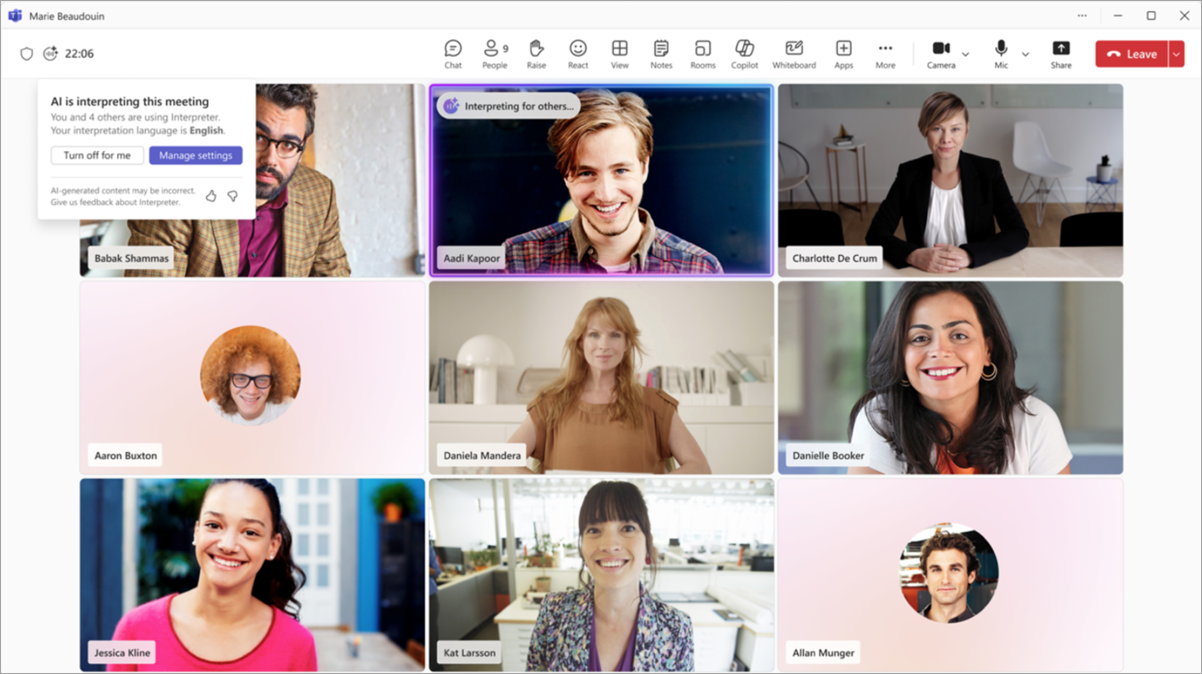
Inhalt dieses Artikels
Dolmetscher in Besprechungen und Anrufen
Gestalten Sie Teams-Besprechungen und -Anrufe mit dem Dolmetscher-Agent inklusiver, wenn Teilnehmer keine gemeinsame Sprache sprechen. Der Dolmetscher ist ideal für Besprechungen und Anrufe, bei denen die Teilnehmer unterschiedliche Sprachen sprechen und Sie sich traditionell auf einen menschlichen Dolmetscher verlassen würden.
Der Dolmetscher hilft, Kommunikationslücken zu schließen, indem er die Sprache in die bevorzugte Sprache jedes Teilnehmers übersetzt – so kann jeder in der Sprache sprechen und zuhören, mit der er sich am wohlsten fühlt, und sich voll und ganz auf das Gespräch einlassen.
Wenn Sie Interpreter aktivieren, können Sie hören, wie Interpreter andere Teilnehmer in Ihre bevorzugte Sprache übersetzt.
Dolmetschen: Wenn jemand in einer anderen Sprache als Ihrer bevorzugten Sprache spricht, hören Sie die Übersetzung über den Ton des Originalsprechers. Im Videofeed des ursprünglichen Sprechers wird außerdem ein Indikator angezeigt, der anzeigt, dass seine Rede übersetzt wird.
Dolmetschen für andere: Wenn Sie in einer Sprache sprechen, die sich von der bevorzugten Sprache der anderen Teilnehmer unterscheidet, hören sie, wie Ihre Rede in die von ihnen gewählte Sprache übersetzt wird. Ein Indikator in Ihrem Videofeed zeigt, dass Ihre Rede für andere übersetzt wird.
Wenn andere Personen nach Abschluss der gedolmetschten Audioausgabe noch immer in ihrer bevorzugten Sprache zuhören, wird außerdem eine Anzeige angezeigt, die Sie auffordert, zu warten, bis alle Personen zugehört haben, bevor Sie erneut sprechen.
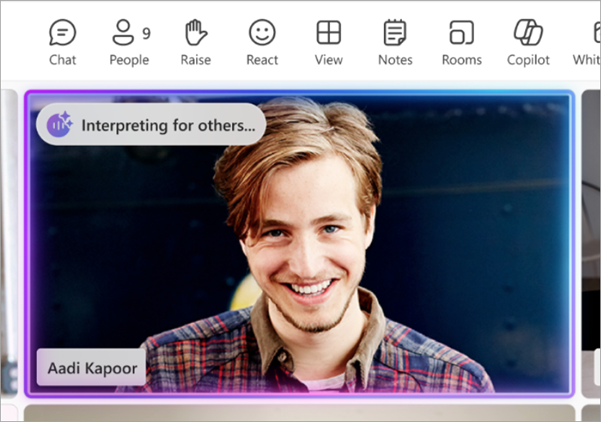
People, die den Dolmetscher nicht aktiviert haben, sehen auch einen Hinweis, dass die Rede einer Person übersetzt wird. Dies gibt jedem einen visuellen Hinweis, die Übersetzung zu beenden, bevor er die Stummschaltung aufhebt und mit dem Sprechen beginnt.
Unterstützte Sprachen
Interpreter unterstützt derzeit die folgenden Sprachen: Englisch, Spanisch, Portugiesisch, Japanisch, vereinfachtes Chinesisch (Mandarin), Italienisch, Deutsch, Französisch, Koreanisch und Taiwanesisch.
Hinweis
- Einige gesprochene Sprachen können von Interpreter erkannt werden, die Genauigkeit der Interpretation wird jedoch nicht garantiert.
- Unabhängig von der Eingabesprache erfolgt die Dolmetschausgabe immer in einer der oben aufgeführten unterstützten Sprachen.
Aktivieren von Interpreter in Besprechungen
Aktivieren Sie den Dolmetscher in Besprechungen mit bis zu 1.000 Teilnehmern, in denen mehrere Sprachen gesprochen werden.
Wenn Sie Interpreter aktivieren, wird auch die mehrsprachige Spracherkennung automatisch aktiviert, sodass die Teilnehmer ihre gesprochenen und übersetzten Sprachen einstellen können. Die mehrsprachige Spracherkennung kann unabhängig vom Dolmetscher vom Organisator in den Besprechungsoptionen aktiviert werden.
So aktivieren Sie den Interpreter:
Wählen Sie "Weitere Aktionen"
 in Ihren Besprechungssteuerelementen.
Sprache und Sprache auswählen
 > für Sprache und SpracherkennungSymbol
 > Fürmich aktivieren .
In den Interpretereinstellungen:
- Wählen Sie im Dropdownmenü "Besprechung anhören " die Sprache aus, in die der Dolmetscher übersetzen soll.
- Passen Sie den Lautstärkeregler "Balance " an, um mehr Original- oder interpretiertes Audio zu hören.
- Wählen Sie aus den Optionen " Wählen Sie Ihre Stimme aus, wenn gedolmetscht wird" die Stimme, in der andere Teilnehmer Ihre gedolmetschte Rede hören sollen. Weitere Informationen zur Sprachsimulation finden Sie unter Sprachsimulation in Interpreter.
Wählen Sie Aktivieren aus.
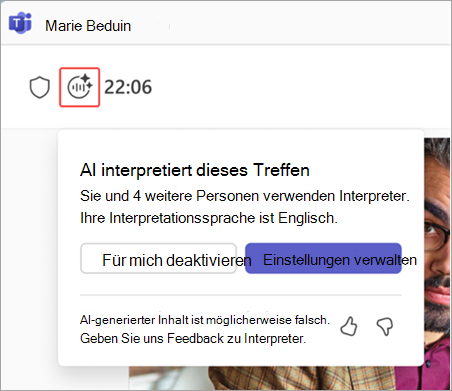
Um Interpretereinstellungen anzupassen oder Interpreter zu deaktivieren, wählen Sie in Ihrem Besprechungsfenster die Interpreter-Anzeige aus.
Wählen Sie Einstellungen verwalten aus, um die Interpretereinstellungen zu öffnen, oder Deaktivieren, um Interpreter für mich selbst zu deaktivieren.

Hinweis
- Die Dolmetschereinstellungen bleiben auch in zukünftigen Besprechungen erhalten.
- Der Dolmetscher wird derzeit nicht für Ad-hoc-Besprechungen, Besprechungen mit Microsoft Teams-Räume mit persönlichen Geräten, Versammlungen, Webinare oder kostenlose Teams-Besprechungen unterstützt.
Aktivieren des Dolmetschers in Anrufen
- Wählen Sie während des den Anrufsteuerelementen das Symbol "Weitere Optionen" aus.
- Sprache und Sprache> auswählenÜbersetzung für mich aktivieren.
Auswählen Ihrer Interpretereinstellungen
Nachdem Sie Interpreter aktiviert haben, wird der Einstellungsbereich für Interpreter automatisch geöffnet.
Wenn der Einstellungsbereich nicht geöffnet ist, wählen Sie das Interpretersymbol im Anruffenster und dann Einstellungen verwalten aus.
Führen Sie in den Interpretereinstellungen die folgenden Schritte aus:
- Wählen Sie unter "Anruf anhören" die Sprache aus, in die der Dolmetscher übersetzen soll.
- Verwenden Sie den Schieberegler "Balance-Lautstärke ", um anzupassen, wie viel Originalton oder interpretierter Ton Sie hören.
- Wählen Sie unter Wählen Sie Ihre Stimme beim Dolmetschen auswählen die Option Meine Stimme simulieren aus, damit der Dolmetscher Sprachdaten verwendet, um Ihre Stimme zu simulieren. Wählen Sie automatisierte Stimme aus, um die Stimme auszuwählen, die andere Teilnehmer hören, wenn Ihre Rede übersetzt wird.
Wählen Sie Aktivieren aus.
Ändern von Einstellungen oder Deaktivieren des Interpreters
- Wählen Sie das Interpreter-Symbol in der oberen linken Ecke des Anruffensters.
- Wählen Sie Einstellungen verwalten aus, um Ihre Einstellungen zu ändern, oder wählen Sie Für mich deaktivieren aus, um die Verwendung von Interpreter zu beenden.
Automatische Erkennung gesprochener Sprache
Wenn Interpreter aktiviert ist, wird die gesprochene Sprache automatisch erkannt und in Interpreter, Live-Untertiteln und Live-Transkription aktualisiert.
So deaktivieren Sie die automatische Erkennung für Liveuntertitel oder Transkriptionen:
- Wählen Sie im Bereich "Transkript " die Option "Spracheinstellungen
 aus, und ändern Sie die Auswahl im Dropdownmenü "Ihre gesprochene Sprache " von "Automatische Erkennung " in Ihre bevorzugte Sprache.
 - Wählen Sie neben Liveuntertiteln die Option Einstellungen für Untertitel öffnen
 >Spracheinstellungen aus. Ändern Sie im Dropdownmenü "Ihre gesprochene Sprache " die Auswahl von "Automatische Erkennung " in Ihre bevorzugte Sprache.
Wenn der Dolmetscher deaktiviert ist, wird die gesprochene Sprache nicht automatisch aktualisiert, wenn die Teilnehmer während der Besprechung die Sprachen wechseln, was zu ungenauen Inhalten führen kann.
Sprachsimulation im Interpreter
Wenn Sie die Sprachsimulation in Interpreter verwenden, wird übersetzte Sprache in Ihrer eigenen Stimme generiert, sodass andere Teilnehmer Übersetzungen hören, als ob Sie ihre Sprache direkt sprechen würden. Kurze Abschnitte Ihrer Rede werden vom System kurz und in Echtzeit analysiert, um Ihren einzigartigen Ton, Stil und Ihre Spracheigenschaften zu simulieren.
Sprachproben oder biometrische Daten werden nie gespeichert. Die KI erzeugt sofort eine natürlich klingende Stimme in der ausgewählten Sprache, wobei Ihr authentischer Ton, Ihre Tonhöhe und Ihr Sprechstil erhalten bleiben, ohne die Emotionen zu übertreiben. Dies gewährleistet eine vertraute und nahtlose mehrsprachige Unterhaltungserfahrung.
Datenschutz
Sprachdaten werden sofort in Echtzeit verarbeitet, ohne dass Ihre Sprachproben oder biometrischen Informationen gespeichert werden müssen. Weitere Informationen finden Sie unter Verwalten des Interpreter-Agents für Ihre organization.
Sprachsimulation – Richtlinie und Einstellungen
Wenn Ihr IT-Administrator die Voice-Simulationsrichtlinie aktiviert hat, wird die Einstellung "Meine Stimme simulieren" automatisch aktiviert. Wenn die Richtlinie nicht aktiviert ist, wird Ihr gesprochener Text mit einer automatisierten Standardstimme übersetzt.
So verwalten Sie Ihre Spracheinstellungen während einer Besprechung:
Wählen Sie "Weitere Aktionen"
in Ihren Besprechungssteuerelementen.Sprache und Sprache auswählen
> für Sprache und SpracherkennungDolmetschereinstellungen Teams >
Wählen Sie unter Wählen Sie Ihre Stimme aus, wenn Sie gedolmetscht werden:
- Simulieren Sie meine Stimme , damit andere Ihre übersetzte Rede in Ihrer simulierten Stimme hören können.
- Automatisierte Stimme , damit andere Ihre übersetzte Sprache in einer automatisierten Standardstimme (z. B. Ava) hören können.
Klicken Sie auf Bestätigen.
Bewährte Methoden für Interpreter
Befolgen Sie diese bewährten Methoden für ein reibungsloses und effektives mehrsprachiges Besprechungserlebnis:
Wann sollte der Interpreter verwendet werden?
- In Besprechungen ohne gemeinsame Sprache: Ideal, wenn die Teilnehmer keine gemeinsame Sprache haben.
- In strukturierten Diskussionen: Am besten geeignet für strukturierte Unterhaltungen, bei denen jeweils eine Person spricht.
Tipps für eine effektive mehrsprachige Kommunikation
- Sprechen Sie jeweils eine Sprache. Halten Sie sich konsequent an eine einzige Sprache, insbesondere wenn Sie zweisprachig sind.
- Seien Sie klar und prägnant. Verwenden Sie kurze Sätze, machen Sie häufige Pausen und vereinfachen Sie die Fachsprache, um die Interpretationsgenauigkeit zu verbessern.
- Heben Sie Ihre Hand. Wählen Sie in Ihren Besprechungssteuerelementen das
 " aus, um anzuzeigen, wann Sie sprechen möchten, um überlappende Äußerungen zu verhindern.
 - Lassen Sie die Interpretation zu Ende gehen. Achten Sie auf visuelle Indikatoren, die anzeigen, dass andere die Interpretation zu Ende gehört haben, bevor sie fortfahren oder das Thema wechseln.
- Unterstützen Sie Ihre Botschaft visuell. Geben Sie Ihren Bildschirm frei oder verwenden Sie Chatfeatures, um zusätzlichen Kontext bereitzustellen (Links, Screenshots, Dokumente).
- Schalten Sie Ihre Kamera ein. Visuelle Hinweise können zu einer ansprechenderen und natürlicheren mehrsprachigen Unterhaltung führen.
Empfehlungen für die Einrichtung von Besprechungen
- Stellen Sie sicher, dass der Besprechungsorganisator entweder über eine Microsoft Copilot- oder Teams Premium-Lizenz verfügt. Aktivieren Sie die mehrsprachige Spracherkennung in Ihren Besprechungsoptionen, damit alle Teilnehmer ihre gesprochenen Sprachen und Übersetzungseinstellungen für Liveuntertitel individuell auswählen können, um eine klare Kommunikation mit oder ohne Dolmetscher zu ermöglichen.
- Informieren Sie sich mühelos über wichtige Diskussionen mithilfe der intelligenten Besprechungszusammenfassung, die jetzt mehrsprachige Besprechungen unterstützt. Nach der Besprechung wird Ihre Zusammenfassung automatisch in der Übersetzungssprache generiert, die Sie für die Livetranskription und die Untertitel ausgewählt haben.
Einschränkungen für Interpreter
- Besprechungsaufzeichnungen erfassen nur das Originalaudio der Besprechung und enthalten keine Dolmetschaudios.
- Übersetzte Transkripte sind nur während der Besprechung live verfügbar. Nach Beendigung der Besprechung wird im Transkript nur die (gesprochene) Originalsprache angezeigt.
- Interpreter ist nicht für Besprechungen mit schnellem Austausch, Unterbrechungen oder überlappenden Dialogen optimiert, da die Übersetzung länger dauern kann als die ursprüngliche Rede, was es schwieriger macht, natürlich zu folgen und zu reagieren.
- Die Auslegung von Namen, Geschlechtern oder Fachbegriffen von Personen kann ungenau sein.
Häufig gestellte Fragen
Wie funktioniert die Sprachsimulation?
Wenn Sie die Sprachsimulation aktivieren, erfasst Interpreter kurze Segmente Ihrer Stimme, um Ihren Ton, Stil und Ihre Spracheigenschaften zu simulieren. Wenn Interpreter Ihre Rede für andere übersetzt hat, hören die Teilnehmer die Übersetzung in Ihrer simulierten Stimme. Deaktivieren Sie die Sprachsimulation jederzeit und wählen Sie einen anderen Sprachstil in den Dolmetschereinstellungen.
Die Sprachsimulation verarbeitet Ihre Stimme nur in Echtzeit, ohne Ihre biometrischen Daten zu speichern oder emotionale Gefühle über das Gesprochene hinaus hinzuzufügen. Wenn Sie nicht auf Interpreter zugreifen können, wenden Sie sich an Ihren IT-Administrator.
Welche Technologie treibt Interpreter an?
Der Dolmetscher-Agent in Teams ermöglicht die Sprachsynthese (STS) in Echtzeit mithilfe von Azure AI Services. Es erkennt automatisch gesprochene Sprachen in einer Besprechung und unterstützt mehrsprachige Unterhaltungen mit mehreren Sprechern.
So funktioniert's:
- Spracherkennung (ST): Wandelt gesprochene Sprache in englischen Text um.
- Übersetzung (MT): Übersetzt englischen Text in die ausgewählte(n) Sprache(n).
- Voice Generation (TTS): Erzeugt übersetzte Sprache in der Zielsprache. Es kann die Stimme des Sprechers simulieren oder eine vordefinierte Stimme basierend auf seinen Präferenzen und IT-Administratorrichtlinien verwenden.
- Ein Bot überträgt Besprechungsaudio für die Cloud-basierte Verarbeitung und gibt Übersetzungen sofort zurück.
Unterstützt Interpreter Besprechungen mit Personen aus anderen Organisationen?
Ja. People aus anderen Organisationen können Interpreter verwenden, wenn sie über verifizierte M365-Konten mit gültigen Microsoft Copilot-Lizenzen beitreten. People, die anonym oder als Gäste beitreten, können Interpreter nicht verwenden, da ihre Identität und ihr Lizenzstatus nicht überprüft werden können.
Feedback senden
Wir sind immer auf der Suche nach Möglichkeiten, Features zu verbessern. Um Feedback zu geben, wählen Sie in Ihrem Besprechungsfenster das aus. Wählen Sie entweder die Schaltfläche "Daumen hoch" oder "Daumen runter" aus.
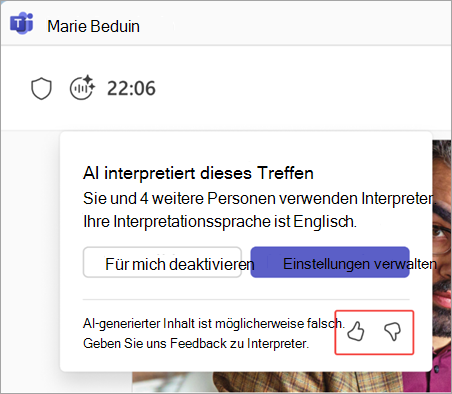
Geben Sie Ihr Feedback ein, und wählen Sie "Senden" aus, um Ihre Kommentare direkt an Microsoft zu senden.
Verwandte Themen
Mehrsprachige Spracherkennung in Microsoft Teams
Verwenden von Liveuntertiteln in Microsoft Teams-Besprechungen
Sprachdolmetschen in Microsoft Teams-Besprechungen verwenden