
Wichtig
- Bevor Sie eine Excel-Arbeitsmappe in einem früheren Dateiformat speichern, sollten Sie Probleme beheben, die zu erheblichen Verlusten an Funktionalität führen, damit Sie einen dauerhaften Verlust von Daten oder fehlerhafte Funktionen verhindern können. Die Kompatibilitätsprüfung von Excel kann Ihnen dabei helfen, mögliche Probleme zu ermitteln.
- Probleme, die zu einem geringfügigen Verlust der Genauigkeit führen, müssen ggf. behoben werden, bevor Sie mit dem Speichern der Arbeitsmappe fortfahren. Sie führen zwar zu keinem Daten- oder Funktionalitätsverlust, doch wird die Arbeitsmappe nicht auf genau die gleiche Weise dargestellt bzw. funktioniert nicht auf genau die gleiche Weise, wenn Sie sie in einer früheren Version von Microsoft Excel öffnen.
Die Kompatibilitätsprüfung wird automatisch gestartet, wenn Sie versuchen, eine Arbeitsmappe im Format "Excel 97-2003-Arbeitsmappe (*.xls)" zu speichern. Wenn Sie sich keine Sorgen bezüglich möglicher Probleme machen, können Sie die Kompatibilitätsprüfung deaktivieren.
Weitere Informationen zur Kompatibilitätsprüfung finden Sie unter Speichern einer Excel-Arbeitsmappe zum Erreichen von Kompatibilität mit früheren Excel-Versionen.
Inhalt dieses Artikels
- Probleme, die zu einem wesentlichen Verlust der Funktionalität führen
- Probleme, die zu einem geringfügigen Verlust der Genauigkeit führen
Probleme, die zu einem erheblichen Verlust der Funktionalität führen
| Emission | Lösung |
|---|---|
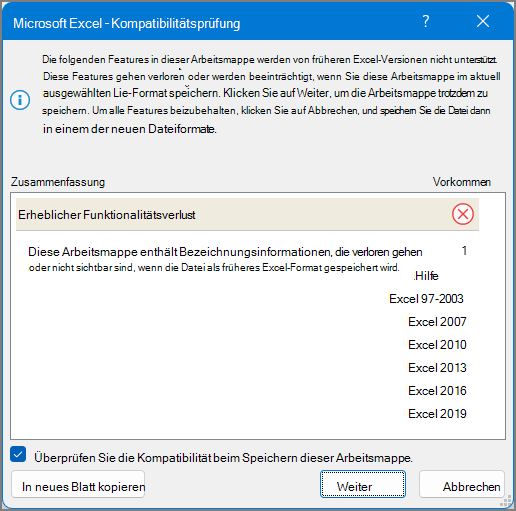
| Diese Arbeitsmappe enthält Bezeichnungsinformationen, die verloren gehen oder nicht sichtbar sind, wenn die Datei in einem früheren Excel-Format gespeichert wird. |
Bedeutung: Wenn Sie diese Arbeitsmappe in .xls Format speichern, gehen die Bezeichnungen dauerhaft verloren. Wenn Sie sie in .xlsx Format speichern, bleiben die Bezeichnungen erhalten, werden aber in Excel 2016 oder früheren Versionen nicht angezeigt. Was zu tun ist: Um die Bezeichnungen beizubehalten, vermeiden Sie es, die Arbeitsmappe in .xls Format zu speichern. Wenn Sie möchten, dass Personen, die .xlsx Dateien nicht öffnen können, die Arbeitsmappe öffnen können, sollten Sie die Arbeitsmappe in Excel für das Web öffnen und die Datei-URL an eine E-Mail-Adresse senden, die als Microsoft-Konto registriert ist. |
| Diese Arbeitsmappe enthält eigenständige PivotCharts, die zum Anzeigen von Daten ohne PivotTable im Arbeitsblatt verwendet werden können. Eigenständige PivotCharts werden als statische Diagramme gespeichert. |
Bedeutung: Ab Excel 2013 sind für PivotCharts keine PivotTables mehr im selben Arbeitsblatt erforderlich. In früheren Versionen können PivotCharts nur Daten aus einer PivotTable auf demselben Arbeitsblatt lesen. Wenn Sie die Datei mit einer früheren Version speichern, werden PivotCharts, die keine Daten aus PivotTables auf demselben Arbeitsblatt lesen, als statische Diagramme gespeichert. Was zu tun ist: Wenn möglich, sollten Sie eine PivotTable als Datenquelle des PivotCharts auf dem Arbeitsblatt mit dem PivotChart hinzufügen. Sie können das PivotChart auch durch eine Reihe statischer Diagramme ersetzen – eins für jeden Pivot. Wenn beides nicht möglich ist, überlegen Sie, welche Daten Sie als Quelle für das statische Diagramm in der gespeicherten Datei verwenden möchten. |
| Einige Formeln enthalten Bezüge zu Tabellen in anderen Arbeitsmappen, die in dieser Instanz von Excel derzeit nicht geöffnet sind. Diese Bezüge werden beim Speichern im Excel 97-2003-Format in #BEZUG geändert, da sie nicht in Blattbezüge umgewandelt werden können. |
Bedeutung: Ihre Arbeitsmappe enthält einige Formeln, die strukturierte Tabellenverweise enthalten, z. B. =SUMME(SalesWorkbook.xlsx!). SalesTable[Sales Amount]), die in der Version, die Sie zum Speichern dieser Datei ausgewählt haben, nicht unterstützt werden. Die Arbeitsmappe, auf die sich die Formeln beziehen, ist nicht geöffnet. Wenn Sie also die Datei speichern und schließen, werden die Formeln in =#REF! konvertiert. Was zu tun ist: Es wird empfohlen, diese Datei als eines der modernen Dateiformate zu speichern, das strukturierte Tabellenverweise unterstützt. Öffnen Sie andernfalls die verknüpfte Arbeitsmappe, bevor Sie diese Arbeitsmappe schließen. Speichern und schließen Sie dann diese Arbeitsmappe, während die verknüpfte Arbeitsmappe geöffnet ist, und Excel konvertiert die Verweise der strukturierten Tabelle in Zellbezüge. Beispiel: =SUMME(SalesWorkbook.xlsx! SalesTable[Sales Amount]) würde in etwas wie =SUM([SalesWorkbook.xlsx]Sales! D2:D150). Weitere Informationen zu strukturierten Tabellenverweisen finden Sie unter Verwenden strukturierter Verweise mit Excel-Tabellen. |
| Mindestens ein Blatt in dieser Arbeitsmappe enthält eine Blattansicht. Diese Ansichten werden entfernt. |
Was das bedeutet:Tabellenansichten sind nur in Excel für das Web verfügbar. Wenn Sie eine Arbeitsmappe mit Blattansichten in Excel-Desktopversionen öffnen, sind die Blattansichten nicht verfügbar. Wenn Sie die Datei im Excel 97-2003-Format speichern, werden die Blattansichten verworfen. Was zu tun ist: Wenn Sie die Tabellenansichten beibehalten müssen, speichern Sie die Datei nicht als Excel 97-2003. Wenn Sie die Tabellenansichten verwenden müssen, öffnen Sie die Datei in Excel für das Web. |
| Die dekorative Einstellung für dieses Objekt geht verloren. |
Bedeutung: Ab Excel 2019 können Sie ein Objekt als dekorativ markieren, anstatt Alternativtext hinzuzufügen. Beispiele für Objekte, die als dekorativ gekennzeichnet werden sollten, sind Zierrahmen. Benutzer, die Bildschirmsprachausgaben verwenden, können hören, dass diese Objekte dekorativ sind, und wissen dann, dass ihnen keine wichtigen Informationen entgehen. Die Option zum Markieren als dekorativ ist in Excel 2016 und früheren Versionen nicht verfügbar. Was zu tun ist: Fügen Sie für jedes dieser Objekte Alternativtext für Personen hinzu, die Sprachausgaben verwenden. |
| Diese Arbeitsmappe enthält Zeitachsen, die zum Filtern von PivotTables, PivotCharts und CUBE-Funktionen innerhalb der Arbeitsmappe verwendet werden können. Zeitachsen funktionieren in früheren Versionen von Excel nicht. |
Bedeutung: Zeitachsen wurden in Excel 2013 eingeführt und funktionieren in früheren Versionen nicht. Was zu tun ist: Wenn Sie die Datei für Personen freigeben, die frühere Versionen von Excel verwenden, informieren Sie die betreffenden Personen, dass sie die Zeitachsen nicht verwenden können und andere Methoden zum Filtern von Daten nach Zeiträumen verwenden müssen. |
| Diese Arbeitsmappe enthält Zeitachsen, die zum Filtern von PivotTables, PivotCharts und CUBE-Funktionen innerhalb der Arbeitsmappe verwendet werden können. Zeitachsen werden nicht gespeichert. Formeln, die auf Zeitachsen verweisen, geben eine #REF zurück! was zu einem #BEZUG!-Fehler führt. |
Bedeutung: Zeitachsen werden vom Excel 97-2003-Dateiformat (.xls) nicht unterstützt. Wenn Sie die Arbeitsmappe im Excel 97-2003-Format speichern, gehen alle Zeitachsen verloren, und Formeln, die auf sie verweisen, geben einen Fehler zurück. Was zu tun ist: Entfernen Sie alle Formelbezüge auf Zeitachsen und planen Sie die Verwendung regulärer Datumsfilter, um die Daten nach Zeiträumen zu filtern. |
| Diese Arbeitsmappe enthält Datenschnitte, die zum Filtern von Tabellen innerhalb der Arbeitsmappe verwendet werden können. Tabellendatenschnitte funktionieren in früheren Versionen von Excel nicht. |
Bedeutung: Wenn Sie die Datei für Personen freigeben, die nicht Excel 2013 oder neuer verwenden, können diese die Slicer nicht verwenden. Was zu tun ist: Informieren Sie die Personen, für die Sie die Datei freigeben, dass sie die Datenschnitte nicht verwenden, aber die Tabelle mit anderen Methoden filtern können. |
| Diese Arbeitsmappe enthält 3D-Modelle, die in früheren Excel-Versionen als Bild angezeigt werden. |
Bedeutung: Wenn Sie die Datei für Personen freigeben, die Excel 365 nicht verwenden, können diese die 3D-Modelle nicht verwenden. Diese werden als Bilder angezeigt. Was zu tun ist: Wenn es wichtig ist, dass Personen die 3D-Modelle verwenden können, müssen sie die Datei in Excel 365 öffnen. Wenn dies nicht kritisch ist, sollten Sie die Benutzer darüber informieren, dass die 3D-Modelle als Bilder angezeigt werden, wenn sie nicht in Excel 365 geöffnet werden. |
| Diese Arbeitsmappe enthält skalierbare Vektorgrafiken (SVGs), die in früheren Excel-Versionen als portable Netzwerkgrafiken angezeigt werden. |
Bedeutung: SVGs sind Vektorgrafiken und lassen sich problemlos skalieren und sehen gleich aus. PNGs sind Rastergrafiken und werden schlecht skaliert - sie erhalten gezackte Kanten. Wenn Personen, die andere Excel-Versionen als Excel 2019 verwenden, die Datei öffnen, erhalten sie PNGs anstelle von SVGs. Was zu tun ist: Wenn es wichtig ist, dass Ihre Bilder gut skaliert werden können, müssen sie in Excel 2019 oder höher geöffnet werden. Wenn es nicht kritisch ist, dass sie gut skaliert werden können, sollten Sie die Personen, für die Sie die Datei freigeben, darüber informieren, dass die Bilder in Excel 2016 oder früher nicht gut skaliert werden. |
| In dieser Arbeitsmappe ist eine PivotTable oder Datenverbindung vorhanden, die die Analyse mehrerer Tabellen unterstützt, und geht verloren, wenn sie in früheren Dateiformaten gespeichert wird. |
Bedeutung: Datenfeatures, wie PivotTables oder Datenverbindungen, die mehrere Tabellen verwenden, werden nicht gespeichert, wenn Sie die Arbeitsmappe im Excel 97-2003-Format speichern. Wenn Sie die Datei im aktuellen Format (XSLX) für Personen freigeben, die Excel 2007 oder 2010 verwenden, können diese die Datenfeatures nicht verwenden. Was zu tun ist: Erstellen Sie für jedes Daten-Feature ein neues Arbeitsblatt mit einer Tabelle, die alle für das Daten-Feature benötigten Felder enthält, und ändern Sie dann entweder die Datenquelle für das Daten-Feature in die neue Tabelle, oder erstellen Sie das Daten-Feature neu, indem Sie die neue Tabelle als Datenquelle verwenden. Zum Erstellen der neuen Tabelle können Sie entweder zunächst eine Ihrer ursprünglichen Quelltabellen einfügen und dann die verbleibenden Felder erstellen, indem Sie SVERWEIS verwenden, um sie aus den restlichen Quelltabellen abzurufen, oder Sie können Access verwenden, um das Datenmodell für das Datenfeature als Abfrage neu zu erstellen und dann die Abfragedaten als Tabelle in ein Arbeitsblatt in der Arbeitsmappe zu importieren. |
| Excel-Datenfeatures (PivotTables, Arbeitsmappenverbindungen, Tabellen, Datenschnitte, Power View- und Cubefunktionen), die die Analyse mehrerer Tabellen unterstützen, werden in früheren Versionen von Excel nicht unterstützt und werden entfernt. |
Bedeutung: Daten Features, die mehrere Tabellen verwenden, werden nicht gespeichert, wenn Sie die Arbeitsmappe im Excel 97-2003-Format speichern. Wenn Sie die Datei im aktuellen Format (XSLX) für Personen freigeben, die Excel 2007 oder 2010 verwenden, können diese die Datenfeatures nicht verwenden. Was zu tun ist: Erstellen Sie für jedes Daten-Feature ein neues Arbeitsblatt mit einer Tabelle, die alle für das Daten-Feature benötigten Felder enthält, und ändern Sie dann entweder die Datenquelle für das Daten-Feature in die neue Tabelle, oder erstellen Sie das Daten-Feature neu, indem Sie die neue Tabelle als Datenquelle verwenden. Zum Erstellen der neuen Tabelle können Sie entweder zunächst eine Ihrer ursprünglichen Quelltabellen einfügen und dann die verbleibenden Felder erstellen, indem Sie SVERWEIS verwenden, um sie aus den restlichen Quelltabellen abzurufen, oder Sie können Access verwenden, um das Datenmodell für das Datenfeature als Abfrage neu zu erstellen und dann die Abfragedaten als Tabelle in ein Arbeitsblatt in der Arbeitsmappe zu importieren. |
| Diese Arbeitsmappe enthält Daten, die mit Power Query importiert wurden. Frühere Versionen von Excel unterstützen die Funktionen "Get & Transform Data" (Power Query) nicht. Alle Arbeitsmappendaten, die mit Power Query-Abfragen importiert wurden, können in früheren Versionen von Excel nicht aktualisiert werden. |
Bedeutung: Beginnend mit Excel 2016 können Sie moderne Get & Transform Data (Power Query)-Funktionen verwenden, um Daten aus mehreren Quellen zu importieren, zu strukturieren und zu kombinieren. Diese Funktionen sind in Excel 97-2003 nicht verfügbar. Was zu tun ist: Wenn Sie eine Arbeitsmappe häufig im Excel 97-2003-Dateiformat speichern und Ihre Daten aktualisieren müssen, sollten Sie einen der Assistenten für den Import von Altdaten verwenden. Schritte zum Wiederherstellen der Assistenten für den Import von Altdaten finden Sie unter Datenimport- und Analyseoptionen . |
| Diese Arbeitsmappe enthält Daten in Zellen außerhalb der Zeilen- und Spaltenbegrenzung des ausgewählten Dateiformats. Daten mit mehr als 65.536 Zeilen und 256 Spalten werden nicht gespeichert. Formelverweise auf Daten in diesem Bereich geben einen #REF zurück! was zu einem #BEZUG!-Fehler führt. |
Bedeutung: Ab Excel 2007 beträgt die Arbeitsblattgröße 1.048.576 Zeilen hoch und 16.384 Spalten breit, aber Excel 97-2003 hat nur 65.536 Zeilen mal 256 Spalten. Daten in Zellen außerhalb dieses Zeilen- und Spaltenlimits gehen in Excel 97-2003 verloren. Was zu tun ist: Klicken Sie in der Kompatibilitätsprüfung auf Suchen , um die Zellen und Bereiche zu suchen, die außerhalb der Zeilen- und Spaltengrenzen liegen, markieren Sie diese Zeilen und Spalten, und platzieren Sie sie dann innerhalb der Spalten- und Zeilenbegrenzungen des Arbeitsblatts oder auf einem anderen Arbeitsblatt mithilfe von "Ausschneiden " und "Einfügen". 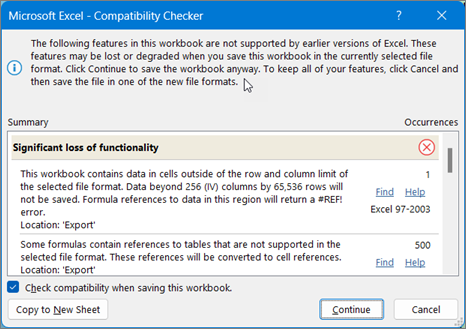
|
| Diese Arbeitsmappe enthält Szenarien mit Bezüge auf Zellen außerhalb der Zeilen- und Spaltenbeschränkungen des ausgewählten Dateiformats. Diese Szenarien werden nicht im ausgewählten Dateiformat gespeichert. |
Bedeutung: Ein Szenario auf dem Arbeitsblatt bezieht sich auf eine Zelle, die außerhalb des Zeilen- und Spaltenlimits von Excel 97-2003 liegt (65.536 Zeilen mal 256 Spalten) und ist nicht mehr verfügbar, wenn Sie die Arbeitsmappe in der früheren Excel-Version speichern. Was zu tun ist: Suchen Sie im Szenario-Manager nach dem Szenario, das einen Verweis enthält, der außerhalb des Zeilen- und Spaltenlimits der früheren Excel-Version liegt, und ändern Sie dann den Verweis auf eine Position innerhalb dieses Limits. Klicken Sie auf der Registerkarte Daten in der Gruppe Datentools auf What If Analysis>Scenario Manager. Suchen Sie im Feld Szenarien das Szenario, das das Kompatibilitätsproblem verursacht, und bearbeiten Sie dessen Bezug. |
| Diese Arbeitsmappe enthält Datumsangaben, die in einem Kalenderformat eingegeben wurden, das vom ausgewählten Dateiformat nicht unterstützt wird. Diese Datumsangaben werden als gregorianische Datumsangaben angezeigt. |
Bedeutung: Ab Excel 2007 können Sie benutzerdefinierte internationale Kalenderformate erstellen, z. B. Hebräischer Mond, Japanischer Mond, Chinesischer Mond, Saka, Tierkreiszeichen Chinesisch, Tierkreiszeichen Koreanisch, Rokuyou Mond und Koreanischer Mond. Diese Kalenderformate werden jedoch in Excel 97-2003 nicht unterstützt. Was zu tun ist: Um Funktionsverluste zu vermeiden, sollten Sie das Kalenderformat in eine Sprache (oder ein Gebietsschema) ändern, die von Excel 97-2003 unterstützt wird. |
| Diese Arbeitsmappe enthält Datumsangaben, die in einem Kalenderformat eingegeben wurden, das vom ausgewählten Dateiformat nicht unterstützt wird. Diese Datumsangaben müssen mithilfe des gregorianischen Kalenders bearbeitet werden. |
Bedeutung: Beginnend mit Excel 2007 können Sie einen nicht-westlichen Kalendertyp wie Thailändisch-Buddhistisch oder Arabischer Hijri anwenden. In Excel 97-2003 können diese Kalendertypen nur im gregorianischen Kalender bearbeitet werden. Was zu tun ist: Um Funktionsverluste zu vermeiden, sollten Sie das Kalenderformat in eine Sprache (oder ein Gebietsschema) ändern, die von Excel 97-2003 unterstützt wird. |
| Diese Arbeitsmappe enthält mehr Zellen mit Daten als in früheren Excel-Versionen unterstützt werden. Diese Arbeitsmappe kann in früheren Excel-Versionen nicht geöffnet werden. |
Bedeutung: Ab Excel 2007 ist die Gesamtzahl der verfügbaren Zellblöcke (CLBs) durch den verfügbaren Arbeitsspeicher begrenzt. In Excel 97-2003 ist die Gesamtanzahl von verfügbaren CLBs jedoch auf 64.000 CLBs in einer Instanz von Excel begrenzt. Ein CLB enthält 16 Arbeitsblattzeilen. Wenn alle Zeilen in einem Arbeitsblatt Daten enthalten, enthält dieses Arbeitsblatt 4.096 CLBs, und es können (ungeachtet der Anzahl der in Excel geöffneten Arbeitsmappen) nur 16 derartige Arbeitsblätter in einer einzigen Instanz von Excel geöffnet sein. Was zu tun ist: Um sicherzustellen, dass die Arbeitsmappe den Grenzwert von 64.000 CLB nicht überschreitet und in Excel 97-2003 geöffnet werden kann, sollten Sie nach dem Speichern der Arbeitsmappe im Excel 97-2003-Dateiformat im Kompatibilitätsmodus arbeiten. Im Kompatibilitätsmodus überwacht Excel die CLBs in der aktiven Arbeitsmappe. |
| Mindestens eine Zelle in dieser Arbeitsmappe enthält eine Sparkline. Sparklines werden nicht gespeichert. |
Bedeutung: In Excel 97-2010 werden Sparklines nicht auf dem Arbeitsblatt angezeigt. Alle Sparklines bleiben jedoch in der Arbeitsmappe verfügbar und werden angewendet, wenn die Arbeitsmappe wieder in Excel 2010 und höher geöffnet wird. Was zu tun ist: Klicken Sie in der Kompatibilitätsprüfung auf Suchen , um nach Zellen zu suchen, die Sparklines enthalten, und nehmen Sie dann die erforderlichen Änderungen vor. So können Sie beispielsweise eine bedingte Formatierung anstelle oder zusätzlich zu den Sparklines anwenden, die in der früheren Excel-Version nicht angezeigt werden. |
| Diese Datei enthielt ursprünglich Features, die von dieser Excel-Version nicht erkannt werden. Diese Features werden nicht gespeichert. |
Bedeutung: Die in dieser Arbeitsmappe verwendeten Features sind in Excel-Versionen vor Excel 2007 (Excel 97-2003) nicht verfügbar und gehen verloren. Was zu tun ist: Wenn Sie wissen, welche Features dieses Problem verursachen können, entfernen oder ersetzen Sie sie, wenn möglich, und speichern Sie die Datei dann im gewünschten Dateiformat. |
| Diese Datei enthielt ursprünglich Features, die von dieser Excel-Version nicht erkannt werden. Diese Features bleiben beim Speichern einer OpenXML-Datei im XLSB-Dateiformat oder umgekehrt nicht erhalten. |
Bedeutung: Die in dieser Arbeitsmappe verwendeten Features sind in Excel 2007 nicht verfügbar, wenn Sie eine OpenXML-Datei in einer binären Excel-Arbeitsmappe (.xlsb) speichern, oder umgekehrt. Wenn Sie den Speichervorgang fortsetzen, gehen die Features verloren. Was zu tun ist: Wenn Sie wissen, welche Features dieses Problem verursachen können, entfernen oder ersetzen Sie sie, wenn möglich, und speichern Sie die Datei dann im gewünschten Dateiformat. |
| Diese Arbeitsmappe enthält ein oder mehrere Diagramme (z. B. Treemaps), die in früheren Excel-Versionen nicht verfügbar sind. Sie werden entfernt. |
Bedeutung: Neuere Diagrammtypen wie beispielsweise Treemaps, die erstmals in Excel 2016 eingeführt wurden und in dieser Arbeitsmappe verwendet werden, sind in früheren Versionen nicht verfügbar. Wenn Sie mit dem Speichern der Datei fortfahren, gehen die Diagramme verloren. Was zu tun ist: Excel entfernt alle neueren Diagrammtypen aus der Arbeitsmappe, wenn Sie weiterhin in einem älteren Dateiformat speichern. Wenn Sie wissen, dass Benutzer mit älteren Versionen Ihre Arbeitsmappe verwenden müssen, sollten Sie alle neuen Diagrammtypen aus der Arbeitsmappe entfernen und stattdessen die für alle Versionen verfügbaren Standarddiagrammtypen verwenden. Anschließend können Sie die Datei in dem von Ihnen gewünschten Dateiformat speichern. |
Probleme, die zu einem geringfügigen Verlust der Genauigkeit führen
| Emission | Lösung |
|---|---|
| Mindestens ein Diagramm in diesem Arbeitsbuch enthält Objekte, die herausgefiltert wurden und jetzt ausgeblendet sind. Frühere Versionen von Excel unterstützen keine Möglichkeit, die Objekte wieder in das Diagramm zu filtern. |
Bedeutung: Beginnend mit Excel 2013 können Sie eine Datei speichern, die versteckte Diagrammobjekte enthält, und die Möglichkeit beibehalten, diese ausgeblendeten Objekte in der gespeicherten Datei zu entfernen. In früheren Excel-Versionen sind gefilterte Diagrammobjekte nach dem Speichern der Datei nicht mehr verfügbar. Was zu tun ist: Heben Sie die Filterung der betroffenen Diagrammobjekte auf, bevor Sie die Datei in Excel 2010 und früheren Versionen speichern und öffnen. |
| Ein Datenschnitt in dieser Arbeitsmappe enthält Einstellungen, die in früheren Versionen von Excel nicht vorhanden sind. Einige Datenschnitteinstellungen werden nicht gespeichert. |
Bedeutung: Seit Excel 2010 bieten Slicer einen Filtermechanismus für PivotTable-Berichte. Zusätzliche Datenschnitteinstellungen wurden in Excel 2013 eingeführt. Diese neueren Datenschnitteinstellungen werden nicht beibehalten, wenn Sie die Datei in Excel 2010 öffnen, und Datenschnitte funktionieren nicht in früheren Excel-Versionen. Was zu tun ist: Stellen Sie sicher, dass jeder, der die neueren Datenschnitteinstellungen benötigt, Excel 2013 oder neuere Versionen verwendet. Speichern Sie die Datei nicht im Excel 97-2003-Format. |
| Diese Arbeitsmappe enthält Datumsfilter, bei denen die neue Option "Ganze Tage" ausgewählt ist. Frühere Versionen von Excel unterstützen dies nicht. Benutzer dieser Versionen können die Datenverbindung nicht aktualisieren. |
Bedeutung: Beginnend mit Excel 2013 können Sie "Ganze Tage" als Option für viele Datumsfilter auswählen. Wenn Sie einen Filter mit dieser Option auf einen verbundenen Bereich oder eine verbundene PivotTable anwenden, können Benutzer früherer Versionen die Verbindung nicht aktualisieren. Was zu tun ist: Um die Datei kompatibel zu machen, entfernen Sie die Option "Ganze Tage" aus allen betroffenen Datumsfiltern. |
| Mindestens ein Diagramm in dieser Arbeitsmappe enthält Führungslinien, die in früheren Versionen nicht unterstützt werden. Diese Funktionalität wird aus dem Diagramm entfernt, wenn sie in früheren Excel-Versionen angezeigt wird. |
Bedeutung: Ab Excel 2013 können Sie Führungslinien hinzufügen, um die Beschriftungswerte eines Diagramms mit den entsprechenden Diagrammteilen zu verbinden. Diese visuellen Hinweise werden in früheren Versionen von Excel nicht angezeigt. Was zu tun ist: Damit das Diagramm in allen unterstützten Excel-Versionen gleich aussieht, ersetzen Sie jede Führungslinie, indem Sie eine Führungslinie einfügen und manuell positionieren (klicken Sieauf >Illustrationen>einfügen Formen, und wählen Sie dann eine Linie aus den verfügbaren Optionen aus). |
| Mindestens ein Diagramm in dieser Arbeitsmappe enthält Objekte, die herausgefiltert wurden und jetzt ausgeblendet sind. Diese Diagramme behalten die volle Genauigkeit im ausgewählten Dateiformat bei, aber herausgefilterte Teile des Diagramms werden nicht gespeichert. |
Bedeutung: Ab Excel 2007 werden gefilterte Teile von Diagrammen beibehalten und bleiben ausgeblendet, wenn die Datei in .xlsx Dateiformaten gespeichert wird. Wenn die Datei im Excel 97-2003-Dateiformat gespeichert ist, werden ausgeblendete Teile jedoch nicht beibehalten. Was zu tun ist: Suchen Sie vor dem Speichern der Datei im Excel 97-2003-Dateiformat das/die betroffene(n) Diagramm(e), und blenden Sie die gefilterten Bereiche wieder ein. |
| Ein eingebettetes Objekt in diesem Arbeitsblatt kann nicht bearbeitet werden, da es in einer neueren Version von Microsoft Office erstellt wurde. |
Bedeutung: Ab Excel 2007 werden Objekte mit einer neueren Methode eingebettet. Diese Objekte sind schreibgeschützt, wenn die Datei, die sie enthält, in Excel 97-2003 geöffnet wird. Was zu tun ist:Löschen Sie das Objekt, oder informieren Sie die Personen, mit denen Sie die Datei teilen, dass sie Excel 2007 oder neuere Versionen verwenden müssen, wenn sie das eingebettete Objekt bearbeiten möchten. |
| In früheren Excel-Versionen werden Farbformatierungen bei Kopf- und Fußzeilentext nicht unterstützt. Die Farbformatierungsinformationen werden in früheren Excel-Versionen als Nur-Text angezeigt. |
Bedeutung: Ab Excel 2007 können Sie Farbformatierung auf Kopf- und Fußzeilentext anwenden. In Excel 97-2003 können Sie keine Farbformatierung in Kopf- und Fußzeilen verwenden. Was zu tun ist: Klicken Sie in der Kompatibilitätsprüfung auf "Korrigieren ", wenn Sie die Farbformatierung entfernen möchten. 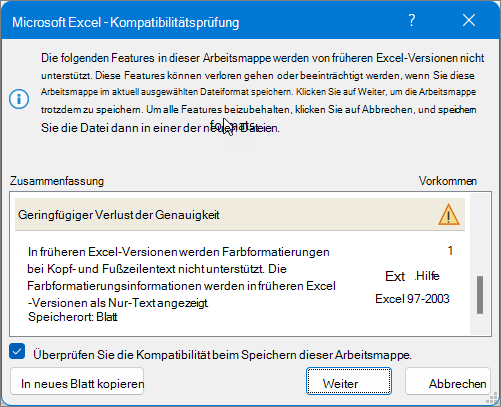
|
| Diese Arbeitsmappe enthält Arbeitsblätter mit Kopf- und Fußzeilen auf geraden Seiten oder auf der ersten Seite. Diese Kopf- und Fußzeilen können in früheren Excel-Versionen nicht angezeigt werden. |
Bedeutung: Ab Excel 2007 haben Sie die Möglichkeit, auf geraden Seiten oder auf der ersten Seite unterschiedliche Kopf- und Fußzeilentexte anzuzeigen. In Excel 97-2003 können keine Kopf- und Fußzeilen auf geraden Seiten oder auf der ersten Seite angezeigt werden, sie stehen jedoch weiterhin zur Anzeige zur Verfügung, wenn Sie die Arbeitsmappe erneut in Excel 2007 und höher öffnen. Was zu tun ist: Wenn Sie eine Arbeitsmappe häufig im Excel 97-2003-Dateiformat speichern, empfiehlt es sich, keine geraden oder ersten Kopf- oder Fußzeilen für diese Arbeitsmappe anzugeben. |
| Einige Zellen oder Formatvorlagen in dieser Arbeitsmappe enthalten Formatierungen, die vom ausgewählten Dateiformat nicht unterstützt werden. Diese Formate werden in das ähnlichste verfügbare Format konvertiert. |
Bedeutung: Ab Excel 2007 sind verschiedene Optionen für die Zellenformatierung oder Zellenformatvorlage verfügbar, z. B. Spezialeffekte und Schatten. Diese Optionen sind in Excel 97-2003 nicht verfügbar. Was zu tun ist: Wenn Sie mit dem Speichern der Arbeitsmappe fortfahren, wendet Excel das ähnlichste verfügbare Format an, das mit einem anderen Format identisch sein kann, das Sie auf ein anderes Format angewendet haben. Damit doppelte Formate vermieden werden, können Sie die nicht unterstützten Zellformatierung und Zellformate ändern oder entfernen, bevor Sie die Arbeitsmappe im Excel 97-2003-Dateiformat speichern. |
| Diese Arbeitsmappe enthält mehr eindeutige Zellformate als durch das ausgewählte Dateiformat unterstützt werden. Einige Zellformate werden nicht gespeichert. |
Bedeutung: Beginnend mit Excel 2007 können Sie 64.000 eindeutige Zellformate verwenden, aber in Excel 97-2003 können Sie nur bis zu 4.000 eindeutige Zellformate verwenden. Eindeutige Zellformate umfassen jede spezielle Formatierungskombination, die in einer Arbeitsmappe angewendet wird. Was zu tun ist: Um zu vermeiden, dass bestimmte Zellformate, die in Excel 97-2003 verfügbar bleiben sollen, verloren gehen, können Sie einige Zellformate entfernen, die nicht so wichtig für die Beibehaltung sind. |
| Diese Arbeitsmappe enthält mehr eindeutige Schriftartformate als im ausgewählten Dateiformat unterstützt werden. Einige Schriftartformate werden nicht gespeichert. |
Bedeutung: Ab Excel 2007 sind 1.024 globale Schriftarttypen verfügbar, von denen Sie bis zu 512 pro Arbeitsmappe verwenden können. In Excel 97-2003 werden weniger eindeutige Schriftartformate unterstützt. Was zu tun ist: Um zu vermeiden, dass bestimmte Schriftartformate, die in Excel 97-2003 verfügbar bleiben sollen, verloren gehen, können Sie einige Schriftartformate entfernen, deren Beibehaltung nicht so wichtig ist. |
Benötigen Sie weitere Hilfe?
Sie können jederzeit einen Experten in der Excel Tech Community fragen oder in Communitys Unterstützung erhalten.
Siehe auch
Speichern einer Excel-Arbeitsmappe zum Erreichen von Kompatibilität mit früheren Excel-Versionen
Excel-Formatierungen und -Features, die nicht in andere Dateiformate übertragen werden