Suchen Sie nach etwas anderem?
Anstehende Kalenderelemente im klassischen Outlook sichtbar halten
Halten Sie Ihre anstehenden Termine und Besprechungen im Blick, indem Sie den Calendar Einsehen auf der Seite Ihrer E-Mail öffnen.
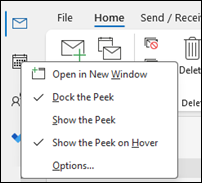
Klicken Sie in E-Mail oder Calendar mit der rechten Maustaste auf Calendar auf der Navigationsleiste, und wählen Sie dann Einsehen andocken aus.
Hinweis
Um die Vorschau für E-Mail und Calendar zu andocken, müssen Sie die Option für jede Einzelne auswählen.
Erfahren Sie mehr darüber, wie Sie Ihren Kalender, Termine und Besprechungen immer im Blick behalten können.
Wechseln Sie in die Monatsansicht mit einem Startdatum am Montag, und zeigen Sie US-Feiertage im klassischen Outlook an.
Zeigen Sie den Kalender nach Monaten an, um alle Ihre Aktivitäten auf einen Blick zu sehen. Häufig wird eine Kalenderanzeige verwendet, für die der Beginn der Arbeitswoche auf einen Montag festgelegt wird und die US-amerikanischen Feiertage angezeigt werden.
- Wählen Sie Kalender aus.
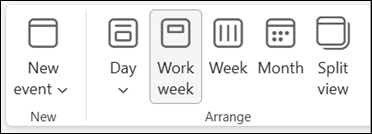
- Wählen Sie Home>Arrange>Month aus.
- Wählen Sie die Registerkarte Datei aus.
- Wählen Sie Optionen aus, und Calendar.
- Wählen Sie unter Arbeitszeit für Erster Wochentag die Option Montag aus.
- Wählen Sie unter Calendar Optionen für Feiertage zum Calendar hinzufügendie Option Feiertage hinzufügen aus.
- Wählen Sie USA und dann OK aus.
Erfahren Sie mehr darüber, wie Sie Ihrem Kalender Feiertage hinzufügen.
Ändern Der Ansicht "Arbeitswoche" in Sunday-Tuesday mit 12-Stunden-Tagen (nicht herkömmliche Arbeitswoche) im klassischen Outlook
Wenn Sie nicht traditionelle Arbeitszeiten haben, können Sie die Ansicht Arbeitswoche so festlegen, dass nur diese Arbeitszeiten angezeigt werden. Wenn Sie beispielsweise eine Krankenschwester sind, möchten Sie möglicherweise nur Ihre 12-Stunden-Schicht von Sonntag bis Dienstag im Krankenhaus anzeigen.
- Wählen Sie Kalender aus.
- Wählen Sie Start>Arbeitswoche anordnen> aus.
- Wählen Sie die Registerkarte Datei aus.
- Wählen Sie Optionen aus, und Calendar.
- Wählen Sie unter Arbeitszeit für Beginnt die Option 6:00 aus.
- Wählen Sie unter Arbeitszeit für Endet die Option 18:00 aus.
- Wählen Sie für Arbeitswoche die Kontrollkästchen So, Mo und Di aus, und deaktivieren Sie alle anderen aktivierten Kontrollkästchen.
- Wählen Sie für Erster Wochentag die Option Sonntag aus.
- Wählen Sie OK aus.
Tipp
Um alle Stunden während einer langen Schicht in der Arbeitswochenansicht anzuzeigen, verwenden Sie Zoom in der unteren Ecke des Calendar, um sie zu verkleinern.
Anzeigen von zwei Zeitzonen in der Wochenansicht im klassischen Outlook
Wenn Sie mit Partnern in verschiedenen Zeitzonen zusammenarbeiten, ist es hilfreich, beide Zeitzonen in der Ansicht Woche anzuzeigen. Wenn Sie z. B. Besprechungen aus einer östlichen Zeitzone planen, können Sie den Zeitplan eines australischen Kollegen (Zeitzone in Brisbane) anzeigen, sodass Sie nicht während der Arbeitszeiten buchen.
- Wählen Sie Kalender aus.
- Wählen Sie Home>Arrange>Week aus.
- Wählen Sie die Registerkarte Datei aus.
- Wählen Sie Optionen aus, und Calendar.
- Geben Sie unter Zeitzonen den Namen Eastern Time Zone in das Feld Bezeichnung ein.
- Wählen Sie in der Liste Zeitzone(UTC-05:00) Eastern Time (US & Canada) aus.
- Wählen Sie Zweite Zeitzone anzeigen aus.
- Geben Sie in das Feld Beschriftung den Namen Brisbane ein.
- Wählen Sie in der Liste Zeitzone(UTC+ 10:00) Brisbane aus.
- Wählen Sie OK aus.
Erfahren Sie mehr über die Funktionsweise der Zeitzonennormalisierung.
Suchen Sie nach etwas anderem?
Wenn Sie Kalenderelemente filtern oder Felder ändern, können Sie ganz einfach eine benutzerdefinierte Ansicht im klassischen Outlook erstellen, sodass die benötigten Informationen immer verfügbar sind.
- Wählen Sie Ansicht aus.
- Wählen Sie in der Gruppe Aktuelle Ansicht die Option Ansicht ändern und dann Ansichten verwalten aus.
- Wählen Sie Neu aus.
- Geben Sie im Feld Name der neuen Ansicht einen Namen für die Ansicht ein.
- Wählen Sie im Feld Ansichtentyp den gewünschten Typ aus.
- Um zu ändern, wo die Ansicht verfügbar ist, wählen Sie eine Option unter Kann verwendet werden ein aus, und wählen Sie dann OK aus.
- Wählen Sie im Dialogfeld Erweiterte Ansichtseinstellungen: Neue Ansicht die gewünschten Optionen aus.
- Wenn Sie mit der Auswahl der Optionen fertig sind, wählen Sie OK aus.
- Um die Ansicht sofort zu verwenden, wählen Sie Ansicht übernehmen aus.

 Calendar.