Wenn Sie eine Momentaufnahme Ihres Google-Kalenders in Outlook importieren, können Sie ihn neben anderen Kalendern in der Outlook-Kalender-Ansicht sehen. Um den importierten Kalender auf dem neusten Stand zu halten, abonnieren Sie den Google Calendar in Outlook. Wenn Sie dies nicht tun, besteht die einzige Möglichkeit zum Aktualisieren darin, eine andere, aktuellere Momentaufnahme zu importieren. Wenn Sie nicht mehr vorhaben, Google Calendar zu verwenden, aber Ihre Termine behalten möchten, können Sie Ihren Google Calendar in Outlook importieren, damit alle Ihre Termine in eine Outlook-Kalenderansicht integriert sind.
Wählen Sie unten eine Registerkartenoption für die outlook-Version aus, die Sie verwenden.
Welche Outlook-Version habe ich?
Hinweis
Wenn die Schritte unter dieser Registerkarte Neues Outlook nicht funktionieren, verwenden Sie möglicherweise noch kein neues Outlook für Windows. Wählen Sie das klassische Outlook aus, und führen Sie stattdessen diese Schritte aus.
Abonnieren Sie Ihren Google-Kalender im neuen Outlook
Wählen Sie in Ihrem Google Calendar-Konto "Meine Kalender" und dann die vertikalen Auslassungspunkte (⋮) rechts neben dem Kalendernamen aus.
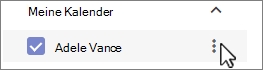
Wählen Sie Einstellungen und Freigabe aus, scrollen Sie nach unten zu Calendar integrieren und wählen Sie im Feld Geheimadresse im iCal-Format die  Schaltfläche "In Zwischenablage kopieren":

Wechseln Sie zu Ihrem neuen Outlook-Kalender.
Wählen Sie unter dem Kalenderraster auf der linken Seite "Kalender hinzufügen" und dann "Vom Web abonnieren" aus.
Fügen Sie die kopierte URL in die Adressleiste ein, und wählen Sie dann "Importieren" aus.
Importieren Sie Ihren Google-Calendar im klassischen Outlook
Wichtig
Der importierte Kalender ist eine statische Momentaufnahme; er wird nicht selbst aktualisiert. Um ihn zu aktualisieren, müssen Sie ihn abonnieren (wie oben beschrieben) oder diesen Vorgang später wiederholen, um eine Kopie der aktuellsten Version Ihres Kalenders in Google Calendar zu importieren.
- Melden Sie sich bei Ihrem Google Calendar-Konto an.
- Klicken Sie in der linken Spalte auf Meine Kalender, um sie zu erweitern, und zeigen Sie dann auf den Kalender, den Sie aus Google Calendar importieren möchten.
- Wählen Sie die drei Punkte rechts neben dem Kalendernamen und dann Einstellungen und Freigabe aus:
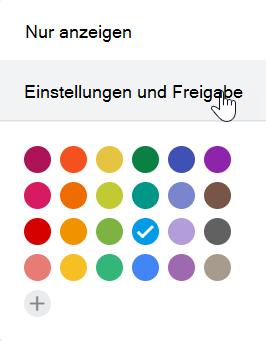
- Wählen Sie unter "Calendar-Einstellungen" die Option "Kalender exportieren" aus.
Die Internet Calendar-Datei (.ics) wird sofort als komprimierte Datei (.zip) in Ihrem Ordner "Downloads" gespeichert.
- Klicken Sie im Datei-Explorer mit der rechten Maustaste auf die komprimierte Datei, und wählen Sie Alle extrahieren aus. (Diese Option hebt die Komprimierung auf und speichert die .ics Datei. Anschließend können Sie sie in Outlook importieren.)
- Wählen Sie im klassischen Outlook "Datei>öffnen" & "Exportieren/Exportieren>" aus.
- Wählen Sie im Import- und Export-Assistenten die Option iCalendar- (.ics) oder vCalendar-Datei (VCS) importieren und dann Weiter aus.
- Navigieren Sie im Fenster "Durchsuchen" zu dem .ics, den Sie in Schritt 5 gespeichert haben, wählen Sie ihn aus, und klicken Sie dann auf "OK".
- Wählen Sie Als neu öffnen aus. Die Elemente werden automatisch in Ihren Kalender importiert.
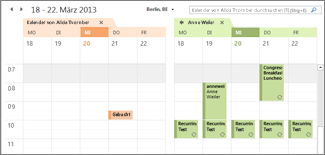
Der Kalender wird in der Parallelansicht im Outlook-Kalender geöffnet. Außerdem wird es dem Navigationsbereich in der Kalender-Ansicht unter Andere Kalender hinzugefügt.
Nächste Schritte
Hier sind einige weitere Dinge, die Sie zum Einrichten von Outlook tun können:
Weitere Informationen zur Verwendung von Microsoft 365 erhalten Sie im Office 365 Schulungscenter.
