
Wenn Sie Ihren Outlook.com-Kalender für andere Personen freigeben, können diese ihn direkt zu ihrer Kalenderansicht in Outlook hinzufügen. Abhängig von den Berechtigungen, die Sie den Personen zuweisen, können sie Ihren Kalender anzeigen oder bearbeiten. Sie können Ihren Outlook.com Kalender auch für andere freigeben, indem Sie Ihren Kalender veröffentlichen und ihnen einen Link zu einer Webseite oder einer Datei senden.
Wenn Ihr Outlook.com-Kalender nicht in Outlook unter Windows synchronisiert wird, oder wenn Sie einen freigegebenen Outlook.com-Kalender nicht in Outlook unter Windows bearbeiten können, lesen Sie Mein Outlook.com-Kalender wird nicht synchronisiert, oder ich kann einen freigegebenen Outlook.com-Kalender nicht bearbeiten.
Hinweis
Melden Sie sich bei Outlook.com mit einem beliebigen Microsoft-Konto an, einschließlich E-Mail-Konten, die auf @outlook.com, @live.com@hotmail.com oder @msn.comenden. Wenn Sie über ein Microsoft 365-Geschäfts- oder Studentenkonto verfügen, lesen Sie Freigeben Ihres Kalenders in Outlook im Web für Unternehmen.
Teilen Ihres Kalenders
Wählen Sie im Seitenbereich Calendar aus.
Wählen Sie oben auf der Seite Kalender freigeben und dann den Kalender aus, den Sie freigeben möchten.
Hinweis
Sie können Kalender, die im Besitz anderer Personen sind, nicht freigeben.
Geben Sie den Namen oder die E-Mail-Adresse der Person ein, für die Sie Ihren Kalender freigeben möchten.
Wählen Sie aus, wie Ihr Kalender von dieser Person verwendet werden soll:
- Bei Auswahl von Kann anzeigen kann die Person alle Details Ihrer Ereignisse sehen.
- Bei Auswahl von Kann bearbeiten kann die Person Ihren Kalender bearbeiten.
Wählen Sie Freigeben aus. Wenn Sie ihren Kalender nicht sofort freigeben möchten, wählen Sie
 aus.
aus.Hinweis
- Wenn Sie Ihren Kalender für non-Outlook.com Benutzer freigeben, z. B. Gmail-Benutzer, können diese die Einladung nur über ein Outlook.com- oder ein Microsoft 365-Konto annehmen.
- Als "Privat" gekennzeichnete Kalenderelemente sind geschützt. Die meisten Personen, für die Sie Ihren Kalender freigeben, sehen nur die Uhrzeit der als "Privat" gekennzeichneten Elemente, jedoch nicht den Titel, den Ort oder sonstige Details. Bei als "Privat" gekennzeichneten Besprechungsserien wird auch das Serienmuster angezeigt.
Ändern der Berechtigungen zur Freigabe von Kalendern
Sie können die Berechtigungen ändern, die Sie für einen Kalender festgelegt haben, oder die Freigabe des Kalenders vollständig beenden, indem Sie unter Kalender mit der rechten Maustaste auf den Kalendernamen klicken.
- Wählen Sie im Seitenbereich Calendar aus.
- Klicken Sie unter Meine Kalender mit der rechten Maustaste auf den Kalender, für den Sie die Freigabeeinstellungen aktualisieren möchten, und wählen Sie Freigabe und Berechtigungen aus.
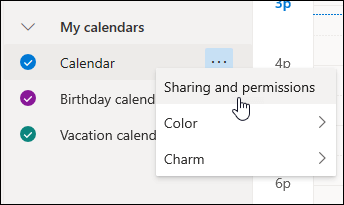
- Suchen Sie die Person, deren Berechtigungen Sie ändern möchten, und wählen Sie entweder eine neue Berechtigungsebene aus, oder wählen aus, um die Freigabe Ihres Kalenders für diese Person zu beenden.
Hinzufügen des Kalenders einer anderen Person zur eigenen Kalenderansicht
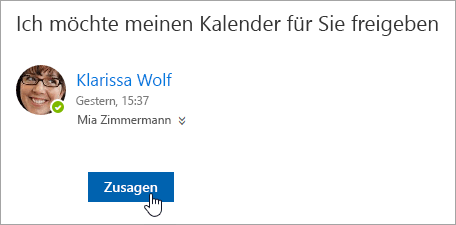
Wenn Sie eine Einladung zum Teilen des Kalenders einer anderen Person erhalten, wählen Sie am oberen Rand der Nachricht die Option Annehmen aus, um Ihrer Kalenderansicht diesen Kalender hinzuzufügen.
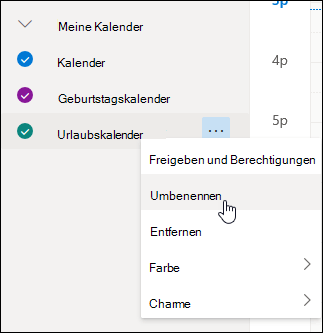
Nachdem Sie einen anderen Kalender hinzugefügt haben, können Sie ihn umbenennen, seine Farbe ändern oder ihn aus Ihrer Ansicht entfernen. Klicken Sie dazu im Linken Bereich mit der rechten Maustaste auf den Kalender.
Beenden der Freigabe meines Kalenders für eine andere Person
Wenn Sie die Freigabe Ihres Kalenders für eine andere Person beenden möchten, können Sie die entsprechenden Berechtigungen entfernen.
- Wählen Sie im Seitenbereich Calendar aus.
- Klicken Sie im linken Bereich mit der rechten Maustaste auf den Kalender, dessen Freigabe Sie beenden möchten und wählen Sie Freigeben und Berechtigungen.
Standardmäßig wird Ihr Hauptkalender als "Kalender" bezeichnet. Wenn Sie weitere Kalender erstellt haben, können Sie stattdessen einen dieser Kalender auswählen. Von Kalendern, die sich im Besitz anderer Personen befinden, können Sie keine Freigabeberechtigungen entfernen. - Wählen Sie die Person aus, für die Sie die Freigabe Ihres Kalenders beenden möchten, und wählen aus.
Die Person wird jetzt aus der Liste der Personen mit Zugriff auf Ihren Kalender entfernt. Seine Kopie Ihres Kalenders wird nicht mehr mit Ihrem Kalender synchronisiert oder erhält keine Updates mehr.
Veröffentlichen Ihres Kalenders
In Calendar Einstellungen können Sie Ihren Kalender veröffentlichen, damit jeder Ihren Kalender anzeigen oder abonnieren kann.
- Wählen Sie Calendar Ansicht Einstellungen
 >Calendar>Kalender freigegeben aus.
 - Wählen Sie unter Kalender veröffentlichen aus, welchen Kalender Sie veröffentlichen möchten und wie viele Details die Personen sehen können.
- Wählen Sie Veröffentlichen aus.
- Wenn Sie einen HTML-Link auswählen, können Empfänger die URL kopieren und in einen Browser einfügen, um Ihren Kalender in einem neuen Browserfenster anzuzeigen.
Wenn Sie einen ICS-Link auswählen, können Empfänger die ICS-Datei herunterladen und in Outlook importieren. Dadurch werden Ihre Ereignisse in ihren Kalender eingefügt, aber Empfänger erhalten nicht automatisch Updates für Ihren Kalender. Alternativ können Empfänger den ICS-Link verwenden, um Ihren Kalender über Outlook zu abonnieren. Sie sehen Ihren Kalender neben ihrem eigenen und erhalten automatisch alle Aktualisierungen Ihres Kalenders.
Hinweis
- HTML- und ICS-Kalender sind schreibgeschützt, sodass Empfänger Ihren Kalender nicht bearbeiten können.
- Wie oft Ihr ICS-Kalender synchronisiert wird, hängt vom E-Mail-Anbieter des Empfängers ab.
Aufheben der Veröffentlichung Ihres Kalenders
- Wählen Sie Calendar Ansicht Einstellungen>Calendar>Kalender freigegeben aus.
- Wählen Sie unter Kalender veröffentlichen die Option Veröffentlichung aufheben aus.
Zusätzliche Informationen, die empfängern zur Verfügung gestellt werden sollen
Informationen zum Öffnen eines Kalenders in einer Microsoft 365 Exchange Online-Umgebung finden Sie unter Aktivieren und Deaktivieren der Outlook-Kalenderfreigabeupdates.
Wenn Sie exchange on-premises oder andere E-Mail-Konten wie Outlook.com verwenden, lesen Sie andernfalls die folgenden Artikel.
- Outlook für Windows: Öffnen des Exchange-Calendar einer anderen Person
- Outlook im Web: Verwalten des Kalenders einer anderen Person in Outlook im Web
- Outlook für Mac: Öffnen eines freigegebenen Exchange-Kalenders in Outlook für Mac
- Outlook für Mobile: Gewusst wie einen freigegebenen Kalender öffnen?
- Outlook.com: Freigeben Ihres Kalenders bei Outlook.com
Siehe auch
Verwenden freigegebener Familienkalender in Outlook.com
Durchsuchen Ihres Kalenders in Outlook.com
Erstellen, Ändern oder Löschen einer Besprechungsanfrage oder eines Termins in Outlook.com
Importieren oder Abonnieren eines Kalenders in Outlook.com
Drucken von in E-Mail-Nachrichten erhaltenen Anlagen
Benötigen Sie weitere Hilfe?

|
Um Unterstützung in Outlook.com zu erhalten, tippen oder klicken Sie hier , oder wählen Sie hilfe in der Menüleiste aus, und geben Sie Ihre Abfrage ein. Wenn ihr Problem durch die Selbsthilfe nicht behoben werden kann, scrollen Sie nach unten zu Benötigen Sie weitere Hilfe? und wählen Sie Ja aus. Wenn die oben genannten Schritte nicht funktionieren oder Sie sich nicht anmelden können, tippen oder klicken Sie hier. |
|---|---|

|
Weitere Hilfe zu Ihrem Microsoft-Konto und Ihren Abonnements finden Sie unter Konto & Abrechnungshilfe. |

|
Um Hilfe zu erhalten und andere Microsoft-Produkte und -Dienste zu beheben, geben Sie hier Ihr Problem ein. |

|
Stellen Sie Fragen, verfolgen Sie Diskussionen, und teilen Sie Ihr Wissen in der Outlook.com Community. |