
Müssen Sie unterwegs eine Präsentation überprüfen? Mit Copilot in PowerPoint können Sie Fragen stellen und eine kurze Zusammenfassung der Präsentation oder wichtige Schlüsselfolien erhalten – alles auf Ihrem Mobiltelefon.
Hinweis
Für Kunden mit einem berechtigten Microsoft 365-Abonnement ist Copilot in PowerPoint derzeit nur auf iPad-Geräten zusammen mit Mac und Windows verfügbar. Erfahren Sie, welche Copilot-Lizenz Sie besitzen.
Zusammenfassung anzeigen
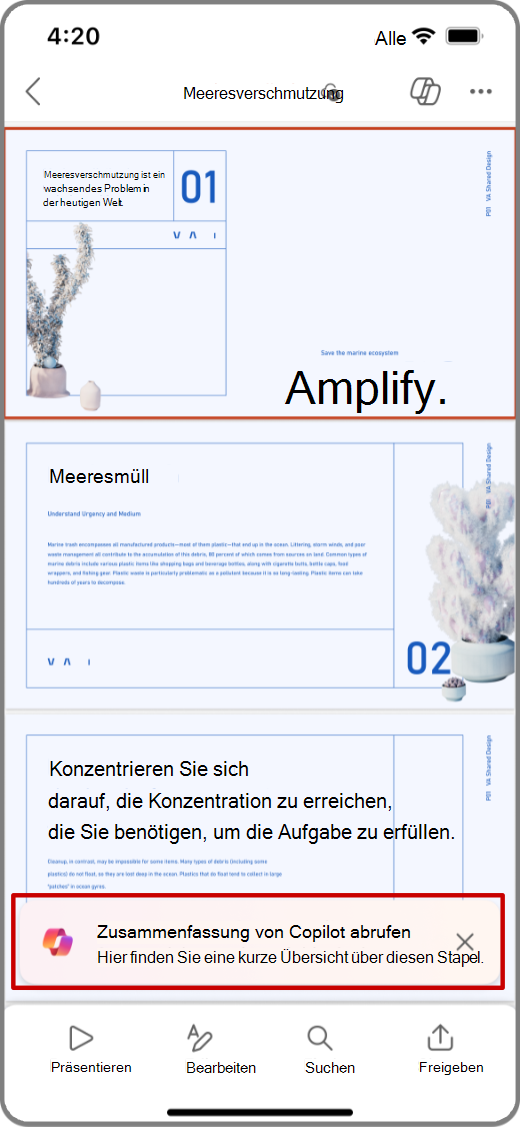
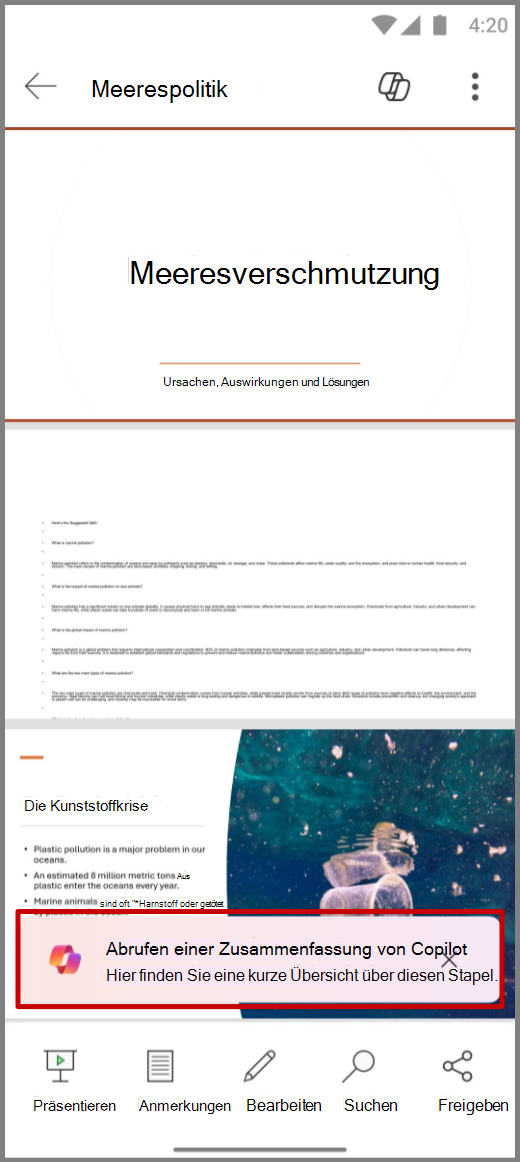
- Öffnen Sie die PowerPoint-App, und wählen Sie eine Präsentation aus, die für Sie freigegeben wurde.
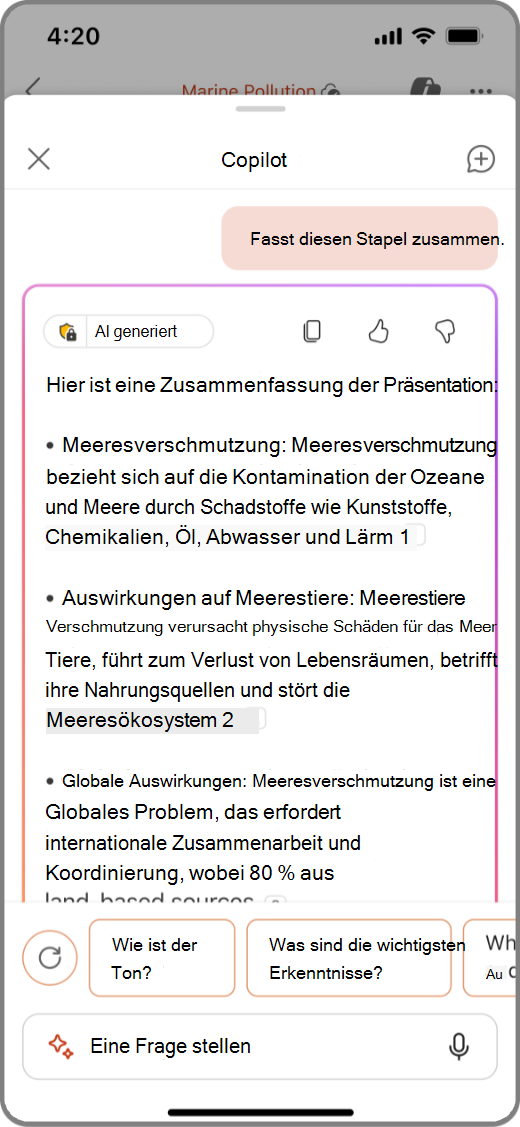
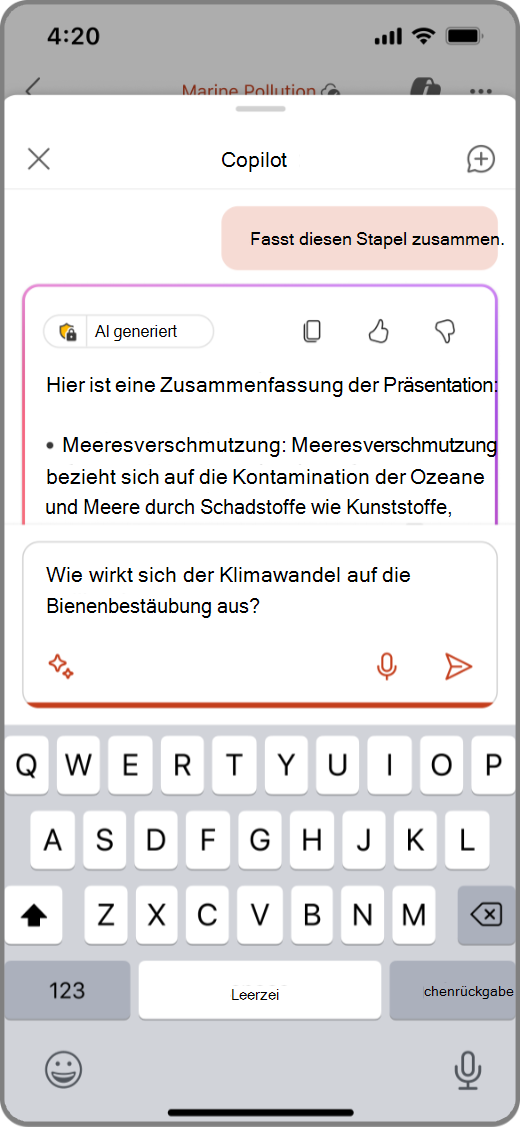
- Tippen Sie auf Zusammenfassung von Copilot abrufen, um eine Zusammenfassung der Präsentation zu generieren.
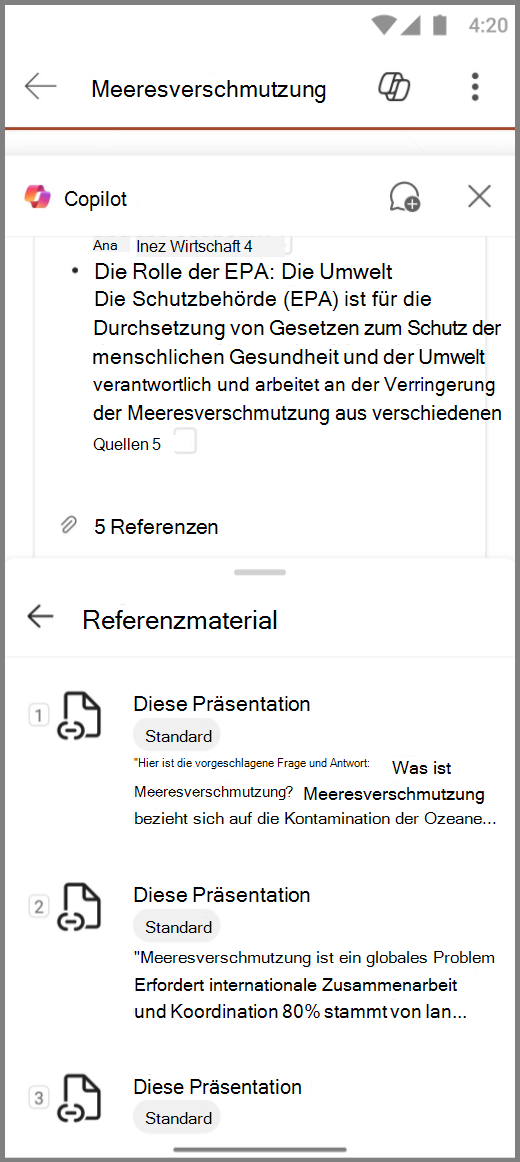
- Stellen Sie Fragen zur Zusammenfassung im Feld "Verfassen" am unteren Rand des Copilot-Bereichs. Sie können auch die von Copilot vorgeschlagenen Fragen unter der Zusammenfassung verwenden.
- Tippen Sie auf das Sparkle-Symbol, um eine Liste zusätzlicher Prompts anzuzeigen.
Anzeigen von wichtigen Folien
- Öffnen Sie die PowerPoint-App, und wählen Sie eine Präsentation aus, die für Sie freigegeben wurde.
- Wählen Sie oben in der App
 Copilot aus.
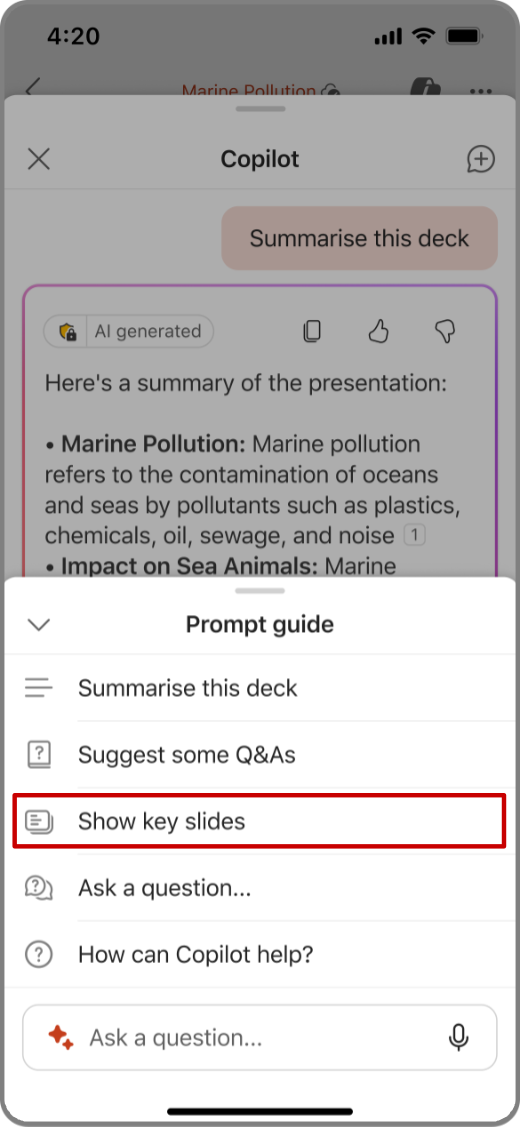
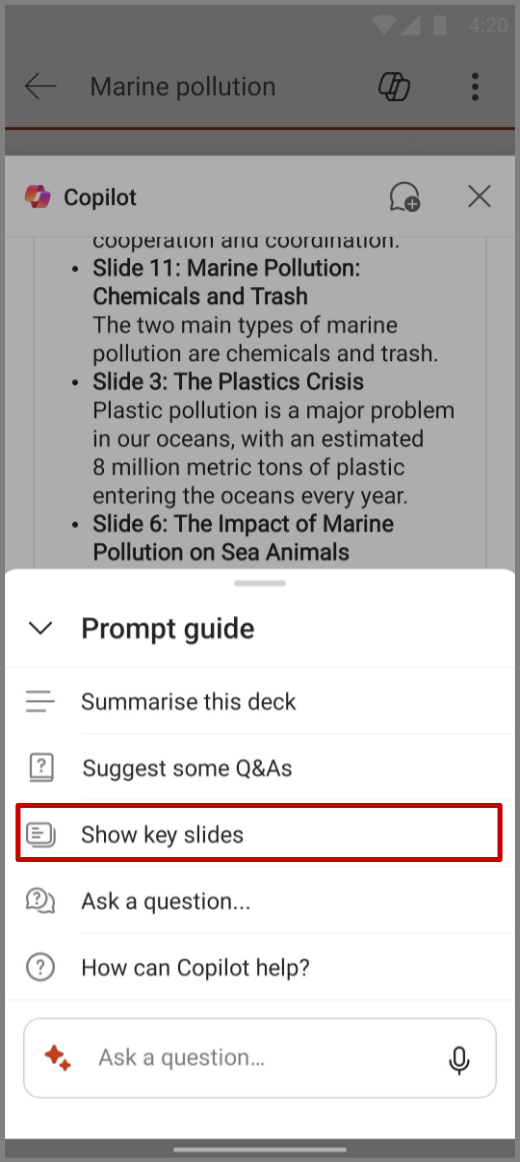
 - Tippen Sie im Feld Copilot Compose auf das Sparkle-Symbol , um die Eingabeaufforderungsanleitung zu öffnen, und wählen Sie Tastenfolien anzeigen aus.
- Copilot generiert eine Zusammenfassung der wichtigsten Folien im Copilot-Bereich.
Copilot Fragen stellen
Öffnen Sie die PowerPoint-App, und wählen Sie eine Präsentation aus, die für Sie freigegeben wurde.
Wählen Sie oben in der App
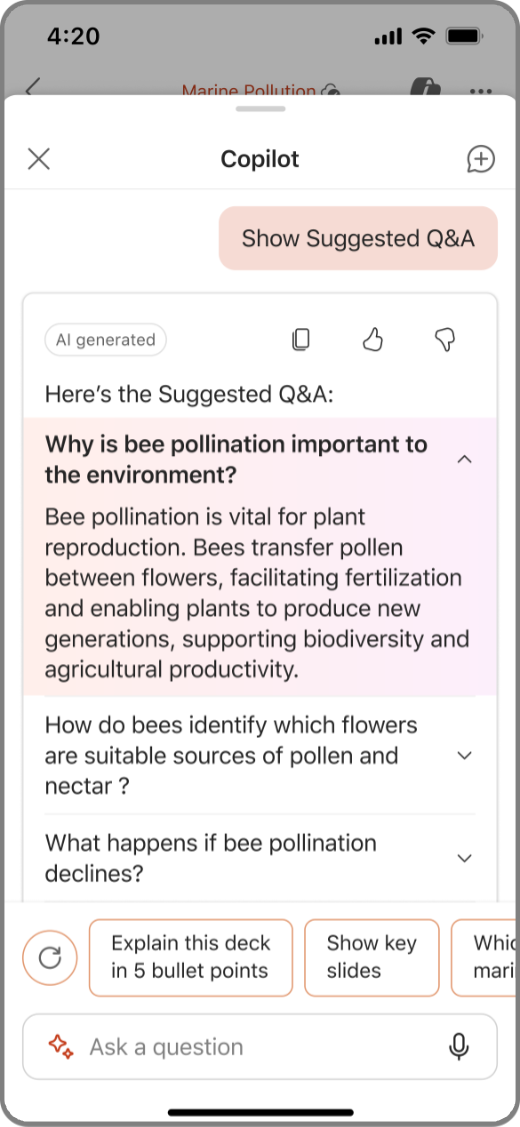
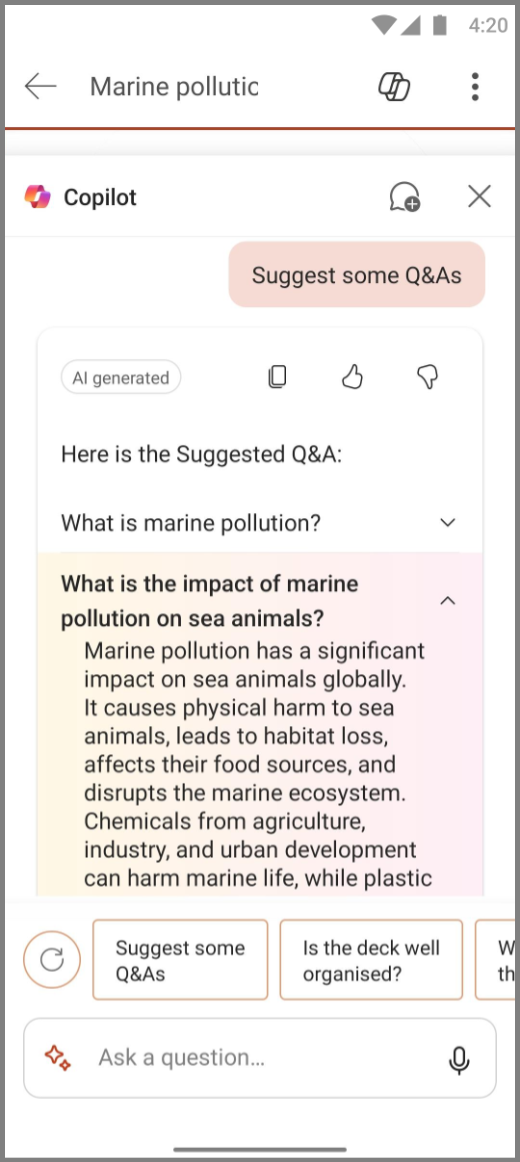
Copilot aus.Tippen Sie im Bereich Copilot auf Vorgeschlagene Q-&A anzeigen , um vorgeschlagene Fragen und Antworten anzuzeigen.
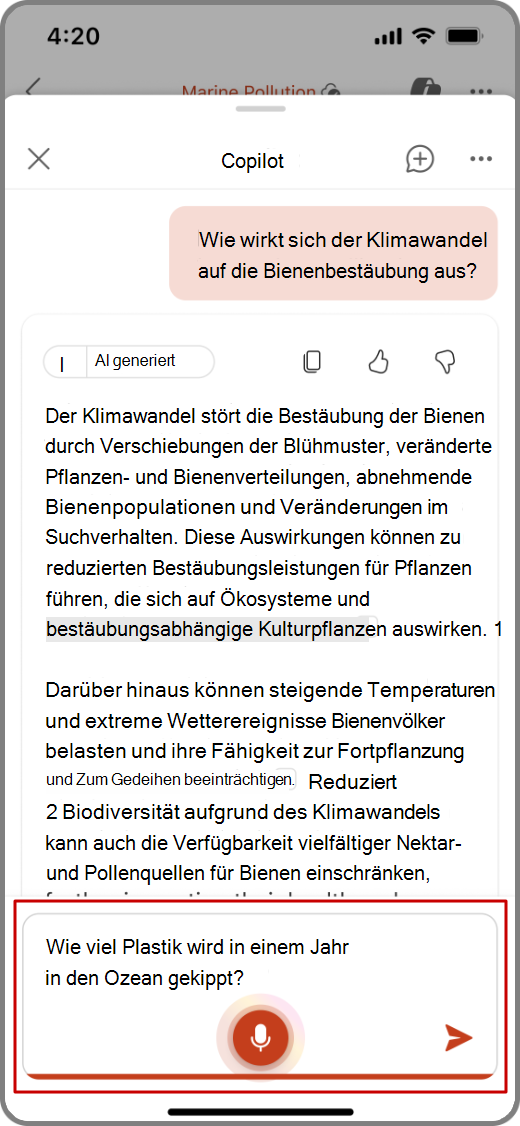
Sie können auch Ihre eigenen Fragen eingeben, die Copilot beantworten soll, um sie im Feld „Copilot verfassen“ zu beantworten.
Sie können auch auf das Mikrofon im Verfassenfeld tippen, um Copilot mit Ihrer Stimme Fragen zu stellen.
Tippen Sie auf den Pfeil nach unten, um die Antworten von Copilot anzuzeigen.
Tippen Sie auf das Sparkle-Symbol, um eine Liste zusätzlicher Prompts anzuzeigen.
Weitere Informationen
Willkommen bei Copilot in PowerPoint
Häufig gestellte Fragen zu Copilot in PowerPoint