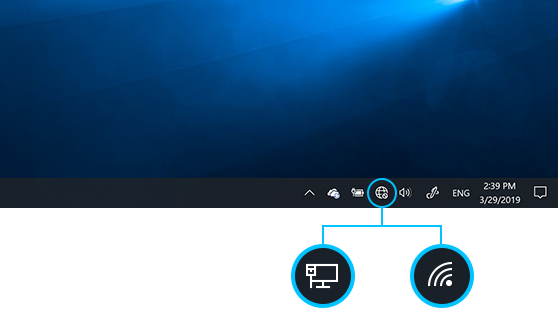
Unabhängig davon, ob Sie zu Hause, bei der Arbeit oder unterwegs sind, finden Sie wahrscheinlich ein Wi-Fi Netzwerk, mit dem Sie eine Verbindung für den Internetzugang herstellen können.
Herstellen einer Verbindung mit einem WLAN-Netzwerk
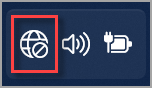
Wählen Sie auf der Taskleiste die Symbole Netzwerk, Sound oder Akku (


 ) aus, um die Schnelleinstellungen zu öffnen.
Das Symbol Getrennt wird angezeigt, wenn Sie nicht verbunden sind.
Wählen Sie in der Wi-Fi Schnelleinstellung Wi-Fi Verbindungen verwalten
 aus.
aus.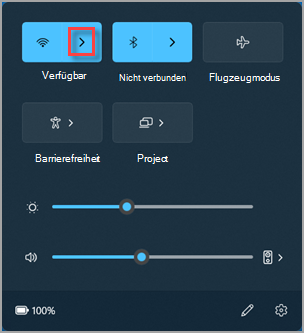
Wählen Sie das WLAN, mit dem Sie eine Verbindung herstellen möchten, und dann Verbinden. Wenn das erwartete Netzwerk nicht angezeigt wird, können Sie einen neuen Wi-Fi Scan manuell starten, indem Sie unten rechts die Schaltfläche Netzwerkliste aktualisieren
 auswählen.
Geben Sie das Netzwerkkennwort ein, und wählen Sie dann Weiter.
Herstellen einer Verbindung mit einem Wi-Fi Netzwerk mit einem QR-Code
Auf Windows-Geräten, die über eine Kamera verfügen, können Sie damit einen QR-Code scannen, um schnell eine Verbindung mit einem Wi-Fi Netzwerk herzustellen, ohne dass Sie netzwerkdetails manuell eingeben müssen. Diese QR-Codes finden Sie möglicherweise an öffentlichen Orten wie Cafés, oder Sie können sie auf einem anderen Windows-Gerät scannen.
Öffnen Sie die Kamera-App . Wählen Sie das Symbol für den Barcodemodus aus, um vom Fotomodus in den Barcodemodus zu wechseln.

Zeigen Sie die Kamera Ihres Geräts auf den QR-Code, der die Wi-Fi Verbindungsinformationen enthält.
Wählen Sie den Link aus, der in der Kamera-App angezeigt wird, um Einstellungen zu öffnen.
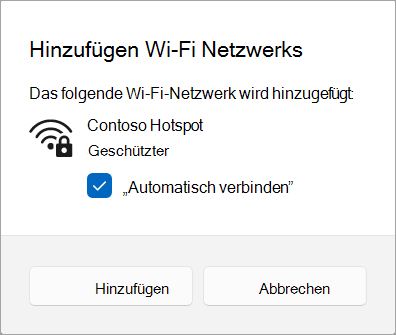
Vergewissern Sie sich unter Einstellungen, dass Sie das Wi-Fi Netzwerk hinzufügen und eine Verbindung damit herstellen möchten. Sie können auswählen, ob Ihr Gerät automatisch eine Verbindung mit diesem Netzwerk herstellt, wenn es sich in Reichweite befindet.
Finden Sie Ihr Kennwort für Ihr WLAN-Netzwerk in Windows
Wenn Sie Ihr Wi-Fi Netzwerkkennwort vergessen haben oder es schnell für eine andere Person freigeben möchten, finden Sie es auf einem Windows-PC, der mit Ihrem Wi-Fi Netzwerk verbunden ist. Nachdem Sie Ihr Kennwort gefunden haben, können Sie es auf einem anderen PC oder Gerät verwenden, um eine Verbindung mit Ihrem Wi-Fi Netzwerk herzustellen, indem Sie den QR-Code scannen oder die Netzwerkdetails eingeben.
In der  " auf Ihrem Windows-Gerät
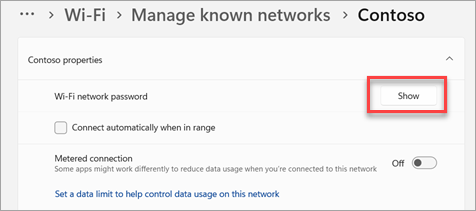
Wählen Sie Network & Internet>Properties aus, und wählen Sie dann neben WLAN-Netzwerkkennwort die Option Anzeigen aus.
Hinweis
Sie können das Kennwort für gespeicherte Netzwerke auch auf der Seite Bekannte Netzwerke verwalten anzeigen, indem Sie ein beliebiges Netzwerk und dann neben WLAN-Netzwerkkennwortanzeigen auswählen.
Scannen Sie auf einem anderen Gerät den QR-Code, um eine Verbindung herzustellen, wenn das Gerät dies unterstützt, oder stellen Sie wie gewohnt eine Verbindung mit Wi-Fi her, und geben Sie Ihr Wi-Fi Kennwort ein, wenn Sie dazu aufgefordert werden.
Zufällige Hardwareadressen
Wenn Sie nicht mit dem WLAN verbunden sind, sendet Ihr Gerät ein Signal, um nach Wi-Fi Netzwerken in der Umgebung zu suchen, damit Sie eine Verbindung herstellen können. Das Signal enthält die eindeutige physische Hardwareadresse (MAC) für Ihr Gerät.
Diese eindeutige Adresse kann an einigen Orten, z. B. in Einkaufszentren, Geschäften oder anderen öffentlich zugänglichen Bereichen, dazu verwendet werden, Ihre Bewegungen nachzuverfolgen. Wenn Ihre Wi-Fi Hardware dies unterstützt, können Sie zufällige Hardwareadressen aktivieren, um es für Personen zu erschweren, Sie zu verfolgen, wenn Ihr Gerät nach Netzwerken sucht und eine Verbindung herstellt.
Es gibt zwei Steuerelemente für die Verwendung von zufälligen Hardwareadressen – eins gilt für alle WLAN-Netzwerke und eins für ein bestimmtes, von Ihnen ausgewähltes WLAN-Netzwerk. Wenn Sie die Option für alle Netzwerke aktivieren, werden zufällige Hardwareadressen verwendet, während Ihr PC nach Netzwerken sucht und eine Verbindung herstellt. Wenn die Option für eine bestimmte, von Ihnen ausgewählte Netzwerkverbindung aktiviert ist, werden die zufälligen Hardwareadressen beim nächsten Herstellen einer Verbindung mit diesem Netzwerk verwendet.
Verwenden zufälliger Hardwareadressen für alle Netzwerke
- Wählen auf Ihrem Windows-Gerät in der App EinstellungenApp-Einstellungendie Option Netzwerk &Internet-WLAN> aus.
- Aktivieren Sie zufällige Hardwareadressen.
Verwenden zufälliger Hardwareadressen für ein bestimmtes Netzwerk
- In der " auf Ihrem Windows-Gerät
Wählen Sie Netzwerk & Internet>WLAN>Bekannte Netzwerke verwalten aus.
- Wählen Sie ein Wi-Fi Netzwerk aus, und aktivieren Sie dann Zufällige Hardwareadressen.