
Zusammenfassung
Windows ermöglicht es Ihnen, Ihre Internetverbindung zu teilen, indem Sie Ihr Gerät in einen mobilen Hotspot umwandeln. Sie können WLAN-, Ethernet- oder Mobilfunkdaten über WLAN oder Bluetooth freigeben. Der Hotspot kann über Einstellungen oder Schnelleinstellungen aktiviert werden, und Sie können den Netzwerknamen, das Kennwort und das Band anpassen. Andere Geräte können eine Verbindung mit dem Kennwort oder einem QR-Code herstellen.
Verwandeln Sie Ihr Windows-Gerät in einen mobilen Hotspot, indem Sie Ihre Internetverbindung mit anderen Geräten über WLAN teilen. Sie können eine WLAN-, Ethernet- oder Datenverbindungen freigeben. Wenn Ihr Gerät über eine Datenverbindung verfügt und Sie diese freigeben, werden Daten aus Ihrem Datentarif verwendet.
Aktivieren des mobilen Hotspots in den Einstellungen
Wählen Sie auf Ihrem Windows-Gerät in der App EinstellungenApp-Einstellungendie Option Netzwerk & Internet
 >Mobile Hotspot aus. Alternativ können Sie die folgende Verknüpfung verwenden:
Wählen Sie unter Meine Internetverbindung freigeben von die Internetverbindung aus, die Sie freigeben möchten.
Wählen Sie unter Freigeben über aus, wie Sie Ihre Verbindung freigeben möchten – über WLAN oder Bluetooth. Wi-Fi ist in der Regel schneller und die Standardeinstellung.
(Optional) Erweitern Sie den Abschnitt Eigenschaften , wählen Sie dann Bearbeiten aus, und geben Sie einen neuen Netzwerknamen, ein neues Kennwort und ein neues Netzwerkband ein. Wählen Sie Speichern aus.
Aktivieren Sie oben auf der Seite die Umschaltfläche Mobiler Hotspot .
Hinweis
Sie können Ihren mobilen Hotspot remote aktivieren, wenn Ihr Gerät über eine Mobilfunkverbindung verfügt. Damit Ihr Windows-PC Ihren mobilen Hotspot einschalten kann, müssen beide Geräte über Bluetooth verfügen und gekoppelt sein.
Um eine Verbindung mit dem anderen Gerät herzustellen, wechseln Sie zu den Wi-Fi Einstellungen auf diesem Gerät, suchen Sie ihren Netzwerknamen, wählen Sie ihn aus, geben Sie das Kennwort ein, oder scannen Sie den QR-Code, und stellen Sie dann eine Verbindung her.
Aktivieren des mobilen Hotspots mit Schnelleinstellungen
Wählen Sie die Schnelleinstellungen

 auf Ihrer Taskleiste aus, und suchen Sie dann die schnelle Aktion Mobiler Hotspot . Möglicherweise müssen Sie den Pfeil Nächste Seite auswählen, um zur zweiten Seite mit schnellen Aktionen zu gelangen, um dies zu tun.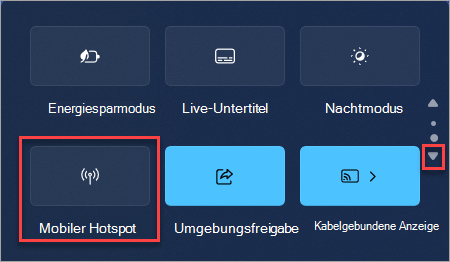
Wenn Sie die Schnelle Aktion Mobiler Hotspot auswählen, wird der Hotspot ein- und ausgeschaltet. Es beginnt mit den Standardeigenschaften oder mit dem, was zuletzt in den Einstellungen verwendet wurde.
Bei Aktiviert zeigt die schnelle Aktion die Anzahl der Geräte an, die mit Ihrem mobilen Hotspot verbunden sind.
Um eine Verbindung mit dem anderen Gerät herzustellen, wechseln Sie zu den Wi-Fi Einstellungen auf diesem Gerät, suchen Sie ihren Netzwerknamen, wählen Sie ihn aus, geben Sie das Kennwort ein, oder scannen Sie den QR-Code, und stellen Sie dann eine Verbindung her.
Wenn Sie Einstellungen wie das Netzwerkkennwort anzeigen oder verwalten möchten, oder wenn Sie Ihren mobilen Hotspot noch nicht eingerichtet haben und dies tun müssen, klicken Sie mit der rechten Maustaste (oder drücken Sie lange) auf den Mobilen Hotspot , und wählen Sie Zu Einstellungen wechseln aus.

