Dieser Artikel konzentriert sich auf die Freigabe von Dateien oder Ordnern über ein LAN (Local Area Network), z. B. zwischen Computern, die im selben Heim- oder Arbeitsplatznetzwerk verbunden sind. Verwenden Sie OneDrive, um Dateien über das Internet zu teilen, z. B. für Freunde oder Familie. Weitere Informationen finden Sie unter Freigeben von OneDrive-Dateien und -Ordnern.
Hier finden Sie einige Antworten auf häufig gestellte Fragen zur Freigabe von Dateien und Ordnern in Windows 11:
Gewusst wie Ordner über ein Netzwerk freigeben?
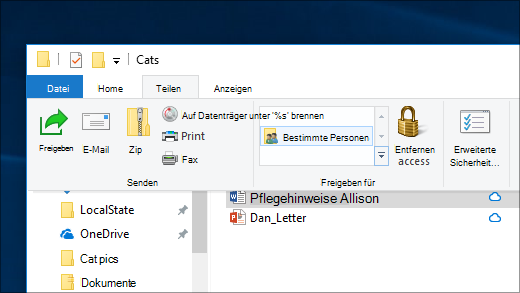
Gehen Sie wie folgt vor, um einen Ordner über ein Netzwerk in Explorer freizugeben:
Klicken Sie mit der rechten Maustaste auf eine Datei (oder drücken Sie lange), und wählen Sie dann Weitere Optionen anzeigen aus.
Wählen Sie Zugriff gewähren für und dann Bestimmte Personen aus.
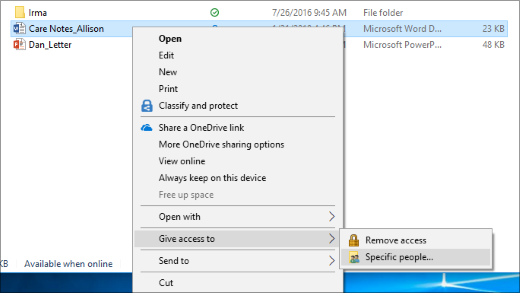
Wählen Sie einen Benutzer im Netzwerk aus, für den die Datei freigegeben werden soll, oder wählen Sie Jeder aus, um allen Netzwerkbenutzern Zugriff auf die Datei zu gewähren.
Gewusst wie ein Netzlaufwerk zuordnen?
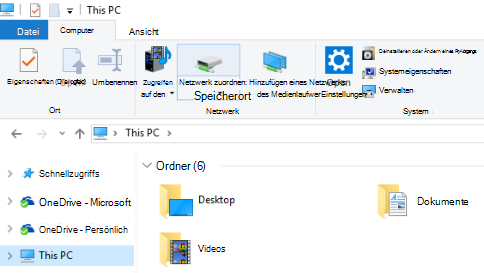
Ordnen Sie ein Netzlaufwerk zu, um im Datei-Explorer von Windows ohne Suche oder Eingabe einer Netzwerkadresse auf das Netzwerklaufwerk zuzugreifen.
Öffnen Sie Explorer über die Taskleiste oder das Menü
 starten, oder drücken Sie die Windows-Logo-Taste
+ E.
starten, oder drücken Sie die Windows-Logo-Taste
+ E.Wählen Sie im linken Bereich Dieser PC aus. Wählen Sie dann auf dem Menüband Explorer Die Option Mehr
 und dann Netzlaufwerk zuordnen aus.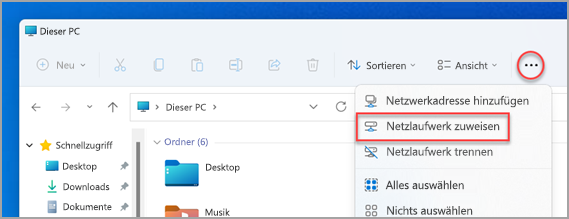
Hinweis
Wenn netzwerklaufwerk zuordnen im Menü Mehr nicht angezeigt wird, können Sie im Ordnerbereich mit der rechten Maustaste auf den Knoten Dieser PC klicken, und dort wird der Befehl angezeigt.
Wählen Sie in der Liste Laufwerk einen Laufwerkbuchstaben aus. (Sie können jeden verfügbaren Laufwerkbuchstaben verwenden.)
Geben Sie im Feld Ordner den Pfad des Ordners oder Computers ein, oder wählen Sie Durchsuchen aus, um den Ordner oder Computer zu suchen. Um bei jeder Anmeldung bei Ihrem PC eine Verbindung herzustellen, wählen Sie Bei Anmeldung erneut verbinden aus.
Wählen Sie Fertig stellen aus.
Hinweis: Wenn Sie keine Verbindung mit einem Netzlaufwerk oder Netzwerkordner herstellen können, ist der betreffende Computer möglicherweise ausgeschaltet oder Sie verfügen nicht über die notwendigen Berechtigungen. Wenden Sie sich an den Netzwerkadministrator.
Gewusst wie die Freigabe von Ordnern beenden?
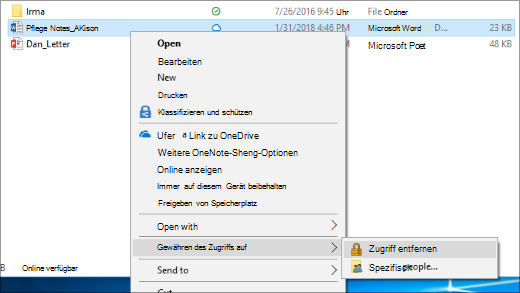
- Klicken Sie mit der rechten Maustaste auf einen Ordner, oder drücken Sie einen Ordner, und wählen Sie dann Weitere Optionen anzeigen aus.
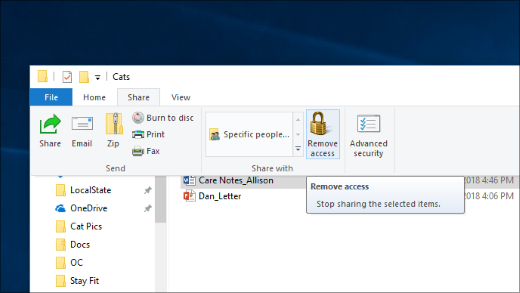
- Wählen Sie Zugriff gewähren auf und dann Zugriff entfernen aus.
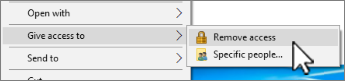
Warum wird "Freigabe beenden" oder "Zugriff entfernen" in Explorer für Ordner angezeigt, die ich nicht freigegeben habe?
Explorer zeigt die Option Zugriff entfernen für alle Ordner an, auch für ordner, die nicht über ein Netzwerk freigegeben werden.
Gewusst wie mitteilen, welche Ordner ich über ein Netzwerk freigegeben habe?
Öffnen Sie den Datei-Explorer, und geben Sie dann \\localhost in die Adressleiste ein.
Hinweis
Wenn Sie einen Ordner in Ihrem Benutzerprofil freigegeben haben und zu \\localhost wechseln, werden Dort Ihr Benutzerprofil und alle zugehörigen Dateien angezeigt. Dies bedeutet nicht, dass alle Dateien freigegeben sind, sondern nur, dass Sie auf alle Ihre eigenen Dateien zugreifen können.
Wie kann ich die Netzwerkerkennung aktivieren?
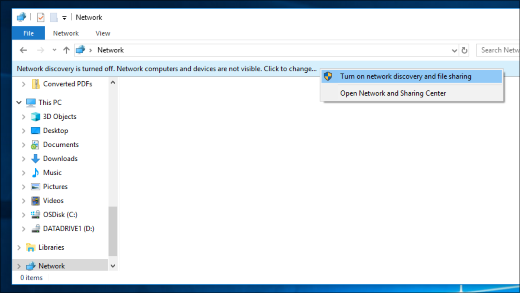
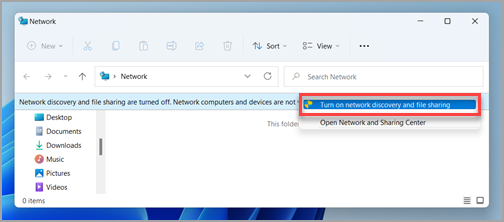
Wenn Sie den Datei-Explorer öffnen, zu Netzwerk wechseln und dann eine Fehlermeldung erhalten („Die Netzwerkermittlung ist deaktiviert...”), müssen Sie die Netzwerkermittlung aktivieren, um Geräte im Netzwerk anzuzeigen, die Dateien teilen. Zur Aktivierung wählen Sie den Banner Netzwerkerkennung ist deaktiviert und wählen dann Netzwerkerkennung und Dateifreigabe aktivieren.
Wie behandle ich Probleme mit der Freigabe von Dateien und Ordnern?
Um Probleme bei der Freigabe von Dateien oder Ordnern zu beheben, führen Sie die folgenden Schritte auf allen Computern aus, über die Sie die Freigabe durchführen möchten.
Aktualisieren Sie Windows. Um sicherzustellen, dass Sie keine Treiber- oder Windows-Updates verpassen, müssen Sie dafür sorgen, dass alle Geräte so aktuell wie möglich sind.
Stellen Sie sicher, dass sich die Computer im selben Netzwerk befinden. Wenn Ihre Computer die Verbindung mit dem Internet beispielsweise über einen Funknetzrouter herstellen, müssen Sie sicherstellen, dass sie alle über denselben Funknetzrouter verbunden sind.
Wenn Sie sich in einem WLAN-Netzwerk befinden, legen Sie es auf Privat fest. Informationen dazu finden Sie unter Grundlegende Netzwerkeinstellungen und -aufgaben.
Aktivieren Sie die Netzwerkermittlung sowie die Datei- und Druckerfreigabe, und deaktivieren Sie die kennwortgeschützte Freigabe.
- Wählen Sie die Schaltfläche und dann Einstellungen
 aus.
aus. - Geben Sie in der Suchleiste Suchen einer Einstellung den Wert Verwalteten erweiterter Freigabeeinstellungen ein, und wählen Sie Verwalteten erweiterter Freigabeeinstellungen aus den vorgeschlagenen Ergebnissen aus.
- Aktivieren Sie im daraufhin angezeigten Fenster Erweiterte Freigabeeinstellungen unter Private Netzwerkedie Option Netzwerkermittlung und Datei- und Druckerfreigabe.
- Deaktivieren Sie unter Alle Netzwerkedie kennwortgeschützte Freigabe.
- Wählen Sie die Schaltfläche
Legen Sie die Freigabedienste so fest, dass sie automatisch gestartet werden.
Drücken Sie die Windows-Logo-Taste
+ R.Geben Sie im Dialogfeld Ausführenservices.msc ein, und wählen Sie dann OK aus.
Klicken Sie mit der rechten Maustaste auf die folgenden Dienste, wählen Sie Eigenschaften, wenn sie nicht ausgeführt werden, wählen Sie Start neben Starttyp und dann Automatisch aus:
- Funktionssuchanbieter-Host
- Funktionssuche-Ressourcenveröffentlichung
- SSDP-Suche
- UPnP-Gerätehost