Hinweis
- Mit Microsoft 365 LTI haben wir unsere LTI-Erfahrung (Learning Tools Interoperability) für Kunden im Bildungsbereich optimiert. Informationen zum Bereitstellen der neuen Oberfläche finden Sie in der Übersicht über Microsoft 365 LTI und den Bereitstellungsanweisungen für LMS-Administratoren.
- Die klassischen LTI- und Besprechungen-LTI-Tools für Kursteams werden am 15. September 2025 eingestellt. Weitere Informationen finden Sie in den häufig gestellten Fragen zum Sonnenuntergang von Teams LTI.
Die Besprechungen-App, die Teil der in Microsoft 365 LTI verfügbaren Microsoft Education LTI-Tools ist, hilft Lehrkräften und Schülern/Studenten, Teams-Besprechungen ganz einfach in ihrem LMS-Kurs zu erstellen und daran teilzunehmen. Benutzer können vergangene & bevorstehende Besprechungen anzeigen, einzelne oder wiederkehrende Besprechungen planen und an den Teams-Besprechungen teilnehmen, die sich auf ihre Kurse beziehen, und das alles aus ihrem LMS heraus. Führen Sie die Schritte aus, um Microsoft Teams-Besprechungen in Ihren LMS-Kursen mithilfe der Microsoft Education Meetings-App zu aktivieren.
Lesen Sie den Leitfaden zur Integration von Lernmanagementsystemen (LMS), um zu erfahren, wie Sie auf das Microsoft Education-Anwendungs-Dashboard in Ihrem LMS zugreifen.
Teams-Besprechungen in Ihrem LMS
Die Besprechungen-App ist eine fokussierte Ansicht von Teams-Besprechungen, die für einen LMS-Kurs relevant sind. Über die Microsoft Education Meeting-App geplante Besprechungen sind Ihrem LMS-Kurs zugeordnet und werden nur in dem Kurs aufgeführt, in dem sie geplant wurden. Eingeladene Teilnehmer sehen diese Besprechungen auch in ihren Outlook- und Teams-Kalendern.
Neue Microsoft Teams-Besprechung planen
Klicken Sie im Dashboard der Microsoft Education-App auf die Kachel "Besprechungen", um die Besprechungs-App zu starten.
Klicken Sie oben rechts auf die Schaltfläche "Neue Besprechung ".
Geben Sie Informationen für die Besprechung ein, z. B. den Namen, das Start- und Enddatum sowie die Uhrzeit sowie eine Beschreibung.
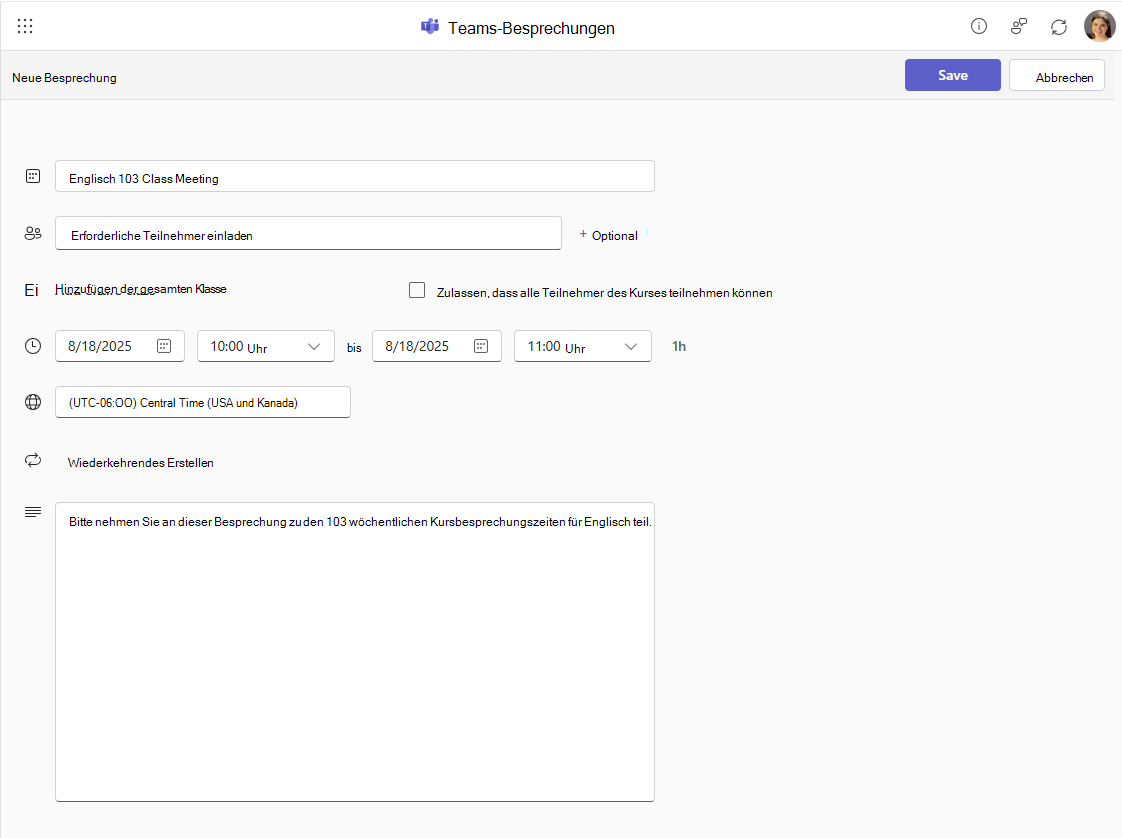
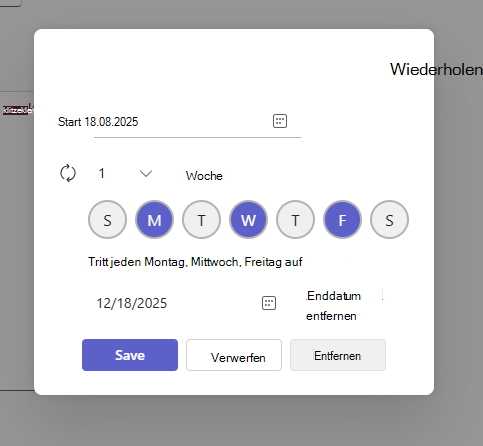
Um Ihre Besprechung zu einer Besprechungsserie zu machen, klicken Sie auf die Schaltfläche Als Besprechungsserie festlegen , und verwenden Sie das Dialogfeld "Wiederholen", um festzulegen, wie oft und wie lange die Serie stattfinden soll.
Um Teilnehmer einzuladen, geben Sie die einzelnen E-Mail-Adressen ein, die Sie in die Einladung aufnehmen möchten. Wenn Sie alle Personen in Ihrem Kurs einladen möchten, können Sie auf die Schaltfläche Gesamten Kurs hinzufügen klicken, wodurch Ihre LMS-Kursliste in die An-Zeile für die Besprechung gezogen wird. Sie können auf die Schaltfläche "Gesamte Klasse entfernen " klicken, um die Benutzer zu löschen, die durch das Feature "Gesamte Klasse hinzufügen" hinzugefügt wurden.
Mit dem Kontrollkästchen " Allen Kursteilnehmern die Teilnahme gestatten " wird die Besprechung im Kurs für alle angeheftet, die Zugriff haben, um Teilnehmer anhand der Kursliste anzuzeigen und zu validieren, wenn sie darauf klicken, um beizutreten (die Besprechung wird nur dann in ihren Kalendern angezeigt, wenn sie explizit eingeladen werden).

Starten einer "Jetzt besprechen"-Sofortbesprechung
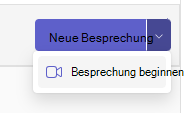
Verwenden Sie die Dropdownliste der Schaltfläche "Neue Besprechung " oben rechts, um auf "Jetzt besprechen " zu klicken und eine Besprechung zu starten. Sie können den Link kopieren und mit anderen teilen, um teilzunehmen.
- Klicken Sie auf das Dropdown-Menü neben "Neue Besprechung " oben rechts und dann auf "Jetzt besprechen".
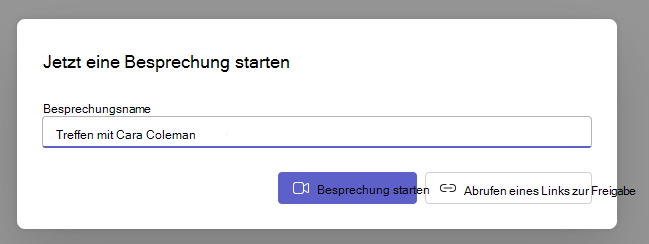
2. Urheberrecht Benennen Sie die Besprechung, und wählen Sie entweder "Besprechung starten und Teilnehmer später einladen oder hinzufügen" aus oder verwenden Sie die Schaltfläche "Link zum Teilen"-Abruf , um einen Beitrittslink für Ihre Eingeladenen zu erhalten, bevor Sie die Besprechung starten.