

Hinweis
- Mit Microsoft 365 LTI haben wir unsere LTI-Erfahrung (Learning Tools Interoperability) für Kunden im Bildungsbereich optimiert. Informationen zum Bereitstellen der neuen Benutzeroberfläche finden Sie in der Übersicht über Microsoft 365 LTI und in den Bereitstellungsanweisungen für LMS-Administratoren.
- Die klassischen Versionen OneDrive LTI, OneNote LTI, Teams Assignments LTI und Reflect LTI laufen am 17. September 2026 aus. Bitte lesen Sie unseren Migrationsleitfaden für LMS-Administratoren.
Die klassischen LTI- und Besprechungen-LTI-Tools für Kursteams sind am 15. September 2025 nicht mehr verfügbar. Weitere Informationen finden Sie in den häufig gestellten Fragen zum Sonnenuntergang von Teams LTI.
Microsoft Education und unsere Drittpartner verstehen, dass der Fluss von Lehren und Lernen gelegentlich Lösungsgrenzen überschreitet. Wir arbeiten daran, Lehrkräfte und Lernende nahtlos auf ihre Ziele zu konzentrieren, anstatt mit Tools jonglieren zu müssen. Wir integrieren Microsoft-Produkte überall dort, wo Lehren und Lernen stattfindet, auch innerhalb und neben einem Learning Management System (LMS).
Wir haben mit unseren LMS-Partnern zusammengearbeitet, um eine Integration zu erstellen, die den LTI-Standard® (Learning Tools Interoperability) verwendet und das Beste von Microsoft direkt in Ihr LMS integriert.
Erfahren Sie mehr über die Integration von Microsoft-Produkten in Ihr Learning Management System.
Einführung in Microsoft 365 LTI
Die Microsoft 365 LTI-App bringt Microsoft 365 Education-Erfahrungen wie Aufgaben und Lernbeschleuniger, OneDrive- und Microsoft 365-Dateien, Teams für die Zusammenarbeit, Teams-Besprechungen, OneNote-Kursnotizbücher und mehr in Ihr LMS. LMS-Administratoren steuern, welche Apps für ihre Organization verfügbar sind, und Lehrkräfte steuern, welche Apps in ihren Kursen verfügbar sind.
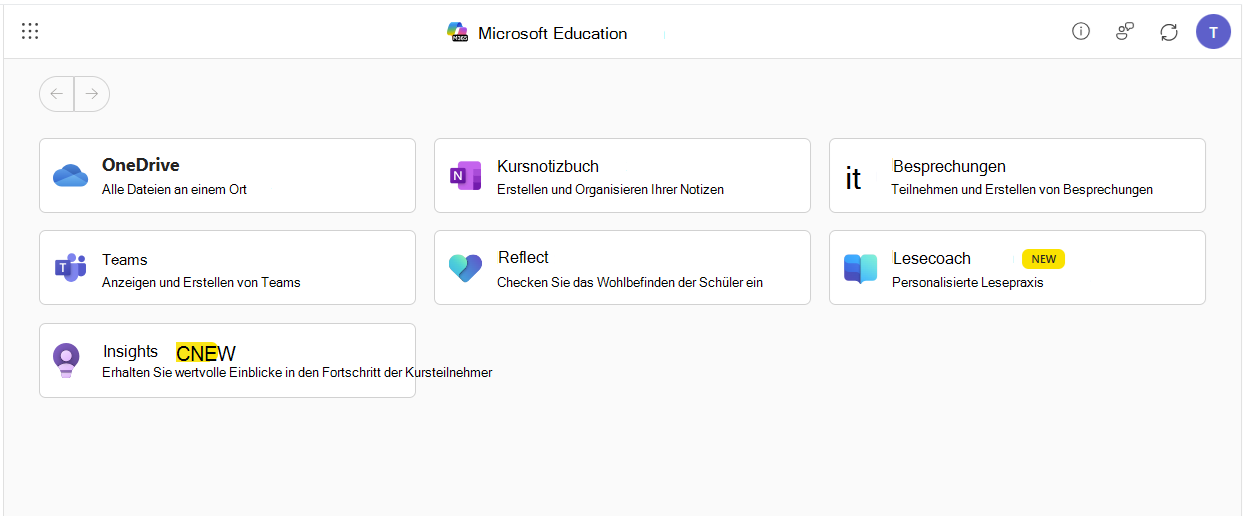
Zugreifen auf und Konfigurieren des Microsoft Education-Dashboards für Ihre Kurse
Vergewissern Sie sich zunächst bei Ihrem LMS-Administrator, dass Microsoft 365 LTI bereitgestellt wurde und bereit für die Verwendung in Ihren LMS-Kursen ist. Ihr LMS-Administrator entscheidet, welche Apps für Ihre organization aktiviert sind, und Sie können entscheiden, welche Apps für die Verwendung in Ihren Kursen aktiviert sind.
Um das Microsoft Education-Dashboard zu starten und auf Microsoft Education-Apps in Kursen zuzugreifen, führen Sie die Schritte für Ihr LMS aus.
Zeichenbereich
Melden Sie sich bei Canvas an, und wählen Sie Ihren Kurs aus.
Blenden Sie das Element Microsoft Education in den Navigationslinks Ihres Kurses unter Einstellungen –> Navigation ein, sofern es nicht bereits in Ihrem Menü aktiviert ist
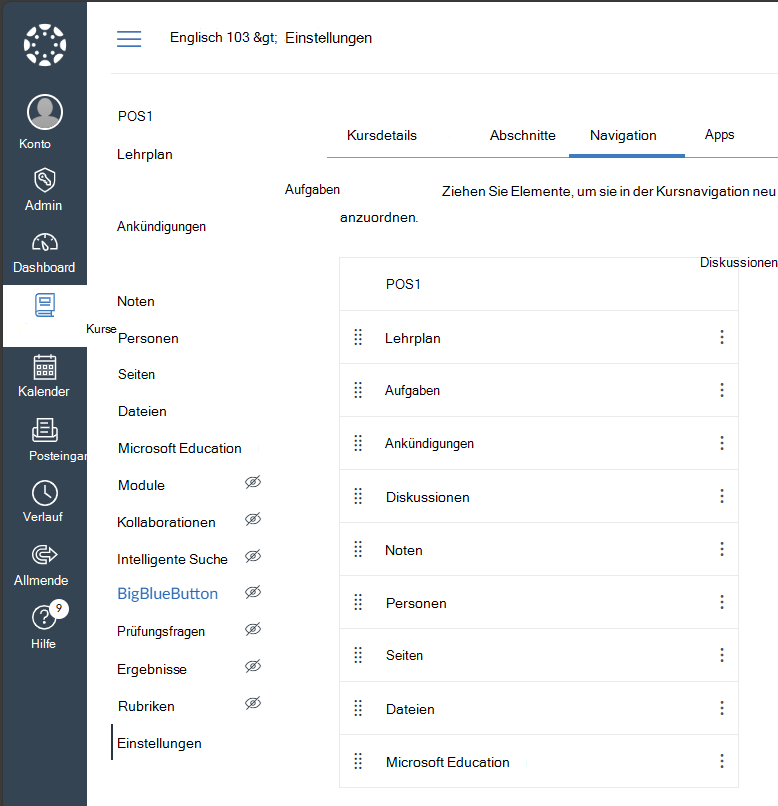
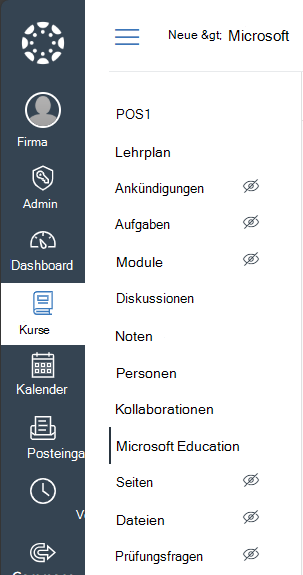
Klicken Sie in Ihrem Kursmenü auf den Navigationslink Microsoft Education .
Blackboard Ultra
Melden Sie sich bei Blackboard an, und öffnen Sie Ihren Kurs.
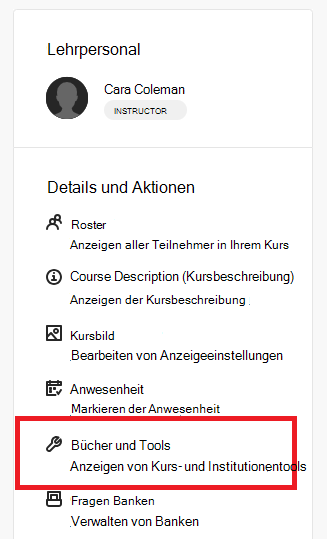
Im Bereich "Details & Aktionen" auf der rechten Seite haben Sie möglicherweise Optionen, je nachdem, was Ihre organization aktiviert hat.
Wenn das Microsoft Education-Menü verfügbar ist, hat Ihre Bildungseinrichtung die automatische Teamsynchronisierung für Ihren Kurs aktiviert, die ein Microsoft-Team erstellt und mit Ihrer Kursliste synchronisiert. Klicken Sie auf den Link Microsoft Education → Microsoft Education aktivieren , um das Teams-Synchronisierungsfeature zu aktivieren, und befolgen Sie die Anweisungen. Nach der Aktivierung können Sie und Ihre Schüler über diesen Link auf Ihr Microsoft Education-Dashboard zugreifen.
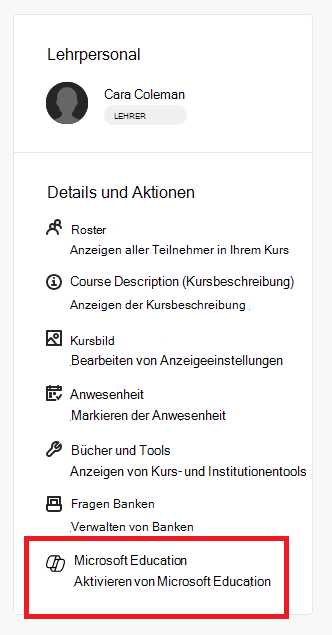
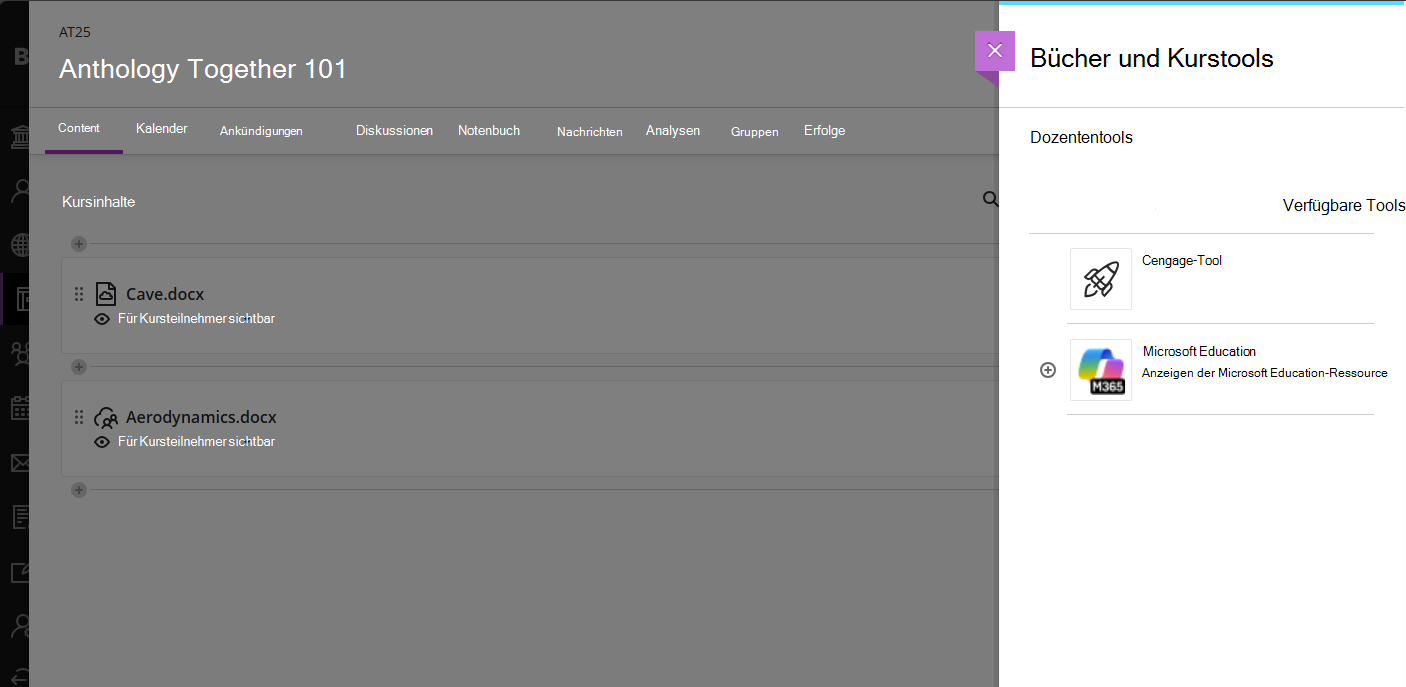
Wenn das Menü "Microsoft Education" nicht angezeigt wird, können Sie auf den Link "Bücher & Tools" → "Kurs & institutionelle Tools anzeigen" und dann auf das Element "Microsoft Education" klicken, um auf die Anwendung zuzugreifen Dashboard.
Schoology
- Melden Sie sich bei Schoology an und wählen Sie Ihren Kurs aus dem Kursdashboard aus
- Wählen Sie im Menü "Anwendungsoptionen" auf der linken Seite den Link Microsoft Education aus, um das Anwendungs-Dashboard zu öffnen.
D2L/Brightspace
- Melden Sie sich bei Brightspace an, und klicken Sie in der Liste "Mein Kurs" auf Ihren Kurs
- Möglicherweise hat Ihr Administrator den Microsoft Education-Link zu Ihrem Kursmenü hinzugefügt, oder Sie können Ihre Kursnavigationsleiste anpassen . Wenn nicht, können Sie auf das Menüelement "Mehr " (Pfeil nach unten) klicken, um "Kurstools" → "Weitere Kurstools" anzuzeigen und den Link "Microsoft Education" zu finden.
Moodle
Melden Sie sich bei Moodle an, und klicken Sie in der Ansicht "Meine Kurse" auf Ihren Kurs.
Aktivieren Sie den Schalter "Bearbeitungsmodus" oben rechts neben Ihrem Profilbild.

Klicken Sie auf der Registerkarte Kurs auf + Aktivität oder Ressource hinzufügen und klicken Sie im Dialogfeld auf die Registerkarte Aktivitäten .
Klicken Sie auf die Microsoft Education-Aktivität .
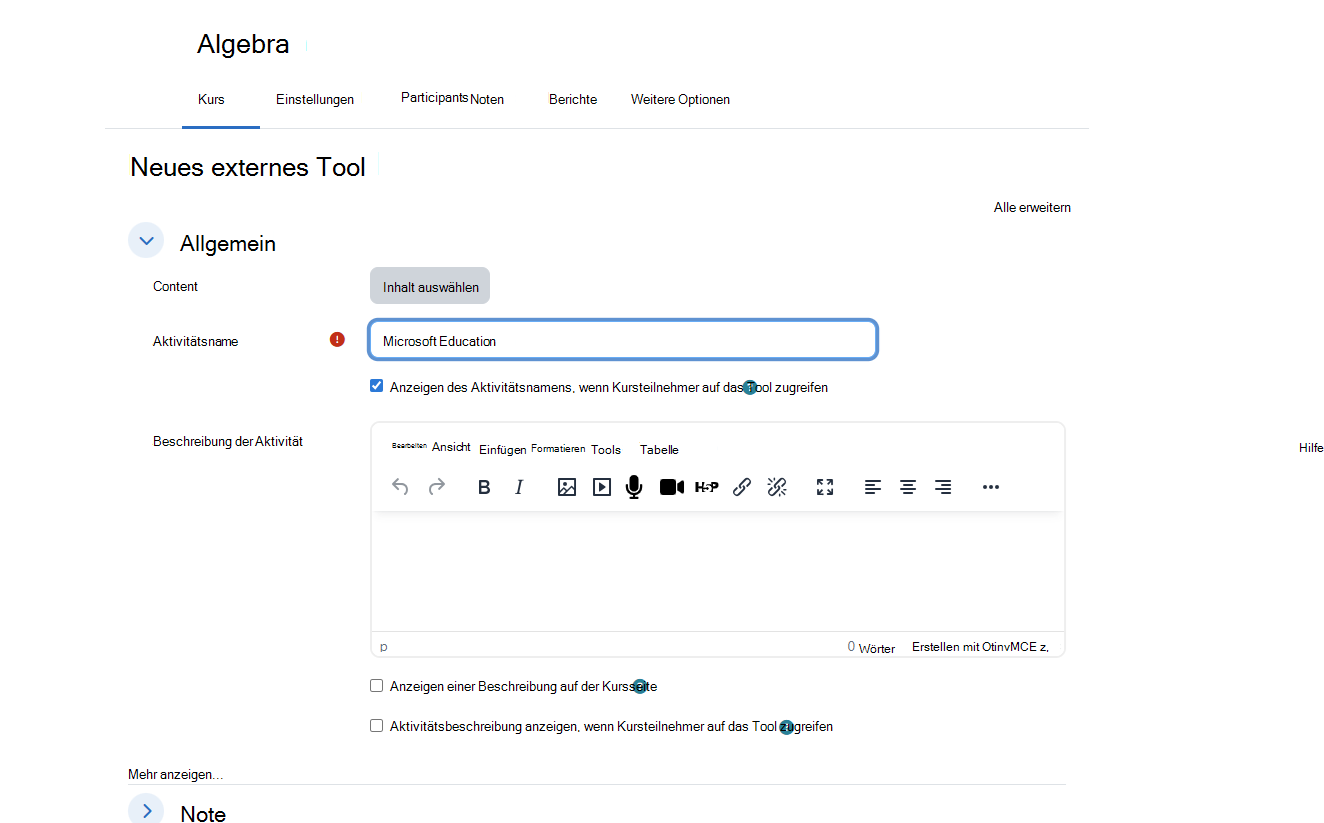
Geben Sie im Dialogfeld Neues externes Tool den Namen des Tools als Microsoft Education ein, und geben Sie optional die Beschreibung und andere Einstellungen für das Tool an. Klicken Sie dann auf die Schaltfläche Speichern und zum Kurs zurückkehren .
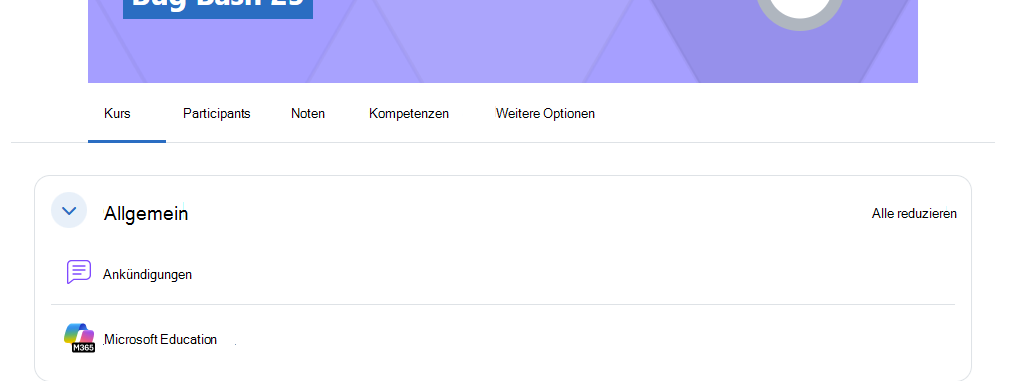
Klicken Sie in der Liste der Kursinhalte auf den Microsoft Education-Link, um das Dashboard anzuzeigen und auf die Apps zuzugreifen.
Andere Lernmanagementsysteme
Die Microsoft 365 LTI kann zu jedem Lernmanagementsystem hinzugefügt werden, das LTI 1.3 Advantage kompatibel ist. Die Menüabläufe für den Zugriff auf Microsoft Education-Tools in einem Kurs können variieren. In der Regel gibt es jedoch eine Platzierung auf Kursebene, die den LTI als Ressourcenlink startet und Dozenten und Schülern/Studenten Zugriff auf das Microsoft Education-Dashboard innerhalb des Kurses bietet.
Einrichten von First-Time und App Configuration in einem Kurs
Wenn Sie zum ersten Mal auf Microsoft Education-Apps in Ihrem Kurs zugreifen, werden Sie zur ersten Ausführung der Couse-Einstellungen weitergeleitet, um Ihre Anwendungen und Einstellungen zu konfigurieren.
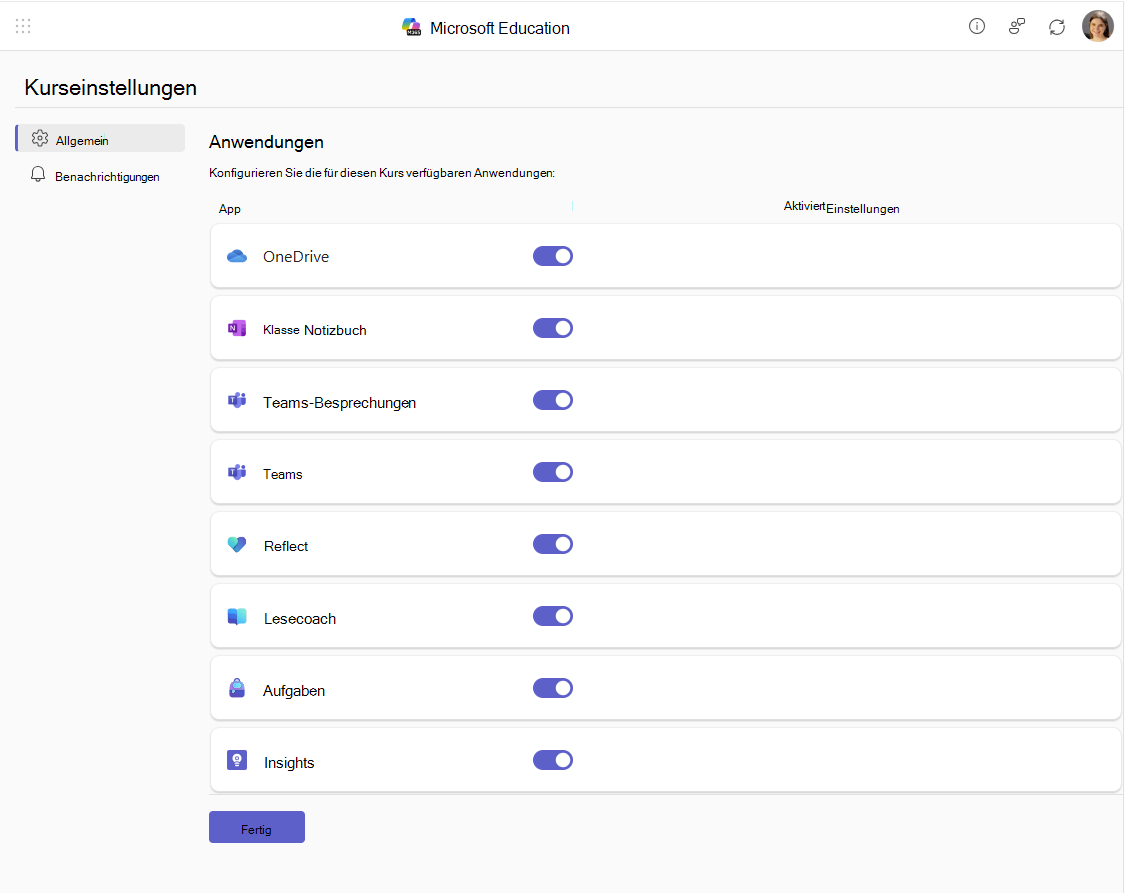
Sie können jede beliebige App von ihrer Standardeinstellung aus ein- oder ausschalten, um den Zugriff für Sie und die Kursteilnehmer zu steuern.
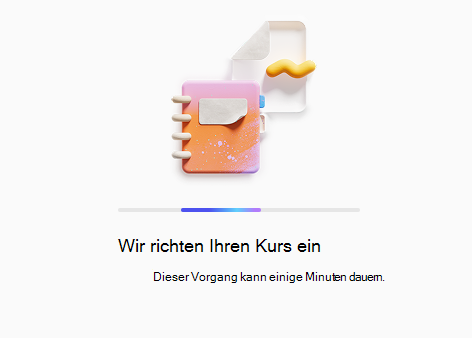
Nachdem Sie Ihre ersten Einstellungen vorgenommen haben, klicken Sie auf Fertig , und die Apps, die Sie aktivieren möchten, werden für Ihren Kurs bereitgestellt und initialisiert.
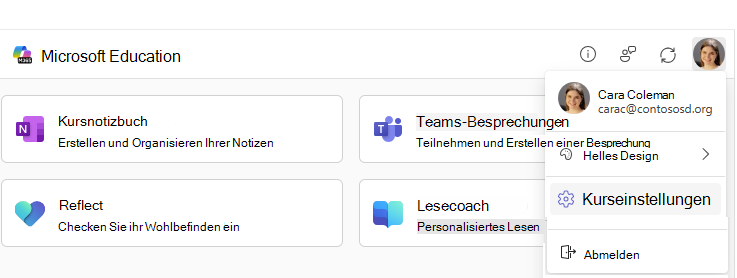
Sie können jederzeit auf diese Einstellungen zugreifen, indem Sie oben rechts auf Ihr Profilsymbol und dann im Dropdownmenü auf Kurseinstellungen klicken.
Hinweis
Das Menü "Einstellungen" sollte für alle Benutzer mit einer Dozentenrolle im Kurs angezeigt werden. Ihr LMS-Administrator kann jedoch festlegen, dass Einstellungen auf Kursebene gesperrt und das Menü "Kurseinstellungen" ausgeblendet werden. Wenn Sie also beim ersten Zugriff nicht zur Eingabe von Optionen aufgefordert werden und das Menü "Kurseinstellungen " nicht angezeigt wird, ist dies wahrscheinlich der Grund.
In Microsoft 365 LTI enthaltene App-Erlebnisse
Der Microsoft 365 LTI ist ein einzelnes LTI-Tool, das in Ihrem LMS bereitgestellt wird, viele Features von Microsoft 365 for Education enthält und Platzierungen innerhalb Ihres LMS enthält, die es Lehrkräften und Schülern/Studenten ermöglichen, dort auf Features zuzugreifen, wo sie sie in täglichen Lernabläufen und als Ressourcen für Kurse benötigen.
Verwenden Sie den Link "Weitere Informationen " unter jeder App-/Featurebeschreibung, um zu erfahren, wie Sie diese Microsoft Education-Erfahrungen in Ihrem LMS-Kurs verwenden.
Microsoft Education Assignments & Learning Accelerators
Das LTI für Microsoft Education Assignments bringt die Lernbeschleuniger: Lesefortschritt, Mathe-Fortschritt. Suchfortschritt und Vortragsfortschritt zusammen mit mehreren Dokumentübermittlungen, Microsoft Forms, OneNote-Seiten, Flip-Video-Aufzeichnungen und all den neuen generativen KI-Features von Aufgaben für Ihren LMS-Kurs. Mit der Integration können Sie Microsoft Assignments und Learning Accelerators direkt in Ihre LMS-Aufgaben- oder Inhaltsliste einfügen, wo Kursteilnehmer sie starten und abschließen und Ihre Noten und KI-gestütztes Feedback automatisch mit dem LMS-Notenbuch synchronisieren können.
Hinweis
Aufgaben werden im Microsoft Education-Apps-Dashboard nicht als App angezeigt – Auf das Microsoft Education-Menüelement zum Erstellen oder Kopieren einer Aufgabe kann über LMS-Menüs zugegriffen werden, in denen Sie Kursen Inhalte, Aufgaben oder Materialien hinzufügen:
- Im Canvas kann über die Aufgabenfelder auf Microsoft Education zugegriffen werden ... (Mehr) oder über das Hinzufügen (+) in einem Modul
- In Schoology kann über das Menü "Materialien" auf Microsoft Education zugegriffen werden
- In Blackboard kann auf Microsoft Education-Inhalte über den Kursinhaltsmarkt zugegriffen werden
- In D2L/Brightspace kann auf Microsoft Education über Kursinhalte –> Liste "Vorhandene Aktivitäten" zugegriffen werden
- Für Moodle kann auf Microsoft Education über das + Hinzufügen einer Aktivität oder Ressource mit der Option "Inhalt auswählen" zugegriffen werden
Erfahren Sie mehr über die Verwendung von Microsoft Education Assignments & Learning Accelerators in Ihrem LMS-Kurs
OneDrive und Microsoft 365 Files
Die Microsoft OneDrive- und Microsoft 365-Dateiintegration bringt Word-, PowerPoint-, Excel-Viewer und -Editoren zusammen mit PDF, Stream-Videoplayer und Bildern direkt in Ihre wichtigsten LMS-Workflows, darunter:
- Dokumente und Videos als Ressourcen und Kursinhalte verknüpfen und einbetten
- Verwenden Sie Microsoft 365 Copilot, um Inhalte direkt in Ihrem LMS zu bearbeiten und zu transformieren
- Dokumente als LMS-Zuordnungen zuweisen
- Schüler/Studenten, die Dokumente im Rahmen von LMS-Aufgaben bearbeiten und einreichen
- Kollaborative Dokumente für Kursmitglieder und Gruppen
Microsoft 365 LTI bietet eine moderne Benutzererfahrung mit einer erweiterten Microsoft OneDrive-Dateiauswahl und zahlreichen eingebetteten Bearbeitungsfunktionen für Office-Dateien.
Verwenden Sie Microsoft OneDrive mit Ihrem LMS, um zu erfahren, wie Sie Microsoft 365-Dateien in Ihrem LMS-Kurs nutzen können.
OneNote-Kursnotizbuch
Verwenden Sie das OneNote-Kursnotizbuch , um ein geteiltes Notizbuch zu erstellen, und verknüpfen Sie es mit Ihrem Kurs, um es leichter finden und darauf zugreifen zu können. OneNote-Kursnotizbücher erstellen einen privaten Bereich für die Inhalte jedes Kursteilnehmers, der nur für Kursleiter sichtbar ist, und Kursleiter können OneNote-Seiten mit Kursinhalten problemlos an ihre Klasse verteilen.
OneNote-Seiten können für Notizen, Journaling, Freihandeingaben zum Schreiben und Zeichnen verwendet werden und eignen sich hervorragend für Mathematik, Musik und Kunst oder immer dann, wenn Sie Inhalte organisieren und mit Ihren Kursteilnehmern zusammenarbeiten müssen. OneNote-Seiten können auch mithilfe von Microsoft Education-Aufgaben zugewiesen und eingereicht werden.
Vorhandene und neue Kursteilnehmer, die in Ihrem LMS-Kurs eingeschrieben sind, können automatisch auf das Notizbuch zugreifen, ohne dass ein Kursleiter sie hinzufügen muss.
Erfahren Sie mehr über das Erstellen und Verwenden eines OneNote-Kursnotizbuchs in Ihrem LMS-Kurs
Besprechungen
Die Besprechungen-App integriert Teams-Besprechungen in LMS-Kurse. Lehrkräfte und Schüler/Studenten können bevorstehende und vergangene Besprechungen anzeigen, Besprechungsaufzeichnungen suchen und wiedergeben, einzelne oder wiederkehrende Besprechungen planen und ganz einfach an Besprechungen im Zusammenhang mit dem Kurs teilnehmen, und das alles aus ihrem LMS heraus.
Erfahren Sie mehr über die Verwendung von Teams-Besprechungen in Ihrem LMS-Kurs
Teams
Die Teams-App hilft Lehrkräften und Schülern/Studenten beim Navigieren zwischen ihrem LMS und Teams.
Benutzer können direkt über das Microsoft Education-Dashboard für den Kurs auf das Kursteam zugreifen. Es besteht kein Zweifel, welches Team die Zusammenarbeit ist
Erfahren Sie mehr über die Verwendung von Microsoft Teams in Ihrem LMS-Kurs.
Reflect
Microsoft Reflect ist eine App, die entwickelt wurde, um Lehrkräfte mehr Erkenntnisse zu geben, Verbindung, Ausdruck und Lernen zu fördern, indem sie Schüler/Studenten um Feedback bittet und Selbsterkenntnis, Empathie und emotionales Wachstum fördert.
Verwenden Sie Reflect, um wirkungsvolle Check-Ins zu erstellen, Erkenntnisse zum Wohlbefinden zu gewinnen und eine glücklichere, gesündere Lerngemeinschaft aufzubauen.
Erfahren Sie mehr über die Verwendung von Reflect in Ihrem LMS-Kurs.
Lesecoach
Mit dem Lesecoach können Lernende ihre Geschichten mithilfe von KI erstellen, herausfordernde Wörter üben, die in Erzählungskapitel eingewoben sind, und durch unabhängiges Üben mit Inhalten, die auf die Microsoft-Standards für verantwortungsvolle KI abgestimmt sind, fließende Leser werden. Lernende erzielen Erfolge und schalten beim Lesen neue Story-Elemente frei, was zu kontinuierlichem Engagement führt.
Lernende können Geschichten erstellen und lesen, und Bibliothekspassagen in vielen Sprachen mit Ausspracheerkennung in mehreren englischen Dialekten. Neue Leser und Lernende mit Legasthenie können mit dem Plastischen Reader Selbstvertrauen aufbauen.
Erfahren Sie mehr über die Verwendung von Reading Coach in Ihrem LMS-Kurs.
Hilfe erhalten und Feedback geben
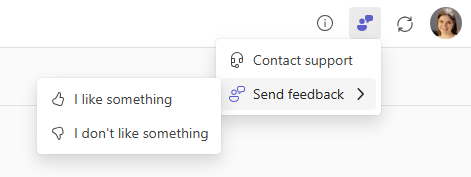
Lehrkräfte und Lernende können direkt über die App über das Hilfe- und Feedbackmenü Unterstützung erhalten oder Feedback geben.
Hinweis
Möglicherweise hat Ihr LMS-Administrator eine benutzerdefinierte Support-URL konfiguriert, die hinter dem Menüelement "Support abrufen " verlinkt ist.