Nach dem Erstellen einer PivotTable können Sie den Umfang ihrer Quelldaten ändern. Beispielsweise können Sie die Quelldaten erweitern, sodass mehr Datenzeilen enthalten sind. Wenn die Quelldaten jedoch wesentlich geändert wurden – etwa durch Aufnahme von mehr oder weniger Spalten – sollten Sie die Erstellung einer neuen PivotTable in Erwägung ziehen.
Sie können die Datenquelle einer PivotTable in eine andere Excel-Tabelle oder einen Zellbereich oder in eine andere externe Datenquelle ändern.
Ändern der Quelldaten
Wählen Sie den PivotTable-Bericht aus.
Wählen Sie auf der Registerkarte Analysieren in der Gruppe Daten die Option Datenquelle ändern und dann Datenquelle ändern aus.
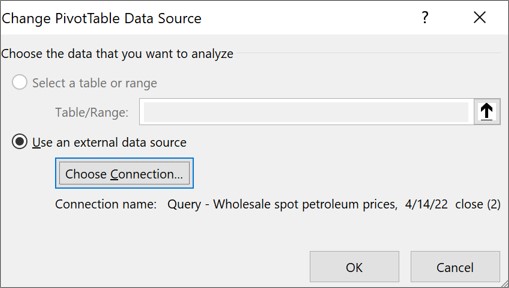
Das Dialogfeld " PivotTable-Datenquelle ändern " wird angezeigt.
Führen Sie eine der folgenden Aktionen aus:
So verwenden Sie eine andere Verbindung
Wählen Sie Externe Datenquelle verwenden und dann Verbindung auswählen aus.
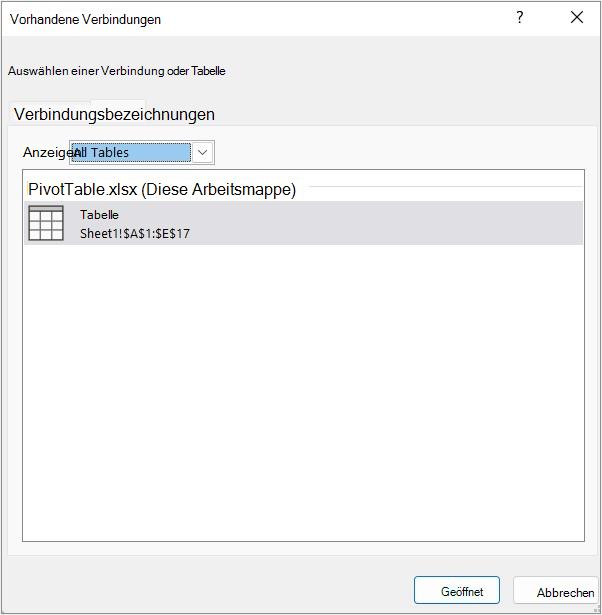
Das Dialogfeld "Vorhandene Verbindungen " wird angezeigt.
Wählen Sie in der Dropdownliste oben im Dialogfeld anzeigen die Kategorie der Verbindungen aus, für die Sie eine Verbindung auswählen möchten, oder wählen Sie Alle vorhandenen Verbindungen aus (Standardeinstellung).
Wählen Sie im Listenfeld Verbindung auswählen eine Verbindung aus, und klicken Sie dann auf Öffnen.
Was geschieht, wenn Ihre Verbindung nicht aufgeführt ist?
Hinweis
Wenn Sie eine Verbindung aus den Verbindungen in dieser Arbeitsmappenkategorie auswählen, verwenden Sie eine vorhandene Verbindung wieder, oder geben sie frei. Wenn Sie eine Verbindung aus der Kategorie Verbindungsdateien im Netzwerk oder Verbindungsdateien auf diesem Computer auswählen, wird die Verbindungsdatei als neue Arbeitsmappenverbindung in die Arbeitsmappe kopiert und dann als neue Verbindung für den PivotTable-Bericht verwendet.
Weitere Informationen finden Sie unter Verwalten von Datenverbindungen in einer Arbeitsmappe.
Wählen Sie OK aus.
So ändern Sie die Datenquelle einer PivotTable in eine andere Excel-Tabelle oder einen Zellbereich
- Klicken Sie auf Tabelle oder Bereich auswählen , geben Sie dann die erste Zelle in das Textfeld Tabelle/Bereich ein, und wählen Sie OK aus.
Was geschieht, wenn Ihre Verbindung nicht aufgeführt ist?
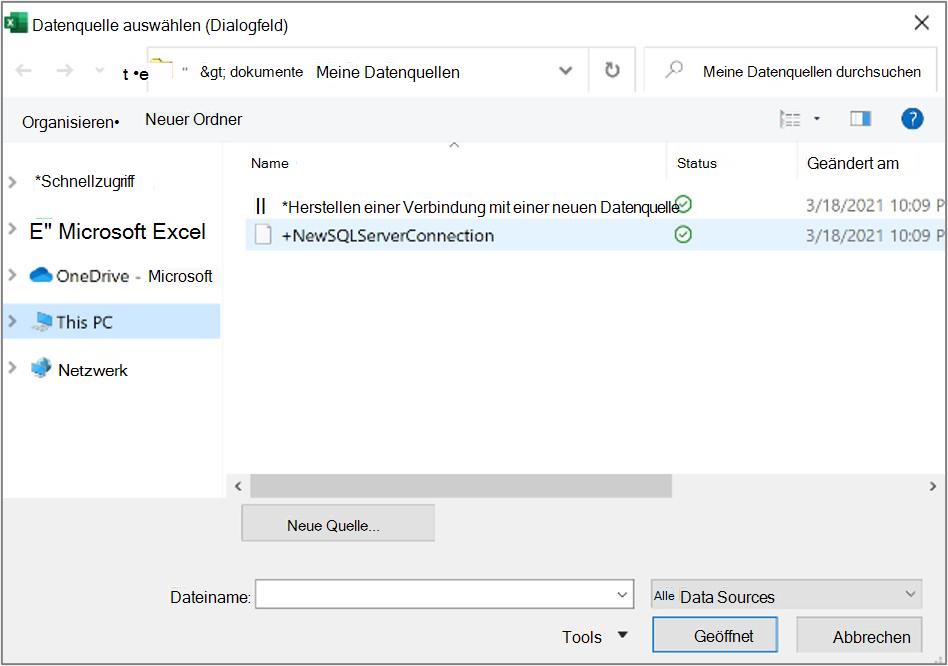
Wenn Ihre Verbindung nicht im Dialogfeld "Vorhandene Verbindungen " aufgeführt ist, wählen Sie "Nach weiteren suchen" aus, und suchen Sie dann im Dialogfeld "Datenquelle auswählen " nach der Datenquelle, mit der Sie eine Verbindung herstellen möchten. Wählen Sie ggf. "Neue Quelle " aus, führen Sie die Schritte im Datenverbindungs-Assistenten aus, und kehren Sie dann zum Dialogfeld " Datenquelle auswählen " zurück.
Wenn die PivotTable auf einer Verbindung mit einem Bereich oder einer Tabelle im Datenmodell basiert, können Sie auf der Registerkarte Tabellen eine andere Datenmodelltabelle oder -verbindung auswählen. Wenn die PivotTable aber auf dem Datenmodell der Arbeitsmappe basiert, können Sie die Datenquelle nicht ändern.
- Wählen Sie die gewünschte Verbindung und dann "Öffnen" aus.
- Wählen Sie "Nur Verbindung erstellen" aus.
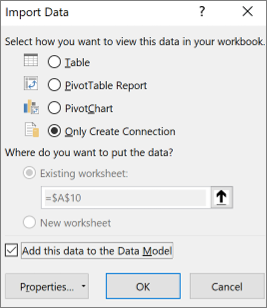
- Klicken Sie auf Eigenschaften und dann auf die Registerkarte Definition .
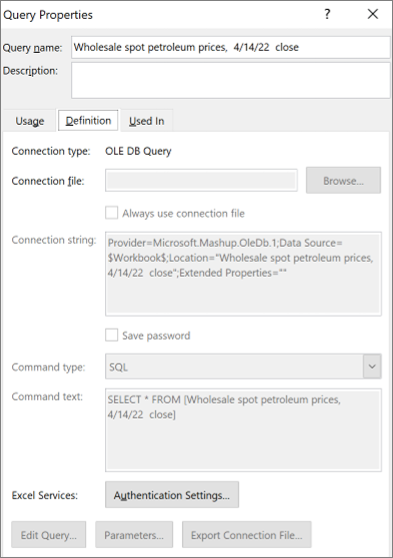
- Wenn Ihre ODC-Verbindungsdatei verschoben wurde, navigieren Sie im Feld Verbindungsdatei an den neuen Speicherort.
- Wenn Sie Werte im Feld Verbindungszeichenfolge ändern müssen, wenden Sie sich an Ihren Datenbankadministrator.
Ändern der Quelldaten
Wählen Sie den PivotTable-Bericht aus.
Wählen Sie auf der Registerkarte Optionen in der Gruppe Datendie Option Datenquelle ändern und dann Datenquelle ändern aus.
Das Dialogfeld " PivotTable-Datenquelle ändern " wird angezeigt.
Führen Sie eine der folgenden Aktionen aus:
- Um eine andere Excel-Tabelle oder einen anderen Zellbereich zu verwenden, klicken Sie auf Tabelle oder Bereich auswählen, und geben Sie dann die erste Zelle in das Textfeld Tabelle/Bereich ein.
Alternativ können Sie Dialogfeld reduzieren auswählen, um das Dialogfeld vorübergehend auszublenden, die Anfangszelle des Arbeitsblatts auswählen und dann Dialogfeld
 erweitern drücken .
Wenn Sie eine andere Verbindung verwenden möchten, wählen Sie Externe Datenquelle verwenden und dann Verbindung auswählen aus.
Das Dialogfeld "Vorhandene Verbindungen " wird angezeigt.
Wählen Sie in der Dropdownliste oben im Dialogfeld anzeigen die Kategorie der Verbindungen aus, für die Sie eine Verbindung auswählen möchten, oder wählen Sie Alle vorhandenen Verbindungen aus (Standardeinstellung).
Wählen Sie im Listenfeld Verbindung auswählen eine Verbindung aus, und klicken Sie dann auf Öffnen.
Hinweis
Wenn Sie eine Verbindung aus den Verbindungen in dieser Arbeitsmappenkategorie auswählen, verwenden Sie eine vorhandene Verbindung wieder, oder geben sie frei. Wenn Sie eine Verbindung aus der Kategorie Verbindungsdateien im Netzwerk oder Verbindungsdateien auf diesem Computer auswählen, wird die Verbindungsdatei als neue Arbeitsmappenverbindung in die Arbeitsmappe kopiert und dann als neue Verbindung für den PivotTable-Bericht verwendet.
Weitere Informationen finden Sie unter Verwalten von Datenverbindungen in einer Arbeitsmappe.
Wählen Sie OK aus.
Was geschieht, wenn Ihre Verbindung nicht aufgeführt ist?
Wenn Ihre Verbindung nicht im Dialogfeld "Vorhandene Verbindungen " aufgeführt ist, wählen Sie "Nach weiteren suchen" aus, und suchen Sie dann im Dialogfeld "Datenquelle auswählen " nach der Datenquelle, mit der Sie eine Verbindung herstellen möchten. Wählen Sie ggf. "Neue Quelle " aus, führen Sie die Schritte im Datenverbindungs-Assistenten aus, und kehren Sie dann zum Dialogfeld " Datenquelle auswählen " zurück.
Wenn die PivotTable auf einer Verbindung mit einem Bereich oder einer Tabelle im Datenmodell basiert, können Sie auf der Registerkarte Tabellen eine andere Datenmodelltabelle oder -verbindung auswählen. Wenn die PivotTable aber auf dem Datenmodell der Arbeitsmappe basiert, können Sie die Datenquelle nicht ändern.
- Wählen Sie die gewünschte Verbindung und dann "Öffnen" aus.
- Wählen Sie "Nur Verbindung erstellen" aus.
- Klicken Sie auf Eigenschaften und dann auf die Registerkarte Definition .
- Wenn Ihre ODC-Verbindungsdatei verschoben wurde, navigieren Sie im Feld Verbindungsdatei an den neuen Speicherort.
- Wenn Sie Werte im Feld Verbindungszeichenfolge ändern müssen, wenden Sie sich an Ihren Datenbankadministrator.
Ändern der Quelldaten
Weitere Informationen dazu, welche Datenquellen unterstützt werden, finden Sie unter Importieren und Strukturieren von Daten in Excel für Mac (Power Query).
Wählen Sie den PivotTable-Bericht aus.
Wählen Sie auf der Registerkarte Analysieren in der Gruppe Daten die Option Datenquelle ändern und dann Datenquelle ändern aus.
Das Dialogfeld " PivotTable-Datenquelle ändern " wird angezeigt.
Führen Sie eine der folgenden Aktionen aus:
Um die Datenquelle einer PivotTable in eine andere Excel-Tabelle oder einen anderen Zellbereich zu ändern, klicken Sie auf Tabelle oder Bereich auswählen, geben Sie dann die erste Zelle in das Textfeld Tabelle/Bereich ein, und wählen Sie OK aus
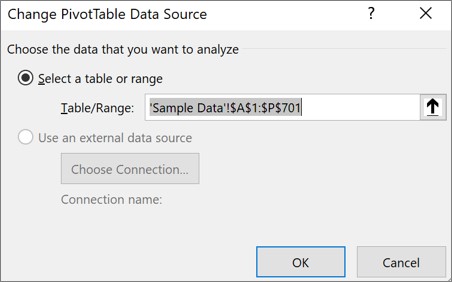
Gehen Sie wie folgt vor, um eine andere Verbindung zu verwenden:
Wählen Sie Externe Datenquelle verwenden und dann Verbindung auswählen aus.
Das Dialogfeld "Vorhandene Verbindungen " wird angezeigt.
Wählen Sie in der Dropdownliste oben im Dialogfeld anzeigen die Kategorie der Verbindungen aus, für die Sie eine Verbindung auswählen möchten, oder wählen Sie Alle vorhandenen Verbindungen aus (Standardeinstellung).
Wählen Sie im Listenfeld Verbindung auswählen eine Verbindung aus, und klicken Sie dann auf Öffnen.
Was geschieht, wenn Ihre Verbindung nicht aufgeführt ist?
Hinweis
Wenn Sie eine Verbindung aus den Verbindungen in dieser Arbeitsmappenkategorie auswählen, verwenden Sie eine vorhandene Verbindung wieder, oder geben sie frei. Wenn Sie eine Verbindung aus der Kategorie Verbindungsdateien im Netzwerk oder Verbindungsdateien auf diesem Computer auswählen, wird die Verbindungsdatei als neue Arbeitsmappenverbindung in die Arbeitsmappe kopiert und dann als neue Verbindung für den PivotTable-Bericht verwendet.
Weitere Informationen finden Sie unter Verwalten von Datenverbindungen in einer Arbeitsmappe.
Wählen Sie OK aus.
Was geschieht, wenn Ihre Verbindung nicht aufgeführt ist?
Wenn Ihre Verbindung nicht im Dialogfeld "Vorhandene Verbindungen " aufgeführt ist, wählen Sie "Nach weiteren suchen" aus, und suchen Sie dann im Dialogfeld "Datenquelle auswählen " nach der Datenquelle, mit der Sie eine Verbindung herstellen möchten. Wählen Sie ggf. "Neue Quelle " aus, führen Sie die Schritte im Datenverbindungs-Assistenten aus, und kehren Sie dann zum Dialogfeld " Datenquelle auswählen " zurück.
Wenn die PivotTable auf einer Verbindung mit einem Bereich oder einer Tabelle im Datenmodell basiert, können Sie auf der Registerkarte Tabellen eine andere Datenmodelltabelle oder -verbindung auswählen. Wenn die PivotTable aber auf dem Datenmodell der Arbeitsmappe basiert, können Sie die Datenquelle nicht ändern.
- Wählen Sie die gewünschte Verbindung und dann "Öffnen" aus.
- Wählen Sie "Nur Verbindung erstellen" aus.
- Klicken Sie auf Eigenschaften und dann auf die Registerkarte Definition .
- Wenn Ihre ODC-Verbindungsdatei verschoben wurde, navigieren Sie im Feld Verbindungsdatei an den neuen Speicherort.
- Wenn Sie Werte im Feld Verbindungszeichenfolge ändern müssen, wenden Sie sich an Ihren Datenbankadministrator.
Tippen Sie auf eine beliebige Stelle in der PivotTable, um die Registerkarte PivotTable im Menüband anzuzeigen.
Tippen Sie auf Datenquelle ändern , um den Seitenbereich Datenquelle ändern anzuzeigen.
Führen Sie eine der folgenden Aktionen aus:
- Geben Sie den gewünschten Tabellenbereich/ in das Feld Quelle ein.
- Tippen Sie auf das Feld Quelle und wählen Sie dann die gewünschte Tabelle/den gewünschten Bereich im Raster aus.
Tippen Sie auf Übernehmen.
Benötigen Sie weitere Hilfe?
Sie können jederzeit einen Experten in der Excel Tech Community fragen oder in Communitys Unterstützung erhalten.
Siehe auch
Erstellen einer PivotTable mit einer externen Datenquelle
Erstellen einer PivotTable, die mit Power BI-Datasets verbunden ist
Verwalten von Verbindungen mit Daten in einer Arbeitsmappe

