
Verfügbarkeit
Windows: 16.0.15128
Web: eingeführt am 28. März 2022
Sie können in Excel mit nur wenigen Klicks PivotTables erstellen, die mit in Power BI gespeicherten Datensätzen verbunden sind. Auf diese Weise können Sie sowohl PivotTables als auch Power BI optimal nutzen. Mit PivotTables können Sie Daten aus Ihren Power BI-Datasets berechnen, zusammenfassen und analysieren.
Hinweis
PivotTables aus Power BI-Datasets ist ein Feature von Microsoft 365, das schrittweise eingeführt wird. Weitere Informationen finden Sie unter Wann erhalte ich die neuesten Funktionen? Um dieses Feature verwenden zu können, müssen Sie die folgenden Anforderungen erfüllen:
- Zum Erstellen einer mit Power BI verbundenen PivotTable müssen Sie Excel für Windows oder Excel für das Web verwenden und über eine Power BI-Lizenz verfügen. Es wird auch empfohlen, die Datei in SharePoint oder OneDrive zu speichern.
- Um eine mit Power BI verbundene PivotTable zu erstellen oder zu verwenden, benötigen Sie Berechtigungen für das zugrunde liegende Dataset. Weitere Details finden Sie im Abschnitt Weitere Informationen zu Power BI verbundenen PivotTables.
Erstellen von PivotTables aus einem Power BI-Datensatz
Wählen Sie eine leere Zelle in Ihrer Arbeitsmappe aus.
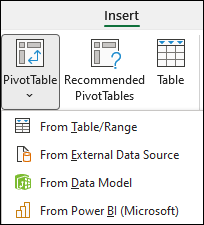
Wählen Sie Einfügen, den Pfeil unter PivotTable, und wählen Sie dann Aus Power BI aus.
Hinweis
Abhängig von den IT-Einstellungen Ihrer organization wird möglicherweise der Name Ihrer organization in der Schaltfläche angezeigt. Beispielsweise "Aus Power BI (Contoso)"
Wählen Sie im Bereich "Power BI-Datasets " ein Enterprise-Dataset aus, das Ihnen zur Verfügung steht. Dadurch wird eine PivotTable für Sie in einer neuen Tabellenkalkulation der Arbeitsmappe erstellt, in der Sie arbeiten. Dies kann je nach Größe von Datasets einige Zeit dauern.
Tipp
In Excel für Windows können Sie auch zur Registerkarte >DatenausPower Platform >abrufen > aus Power BI wechseln.

Nachdem Sie Ihre PivotTable erstellt haben, die mit einem Power BI-Datensatz verbunden ist, haben Sie folgende Möglichkeiten:
- Verwenden der Feldliste, um Felder in einer PivotTable anzuordnen
- Verwenden von Datenschnitten zum Filtern von Daten
- Aktualisieren von Daten in einer PivotTable
Weitere Informationen zu verbundenen Power BI-PivotTables
Um in Excel für Windows eine Excel-Arbeitsmappe mit mit Power BI verbundenen PivotTables in die Power BI-Apps hochzuladen, wechseln Sie zum Power BI-Dienst, und wählen Sie dann unter "Daten abrufen" die Option "Verbinden" aus.
Microsoft Information Protect (MIP)-Etiketten sind das Sicherheits- und Complianceangebot von Microsoft zum Schutz Ihrer Daten vor unbeabsichtigten Datenlecks. Sowohl Excel als auch Power BI unterstützen MIP-Bezeichnungen und können zusammenarbeiten, um die Sicherheit Ihrer vertraulichen Daten in Ihren Power BI-Datasets zu gewährleisten. Immer wenn Sie eine neue Verbindung mit einem Power BI-Datensatz über die oben beschriebene PivotTable-Funktionalität erstellen, erbt die Excel-Arbeitsmappe automatisch die auf das Dataset angewendete Bezeichnung.
Vorsicht
Die MIP-Bezeichnungsvererbung funktioniert derzeit nicht mit anderen externen Verbindungen, die in Excel verfügbar sind.
Excel-PivotTables, die mit Power BI-Datasets verbunden sind, unterstützen jetzt sowohl die Drag-and-Drop-Aggregation numerischer Felder als auch das ordnungsgemäße Sortieren und Filtern von Datumsfeldern, die jetzt sowohl in Excel für das Web als Datums- als auch in Excel-Desktopversionen >= [16.0.15601.20020] erkannt werden.
Benutzer können eine Verbindung mit Datasets in Power BI herstellen, wenn sie über Berechtigungen für das zugrunde liegende Dataset verfügen. Ein Benutzer kann diese Berechtigung auf verschiedene Weise haben, z. B. die Rolle "Mitglied" in dem Arbeitsbereich, der das Dataset enthält, die Freigabe eines Berichts oder Dashboards, der das Dataset verwendet, oder die Berechtigung "Erstellen" für das Dataset in einem Arbeitsbereich oder einer App, die das Dataset enthält.