

Die Möglichkeit, alle Daten zu analysieren, kann Ihnen helfen, bessere Geschäftsentscheidungen zu treffen. Aber manchmal ist es schwer zu wissen, wo man anfangen soll, vor allem, wenn viele Daten außerhalb von Excel gespeichert sind, z. B. in einer Microsoft Access- oder Microsoft SQL Server-Datenbank oder in einer OLAP-Cubedatei (Online Analytical Processing). In diesem Fall stellen Sie eine Verbindung mit der externen Datenquelle her und erstellen dann eine PivotTable, um diese Daten zusammenzufassen, zu analysieren, zu untersuchen und darzustellen.
Hier erfahren Sie, wie Sie eine PivotTable mithilfe einer vorhandenen externen Datenverbindung erstellen:
- Klicken Sie in eine beliebige Zelle des Arbeitsblatts.
- Klicken Sie auf"PivotTableeinfügen>".
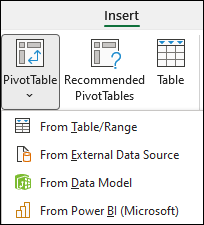
- Klicken Sie im Dialogfeld PivotTable erstellen auf Aus externer Datenquelle.
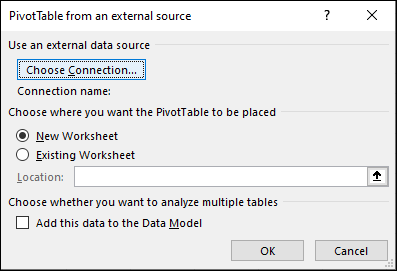
- Klicken Sie auf Verbindung auswählen .
- Lassen Sie auf der Registerkarte Verbindungen im Feld "Anzeigen " alle Verbindungen ausgewählt, oder wählen Sie die Verbindungskategorie aus, die die Datenquelle enthält, mit der Sie eine Verbindung herstellen möchten.
Um eine vorhandene Verbindung wiederzuverwenden oder freizugeben, verwenden Sie eine Verbindung aus Verbindungen in dieser Arbeitsmappe.
Wählen Sie in der Liste der Verbindungen die gewünschte Verbindung aus, und klicken Sie dann auf Öffnen.
Wählen Sie unter Wählen Sie aus, wo der PivotTable-Bericht platziert werden soll einen Ort aus.
- Um die PivotTable in einem neuen Arbeitsblatt beginnend bei Zelle A1 zu platzieren, wählen Sie Neues Arbeitsblatt aus.
- Um die PivotTable im aktiven Arbeitsblatt zu platzieren, wählen Sie Vorhandenes Arbeitsblatt aus, und geben Sie dann im Feld Position die Zelle ein, in der die PivotTable beginnen soll.
Klicken Sie auf OK.
Excel fügt eine leere PivotTable hinzu und zeigt die Feldliste an, sodass Sie die gewünschten Felder anzeigen und neu anordnen können, um ein eigenes Layout zu erstellen.
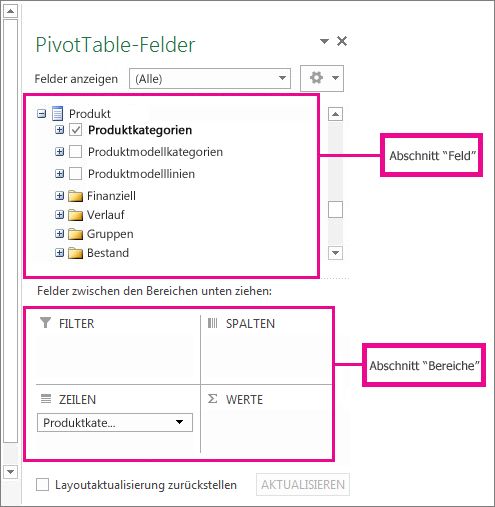
Aktivieren Sie im Abschnitt Feldliste das Kontrollkästchen neben einem Feldnamen, um das Feld in einem Standardbereich des Abschnitts Bereiche der Feldliste zu platzieren.
Nicht numerische Felder werden üblicherweise dem Bereich "Zeilen ", numerische Felder dem Bereich "Werte " und Datums- und Uhrzeitfelder dem Bereich "Spalten" hinzugefügt. Sie können Felder bei Bedarf in einen anderen Bereich verschieben.Tipp
Sie können auch mit der rechten Maustaste auf einen Feldnamen klicken und dann " Zum Berichtsfilter hinzufügen", "Zu Spaltenbeschriftungen hinzufügen", "Zu Zeilenbeschriftungen hinzufügen" oder "Zu Werten hinzufügen " auswählen, um das Feld in diesem Bereich des Bereichsabschnitts zu platzieren, oder ein Feld aus dem Feldabschnitt in einen Bereich im Bereicheabschnitt ziehen.
Verwenden Sie die Feldliste , um das Layout und die Formatierung einer PivotTable weiter zu entwerfen, indem Sie mit der rechten Maustaste auf die Felder im Bereich klicken und dann den gewünschten Bereich auswählen oder die Felder zwischen den Bereichen im Bereich ziehen.
Verbindung mit einer neuen externen Datenquelle herstellen
Gehen Sie wie folgt vor, um eine neue externe Datenverbindung zu SQL Server herzustellen und Daten als Tabelle oder PivotTable in Excel zu importieren:
Klicken Sie auf Daten>aus anderen Quellen.
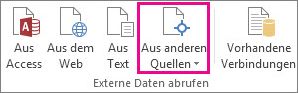
Klicken Sie auf die gewünschte Verbindung.
- Klicken Sie auf Von SQL Server, um eine Verbindung mit einer SQL Server Tabelle herzustellen.
- Klicken Sie auf Aus Analysis Services, um eine Verbindung mit einem SQL Server Analysis Cube herzustellen.
Führen Sie im Datenverbindungs-Assistenten die Schritte zum Herstellen der Verbindung aus.
- Geben Sie auf Seite 1 den Datenbankserver ein, und geben Sie an, wie Sie sich am Server anmelden möchten.
- Geben Sie auf Seite 2 die Datenbank, Tabelle oder Abfrage ein, die die gewünschten Daten enthält.
- Geben Sie auf Seite 3 die Verbindungsdatei ein, die Sie erstellen möchten.
Gehen Sie wie folgt vor, um eine neue Verbindung mit einer Access-Datenbank herzustellen und Daten als Tabelle oder PivotTable in Excel zu importieren:
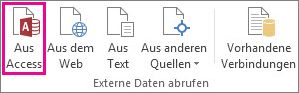
Klicken Sie auf "Daten>aus Access".
Suchen Sie im Dialogfeld Datenquelle auswählen die Datenbank, mit der Sie eine Verbindung herstellen möchten, und klicken Sie auf Öffnen.
Wählen Sie im Dialogfeld Tabelle auswählen die gewünschte Tabelle aus, und klicken Sie dann auf OK.
Wenn mehrere Tabellen vorhanden sind, aktivieren Sie das Kontrollkästchen Auswahl mehrerer Tabellen aktivieren , damit Sie die Kontrollkästchen der gewünschten Tabellen aktivieren können, und klicken Sie dann auf OK.
Wählen Sie im Dialogfeld "Daten importieren" aus, wie und wo Sie die Daten in der Arbeitsmappe anzeigen möchten, und klicken Sie dann auf "OK".
Die Tabellen werden automatisch dem Datenmodell hinzugefügt, und die Access-Datenbank wird zu den Arbeitsmappenverbindungen hinzugefügt.
Weitere Informationen zu PivotTables
- Erstellen einer PivotTable zum Analysieren von Arbeitsblattdaten
- Erstellen einer PivotTable zum Analysieren von Daten in mehreren Tabellen
- Verwenden der Feldliste, um Felder in einer PivotTable anzuordnen
- Ändern des Bereichs der Quelldaten einer PivotTable
- Aktualisieren von Daten in einer PivotTable
- Löschen einer PivotTable