

Wenn Ihnen das Aussehen Ihrer PivotTable nach dem Erstellen nicht gefällt, können Sie eine andere Formatvorlage auswählen. Wenn die PivotTable beispielsweise viele Daten enthält, kann es hilfreich sein, gebänderte Zeilen oder Spalten zum einfachen Scannen anzuzeigen oder wichtige Daten hervorzuheben , um sie hervorzuheben.

Klicken Sie auf eine beliebige Stelle in der PivotTable, damit die PivotTable-Tools im Menüband angezeigt werden.

Klicken Sie auf Entwurf, und klicken Sie dann im Katalog der PivotTable-Formatvorlagen auf die Schaltfläche Mehr, um alle verfügbaren Formatvorlagen anzuzeigen.

Wählen Sie die Formatvorlage aus, die Sie verwenden möchten.
Wenn Sie keinen Stil finden, der Ihnen gefällt, können Sie einen eigenen erstellen. Klicken Sie unten im Katalog auf "Neue PivotTable-Formatvorlage ", geben Sie einen Namen für Ihre benutzerdefinierte Formatvorlage an, und wählen Sie dann die gewünschten Optionen aus.
Tipp
Wenn Sie das PivotTable-Formular und die Art, wie Felder, Spalten, Zeilen, Teilergebnisse, leere Zellen und Zeilen angezeigt werden, ändern möchten, können Sie das Layout und die Formatierung einer PivotTable entwerfen.
Gebänderte Zeilen anzeigen, um das Scannen zu vereinfachen
- Klicken Sie auf eine beliebige Stelle in der PivotTable, damit die PivotTable-Tools im Menüband angezeigt werden.
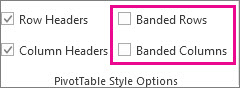
- Klicken Sie aufGebänderte Zeilen (oder gebänderte Spalten) entwerfen>.



Benötigen Sie weitere Hilfe?
Sie können jederzeit einen Experten in der Excel Tech Community fragen oder in Communitys Unterstützung erhalten.
Siehe auch
Erstellen einer PivotTable zum Analysieren von Arbeitsblattdaten
Erstellen einer PivotTable zum Analysieren von externen Daten
Erstellen einer PivotTable zum Analysieren von Daten in mehreren Tabellen