

Sie können Teilergebnisse und Gesamtergebnisse in einer Liste für eine Spalte automatisch berechnen, indem Sie den Befehl "Teilergebnis" verwenden.
Wichtig
Teilergebnisse werden in Excel-Tabellen nicht unterstützt. Der Befehl "Zwischensumme " wird ausgegraut angezeigt, wenn Sie mit einer Excel-Tabelle arbeiten. Um Teilergebnisse in einer Tabelle hinzuzufügen, müssen Sie die Tabelle zuerst in einen normalen Datenbereich konvertieren und dann das Teilergebnis hinzufügen. Beachten Sie, dass dadurch alle Tabellenfunktionen mit Ausnahme der Tabellenformatierung aus den Daten entfernt werden. Sie können aber auch eine PivotTable erstellen.
Beim Einfügen von Teilergebnissen gilt Folgendes:
- Teilergebnisse werden mithilfe der Funktion TEILERGEBNIS mit einer Zusammenfassungsfunktion wie Summe oder Mittelwert berechnet. Sie können mehr als einen Typ von Zusammenfassungsfunktion für jede Spalte anzeigen.
- Gesamtsummen werden aus Detaildaten abgeleitet, nicht aus den Werten in den Teilergebnissen. Wenn Sie z. B. die Zusammenfassungsfunktion "Mittelwert " verwenden, zeigt die Gesamtsummenzeile einen Durchschnitt aller Detailzeilen in der Liste und keinen Durchschnitt der Werte in den Zwischensummenzeilen an.
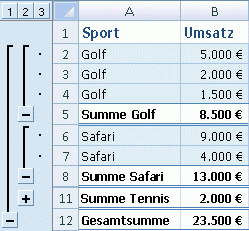
Wenn die Arbeitsmappe so eingestellt ist, dass Formeln automatisch berechnet werden, berechnet der Befehl "Teilergebnis " automatisch die Teilergebnis- und Gesamtergebniswerte neu, wenn Sie die Detaildaten bearbeiten. Mit dem Befehl "Teilergebnis " wird die Liste auch umrissen, sodass Sie die Detailzeilen für jedes Teilergebnis ein- und ausblenden können.
Einfügen von Teilergebnissen
Hinweis
Wenn Sie Daten filtern, die Teilergebnisse enthalten, werden Ihre Teilergebnisse möglicherweise ausgeblendet angezeigt. Um sie wieder anzuzeigen, löschen Sie alle Filter Weitere Informationen zum Anwenden von Filtern finden Sie unter Schnellstart: Filtern von Daten mithilfe eines AutoFilters.
Stellen Sie sicher, dass jede Spalte in einem Datenbereich, für den Sie Teilergebnisse berechnen möchten, in der ersten Zeile eine Beschriftung aufweist, in jeder Spalte ähnliche Fakten enthält und dass der Bereich keine leeren Zeilen oder Spalten enthält.
Markieren Sie eine Zelle im Bereich.
Führen Sie eine der folgenden Aktionen aus:
Einfügen einer Ebene von Teilergebnissen
Sie können eine Ebene von Teilergebnissen für eine Gruppe von Daten einfügen, wie im folgenden Beispiel gezeigt.
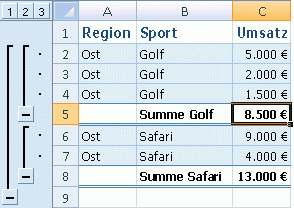
Bei jedem Wechsel in der Sport-Spalte...
… Zwischensumme der Spalte "Umsätze".- Um die Spalte mit den Daten zu sortieren, nach denen Sie gruppieren möchten, wählen Sie die Spalte aus, und klicken Sie dann auf der Registerkarte Daten in der Gruppe Sortieren und Filtern auf Von A bis Z sortieren oder Von Z bis A sortieren.
- Klicken Sie auf der Registerkarte Daten in der Gruppe Gliederung auf Zwischensumme.
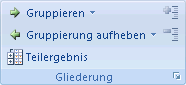
Das Dialogfeld "Zwischensumme" wird angezeigt. - Klicken Sie im Feld Bei jeder Änderung in auf die Spalte für die Zwischensumme. Im obigen Beispiel würden Sie z. B. Sport auswählen.
- Klicken Sie im Feld Funktion verwenden auf die Zusammenfassungsfunktion, die Sie zum Berechnen der Zwischensummen verwenden möchten. Im obigen Beispiel würden Sie beispielsweise "Summe" auswählen.
- Aktivieren Sie im Feld Teilergebnis hinzufügen zu das Kontrollkästchen für jede Spalte, die Zwischensummen enthalten soll. Im obigen Beispiel würden Sie z. B. "Umsatz" auswählen.
- Wenn nach jedem Teilergebnis ein automatischer Seitenumbruch erfolgen soll, aktivieren Sie das Kontrollkästchen Seitenumbruch zwischen Gruppen .
- Um eine Zusammenfassungszeile oberhalb der Detailzeile anzugeben, deaktivieren Sie das Kontrollkästchen Zusammenfassung unter Daten . Um eine Zusammenfassungszeile unterhalb der Detailzeile anzugeben, aktivieren Sie das Kontrollkästchen Zusammenfassung unter Daten . Im obigen Beispiel würden Sie beispielsweise das Kontrollkästchen deaktivieren.
- Optional können Sie den Befehl Teilergebnisse erneut verwenden, indem Sie die Schritte eins bis sieben wiederholen, um weitere Teilergebnisse mit verschiedenen Zusammenfassungsfunktionen hinzuzufügen. Um zu vermeiden, dass die vorhandenen Teilergebnisse überschrieben werden, deaktivieren Sie das Kontrollkästchen Aktuelle Teilergebnisse ersetzen .
Einfügen geschachtelter Ebenen von Teilergebnissen
Sie können Teilergebnisse für innere, geschachtelte Gruppen innerhalb der entsprechenden äußeren Gruppen einfügen, wie im folgenden Beispiel gezeigt.
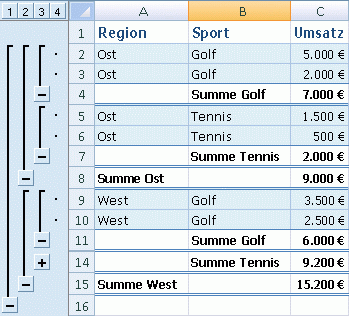
Bei jeder Änderung in der äußeren Spalte "Region"...
… Berechnen Sie eine Zwischensumme für den Umsatz in dieser Region und bei jeder Änderung in der inneren Spalte Sport.Um die Spalte mit den Daten zu sortieren, nach denen Sie gruppieren möchten, wählen Sie die Spalte aus, und klicken Sie dann auf der Registerkarte Daten in der Gruppe Sortieren und Filtern auf Von A bis Z sortieren oder Von Z bis A sortieren.
Fügen Sie die äußeren Teilergebnisse ein.
Einfügen der äußeren Teilergebnisse- Klicken Sie auf der Registerkarte Daten in der Gruppe Gliederung auf Zwischensumme.
Das Dialogfeld "Zwischensumme" wird angezeigt. - Klicken Sie im Feld Bei jeder Änderung in auf die Spalte für die äußeren Teilergebnisse. Im obigen Beispiel würden Sie beispielsweise auf Region klicken.
- Klicken Sie im Feld Funktion verwenden auf die Zusammenfassungsfunktion, die Sie zum Berechnen der Zwischensummen verwenden möchten. Im obigen Beispiel würden Sie beispielsweise "Summe" auswählen.
- Aktivieren Sie im Feld Teilergebnis hinzufügen zu das Kontrollkästchen für jede Spalte, die Zwischensummen enthalten soll. Im obigen Beispiel würden Sie "Vertrieb" auswählen.
- Wenn nach jedem Teilergebnis ein automatischer Seitenumbruch erfolgen soll, aktivieren Sie das Kontrollkästchen Seitenumbruch zwischen Gruppen .
- Um eine Zusammenfassungszeile oberhalb der Detailzeile anzugeben, deaktivieren Sie das Kontrollkästchen Zusammenfassung unter Daten . Um eine Zusammenfassungszeile unterhalb der Detailzeile anzugeben, aktivieren Sie das Kontrollkästchen Zusammenfassung unter Daten . Im obigen Beispiel würden Sie beispielsweise das Kontrollkästchen deaktivieren.
- Optional können Sie den Befehl Teilergebnisse erneut verwenden, indem Sie die Schritte eins bis sechs wiederholen, um weitere Teilergebnisse mit verschiedenen Zusammenfassungsfunktionen hinzuzufügen. Um zu vermeiden, dass die vorhandenen Teilergebnisse überschrieben werden, deaktivieren Sie das Kontrollkästchen Aktuelle Teilergebnisse ersetzen .
- Klicken Sie auf der Registerkarte Daten in der Gruppe Gliederung auf Zwischensumme.
Fügen Sie die geschachtelten Teilergebnisse ein.
Einfügen von geschachtelten Teilergebnissen- Klicken Sie auf der Registerkarte Daten in der Gruppe Gliederung auf Zwischensumme.
Das Dialogfeld "Zwischensumme" wird angezeigt. - Klicken Sie im Feld Bei jeder Änderung in auf die geschachtelte Zwischensummespalte. Im obigen Beispiel würden Sie z. B. Sport auswählen.
- Klicken Sie im Feld Funktion verwenden auf die Zusammenfassungsfunktion, die Sie zum Berechnen der Zwischensummen verwenden möchten. Im obigen Beispiel würden Sie beispielsweise "Summe" auswählen.
Wählen Sie ggf. weitere Optionen aus. - Deaktivieren Sie das Kontrollkästchen "Aktuelle Teilergebnisse ersetzen ".
- Klicken Sie auf der Registerkarte Daten in der Gruppe Gliederung auf Zwischensumme.
Wiederholen Sie den vorherigen Schritt für weitere geschachtelte Teilergebnisse, wobei Sie von den äußersten Teilergebnissen in arbeiten.
Tipp
Wenn Sie nur eine Zusammenfassung der Teilergebnisse und Gesamtergebnisse anzeigen möchten, klicken Sie auf die Gliederungssymbole  neben den Zeilennummern. Verwenden Sie die
  - und
- und  , um die Detailzeilen für einzelne Teilergebnisse ein- oder auszublenden.
Entfernen von Teilergebnissen
- Wählen Sie eine Zelle in dem Bereich aus, der Zwischenergebnisse enthält.
- Klicken Sie auf der Registerkarte Daten in der Gruppe Gliederung auf Zwischensumme.
- Klicken Sie im Dialogfeld "Zwischensumme " auf "Alle entfernen".
Benötigen Sie weitere Hilfe?
Sie können jederzeit einen Experten in der Excel Tech Community fragen oder in Communitys Unterstützung erhalten.