
Wenn Sie die Daten in einem Arbeitsblatt filtern, können Sie schnell Werte finden. Sie können nach einer oder mehreren Spalten mit Daten filtern. Mit der Filterung können Sie nicht nur steuern, was Sie sehen wollen, sondern auch, was Sie ausschließen wollen. Sie können nach Entscheidungen filtern, die Sie aus einer Liste treffen, oder Sie können spezifische Filter erstellen, um sich auf genau die Daten zu konzentrieren, die Sie anzeigen möchten.
Sie können beim Filtern nach Text und Zahlen suchen, indem Sie das Feld Suchen in der Filteroberfläche verwenden.
Wenn Sie Daten filtern, werden vollständige Zeilen ausgeblendet, wenn die Werte in den entsprechenden Spalten nicht den Filterkriterien entsprechen. Sie können nach numerischen oder Textwerten filtern oder nach Farbe für Zellen filtern, bei denen die Farbformatierung auf den Hintergrund oder Text angewendet wird.
Wie?

Markieren der zu filternden Daten
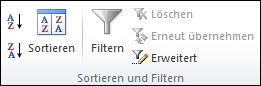
- Klicken Sie auf der Registerkarte Daten in der Gruppe Sortieren und Filtern auf Filtern.
- Klicken Sie auf den Pfeil
 in der Spaltenüberschrift, um eine Liste anzuzeigen, in der Sie Filteroptionen treffen können.
Hinweis Je nach Typ der Daten in der Spalte zeigt Microsoft Excel in der Liste entweder Zahlenfilter oder Textfilter an.

Filtern durch Auswahl von Werten oder Suche
Die Auswahl von Werten aus einer Liste und die Suche sind die schnellsten Möglichkeiten, um zu filtern. Wenn Sie auf den Pfeil in einer Spalte klicken, deren Filterung aktiviert ist, werden alle Werte in dieser Spalte in einer Liste angezeigt.
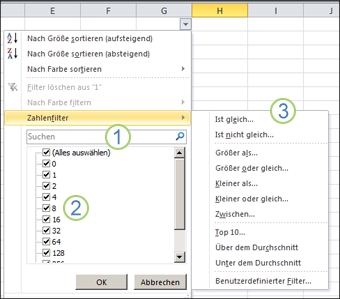
1. Urheberrecht Verwenden Sie das Suchfeld , um Text oder Zahlen einzugeben, nach denen gesucht werden soll.
2. Urheberrecht Aktivieren und deaktivieren Sie die Kontrollkästchen, um die Werte anzuzeigen, die in der Datenspalte gefunden wurden.
3. Urheberrecht Verwenden Sie erweiterte Kriterien, um Werte zu finden, die bestimmte Bedingungen erfüllen.
- Wenn Sie nach Werten auswählen möchten, deaktivieren Sie in der Liste das Kontrollkästchen (Alles auswählen). Dadurch werden die Häkchen aus allen Kontrollkästchen entfernt. Wählen Sie anschließend nur die Werte aus, die Sie anzeigen möchten, und klicken Sie auf OK, um sich die Ergebnisse anzusehen.
- Um nach Text in der Spalte zu suchen, geben Sie Text oder Zahlen in das Feld Suchen ein. Optional können Sie Platzhalterzeichen wie Sternchen (*) oder Fragezeichen (?) verwenden. Drücken Sie die EINGABETASTE, um die Ergebnisse anzuzeigen.

Filtern von Daten nach Bedingungen
Durch die Angabe von Bedingungen können Sie benutzerdefinierte Filter erstellen, welche die Daten genau nach Ihren Wünschen einschränken. Dies geschieht durch den Einbau eines Filters. Wenn Sie jemals Daten in einer Datenbank abgefragt haben, wird Ihnen dies vertraut vorkommen.
- Zeigen Sie auf Zahlenfilter oder Textfilter in der Liste. Es erscheint ein Menü, in dem Sie nach verschiedenen Bedingungen filtern können.
- Wählen Sie eine Bedingung aus und wählen Sie dann Kriterien aus oder geben Sie diese ein. Klicken Sie auf die Schaltfläche Und, um Kriterien zu kombinieren (d. h. zwei oder mehr Kriterien, die beide erfüllt sein müssen), und auf die Schaltfläche Oder, um nur eine von mehreren Bedingungen zu verlangen.
- Klicken Sie auf OK, um den Filter anzuwenden und die erwarteten Ergebnisse zu erhalten.
Weitere Schritte
- Experimentieren Sie mit Filtern für Text- und Zahlenangaben, indem Sie die vielen eingebauten Testbedingungen ausprobieren, wie z. B. Gleich, Nicht gleich, Enthält, Größer als und Weniger als. Weitere Informationen finden Sie unter Filterdaten in einem Bereich oder einer Tabelle.
Hinweis Einige dieser Bedingungen gelten nur für Text, andere nur für Zahlen. - Erstellen Sie einen benutzerdefinierten Filter, der mehrere Kriterien verwendet. Weitere Informationen finden Sie unter Filtern mit Hilfe von erweiterten Kriterien.
- Erfahren Sie wie Filtern nach eindeutigen Werten und Entfernen von doppelten Werten.