

Automatisieren Sie Ihre sich wiederholenden Aufgaben mit Office-Skripts in Excel für das Web, Windows und Mac. Erstellen Sie Skripte, und geben Sie sie bei Bedarf wieder. Teilen Sie Ihre Skripts in der gesamten organization, um anderen zu helfen, ihre Workflows schnell und konsistent zu gestalten. Bearbeiten Sie Ihre Skripts, wenn sich Ihr Workflow ändert, und lassen Sie die Cloud Ihre Lösungen in der gesamten organization aktualisieren.
Erstellen eines Office-Skripts
Es gibt mehrere Möglichkeiten, ein neues Office-Skript zu erstellen.
- Zeichnen Sie Ihre Aktionen mit dem Action Recorder auf. Dies ist großartig, wenn Sie konsistente Aktionen für Ihre Arbeitsmappen ausführen können. Zum Aufzeichnen und Freigeben von Office-Skripts sind keine Programmierkenntnisse erforderlich. Erste Schritte bei der Aufzeichnung mit Zeichnen Sie Ihre Aktionen als Office-Skripts auf.
- Verwenden Sie den Code-Editor im Aufgabenbereich Office-Skripts, um mit TypeScript für fortgeschrittene Skripts zu arbeiten. Um zu erfahren, wie Sie mit dem Action Recorder beginnen und Skripts bearbeiten, um sie Ihren Anforderungen anzupassen, lesen Sie das Tutorial Erstellen und Formatieren einer Excel-Tabelle.
- Entwerfen Sie ein Skript mit KI. Verwenden Sie diesen Ansatz, um ein Startskript zu generieren und es dann zu überprüfen und an Ihre Anforderungen anzupassen. Beachten Sie, dass sich dieses Feature in der Vorschauphase befindet und möglicherweise nicht für jeden verfügbar ist.
Ausführen eines Office-Skripts
Um Ihre Skripts anzuzeigen, wechseln Sie zu "Skriptsautomatisieren>" und wählen Sie dann "Zuletzt verwendete Skripts" oder "Skripts aus dieser Arbeitsmappe", um den Aufgabenbereich "Office-Skripts" zu öffnen.
Tipp
Ihre Skripts können auch direkt aus dem Office-Skriptkatalog ausgewählt werden.

Sobald der Aufgabenbereich "Office-Skripts" geöffnet ist, wählen Sie die Schaltfläche "Ausführen " aus, um das Skript zu starten. Es wird eine kurze Benachrichtigung angezeigt, dass das Skript ausgeführt wird, die verschwindet, wenn das Skript abgeschlossen ist.
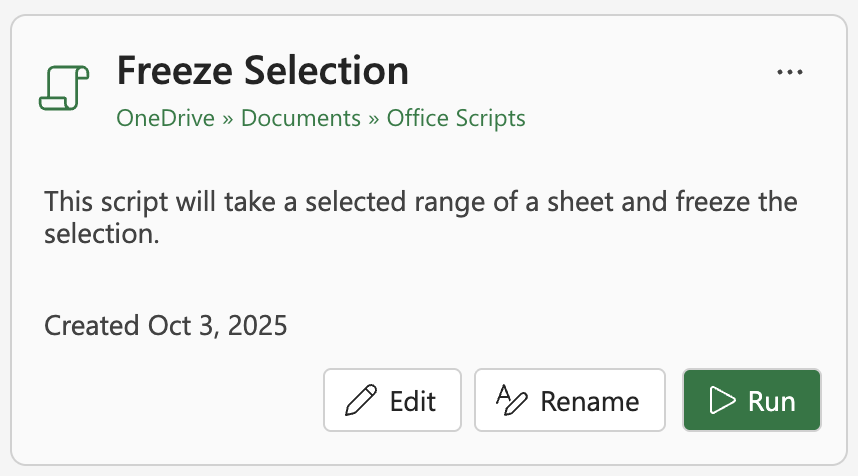
Weitere Optionen – Wählen Sie das Menü mit den Auslassungspunkten (...) in der rechten Ecke der Skript-Karte aus, um das Kontextmenü anzuzeigen. Hier haben Sie die folgenden Optionen:
- Löschen Sie das Skript.
- Erstellen Sie eine Kopie des Drehbuchs.
- Verschieben Sie das Skript an einen anderen Speicherort.
- Integrieren Sie das Skript in Power Automate mithilfe von Automatisieren einer Aufgabe.
Problembehandlung
In den folgenden Abschnitten finden Sie Anleitungen zu häufigen Problemen. Weitere Informationen finden Sie unter Problembehandlung für Office-Skripts. Sie können auch einen Experten in der Excel Tech Community fragen oder in Communitys Unterstützung erhalten.
Registerkarte "Automatisieren" wird nicht angezeigt oder Office-Skripts nicht verfügbar
Die folgenden Schritte sollten Ihnen helfen, Probleme zu beheben, die damit zusammenhängen, dass die Registerkarte "Automatisieren" in Excel nicht angezeigt wird.
- Stellen Sie sicher, dass Ihre Microsoft 365-Lizenz Office-Skripts enthält.
- Stellen Sie sicher, dass Cookies von Drittanbietern aktiviert sind (bei Verwendung von Excel im Web).
- Stellen Sie sicher, dass Ihr Administrator Office-Skripts im Microsoft 365 Admin Center nicht deaktiviert hat.
- Stellen Sie sicher, dass Ihr Administrator keine Gruppenrichtlinie zum Blockieren von Office-Skripts konfiguriert hat (nur Windows).
- Installieren Sie WebView2 (nur Windows).
- Stellen Sie sicher, dass Sie nicht als externer oder Gastbenutzer bei Ihrem Mandanten angemeldet sind.
Skriptfehler
Bestimmte Aktionen sind möglicherweise beim ersten Aufzeichnen Ihres Skripts in Ordnung, schlagen jedoch fehl, wenn Sie es erneut ausführen. Der Grund dafür kann auf unterschiedliche Arbeitsblattnamen, fehlende Tabellen oder andere Unterschiede zwischen Arbeitsmappen zurückzuführen sein. Fehlerhinweise für das Skript werden im Aufgabenbereich "Office-Skripts" angezeigt.

Wählen Sie "Protokolle anzeigen " aus, um auf der Registerkarte "Ausgabe" des Code-Editors eine kurze Fehlererklärung anzuzeigen.

Nicht unterstützte Features
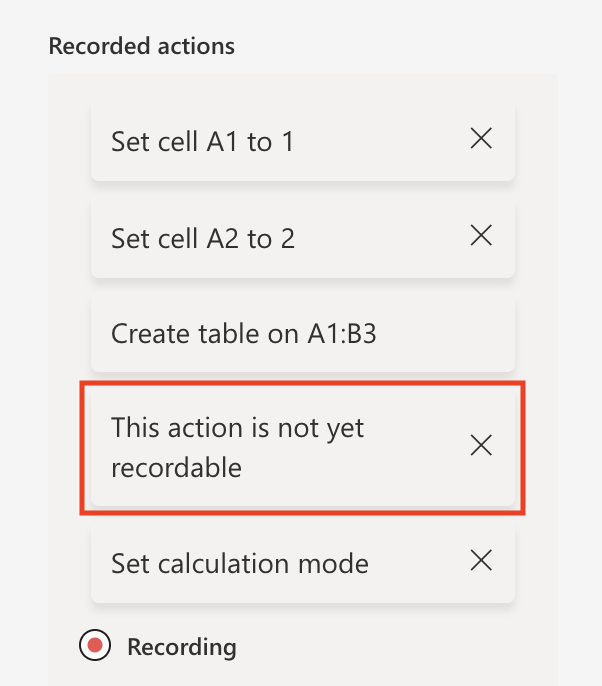
Wir arbeiten ständig daran, Unterstützung für weitere Features hinzuzufügen, aber derzeit wird noch nicht alles unterstützt. In diesem Fall wird im Bereich "Aktionen aufzeichnen" eine Notiz angezeigt. Solche Aktionen werden dem Skript nicht hinzugefügt und ignoriert.
Siehe auch
Aufzeichnen Ihrer Aktionen als Office-Skripts
Technische Dokumentation zu Office-Skripts
Lernprogramm: Erstellen und Formatieren einer Excel-Tabelle
Beispielskripts für Office-Skripts in Excel im Web
Erstellen einer Schaltfläche zum Ausführen eines Office-Skripts