

Automatisieren Sie Ihre sich wiederholenden Excel-Aufgaben mit Office-Skripts. Verwenden Sie den Aktionsrekorder in Excel, um Ihre Aktionen als Skripts aufzuzeichnen und die Skripts bei Bedarf wiederzugeben. Die Aktionsaufzeichnung erstellt ein Skript basierend auf Ihren Änderungen an einer Arbeitsmappe. Diese Aktionen können die Eingabe von Text oder Zahlen, das Formatieren von Zellen, Zeilen oder Spalten, das Erstellen von Excel-Tabellen usw. umfassen. Im Aufgabenbereich wird eine beschreibende Liste Ihrer Schritte angezeigt.
Hinweis
Zum Aufzeichnen und Ausführen von Office-Skripts sind keine Programmierkenntnisse erforderlich. Sie können Ihre Aktionen im Office-Skriptcode-Editor bearbeiten, wo Sie mit dem TypeScript-Code des Skripts arbeiten. Erfahren Sie alles über das Schreiben von Skripts mit dem Tutorial Aufzeichnen, Bearbeiten und Erstellen von Office-Skripts in Excel.
Erste Schritte
Wählen Sie zuerst Automatisieren aus. Dadurch werden Ihre beiden Hauptoptionen in der Gruppe Office-Skripts angezeigt: "Neues Skript " und "Skripts anzeigen".

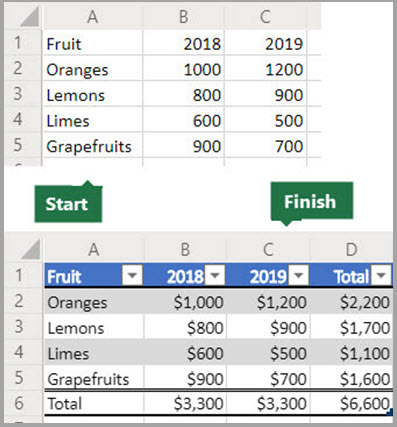
Um ein neues Office-Skript zu erstellen, wählen Sie " Aus Aufzeichnung erstellen" aus, und beginnen Sie dann mit den Schritten, die Sie automatisieren möchten. In diesem Beispiel nehmen wir einen Datenbereich, konvertieren ihn in eine Excel-Tabelle, fügen eine Ergebnisspalte und eine Ergebniszeile hinzu und formatieren abschließend unsere Werte als Währung.
Wenn Sie mit der Aufzeichnung eines neuen Office-Skripts beginnen, wird auf der rechten Seite der Aufgabenbereich "Aktionen aufzeichnen " geöffnet. Hier wird eine sortierte Liste der Aktionen angezeigt, die Sie ausführen. Wenn Sie mit all Ihren Schritten fertig sind, wählen Sie Beenden aus.

Nachdem Sie "Beenden" ausgewählt haben, wird im Aufgabenbereich "Office-Skripts" Ihr neues Skript angezeigt.

Standardmäßig benennt Excel Ihre Skripts mit "Skript 1", "Skript 2" usw. Sie sollten Ihren Skripts jedoch aussagekräftige Namen und Beschreibungen geben. Um Ihrem Skript einen neuen Namen zu geben, wählen Sie Umbenennen aus.
Relativen Modus anwenden
Im relativen Modus ist Ihr aufgezeichnetes Skript flexibler. Wenn Sie nicht genau die gleichen Zellpositionen der Daten haben, an denen Sie arbeiten, können Sie den relativen Modus aktivieren.
| Absoluter Modus (Standard) | Relativer Modus |
|---|---|
| Die genauen Zellpositionen werden aufgezeichnet: Durch Bearbeiten von A3 wird A3 bei jeder Ausführung des Skripts bearbeitet. | Die Zellpositionen basieren auf der ausgewählten Zelle. Wenn Sie die Aufzeichnung des Skripts beginnen, während die Zelle A1 ausgewählt ist, und A3 bearbeiten, bearbeitet das Skript immer die Zelle, die sich zwei Zeilen unter der aktuell ausgewählten Zelle befindet. |
| Besser, wenn die Zellen, mit denen Sie arbeiten, jedes Mal die gleichen Zelladressen sind. | Am besten geeignet, wenn das Skript auf die aktuelle Zelle oder auf umliegende Zellen angewendet wird. |
- Wählen Sie das Dropdownmenü im Aufgabenbereich "Aktionen aufzeichnen" aus.
- Auswählen des relativen Modus.

Benötigen Sie weitere Hilfe?
Sie können jederzeit einen Experten in der technischen Community für Excel fragen oder Unterstützung in der Answers-Community erhalten.
Siehe auch
Technische Dokumentation zu Office-Skripts
Aufzeichnen, Bearbeiten und Erstellen von Office-Skripts in Excel
Problembehandlung bei Office-Skripts
Beispielskripts für Office-Skripts in Excel
Erstellen einer Schaltfläche zum Ausführen eines Office-Skripts