

Office-Skripts können für andere Benutzer in Ihrer Organization freigegeben werden. Wenn Sie ein Skript freigeben, verknüpfen Sie es mit der aktuellen Arbeitsmappe. Dadurch kann es von anderen Benutzern in Ihrer Organization angezeigt und ausgeführt werden.
Wichtig
Jeder, der eine Arbeitsmappe bearbeiten kann, kann die verknüpften Skripts anzeigen und ausführen.
Freigeben und Aufheben der Freigabe Ihres Skripts in einer Arbeitsmappe
Ihre Skripts werden auf Ihrem OneDrive gespeichert. Wenn Sie ein Skript freigeben, erstellen Sie eine Verknüpfung zwischen dem Skript und der geöffneten Arbeitsmappe.
Führen Sie die folgenden Schritte aus, um ein Skript freizugeben.
Wählen Sie auf der Registerkarte "Automatisieren " das Skript aus, das Sie aus dem Office Scripts-Katalog freigeben möchten, indem Sie "Skripts anzeigen" auswählen.
Hinweis
Sie können nur Ihre eigenen Skripts freigeben. Möglicherweise haben Sie Zugriff auf andere Skripts, die für Sie freigegeben wurden, oder auf integrierte Beispielskripts, die nicht freigegeben werden können.

Der Aufgabenbereich "Office-Skripts" wird geöffnet und zeigt das ausgewählte Skript an.
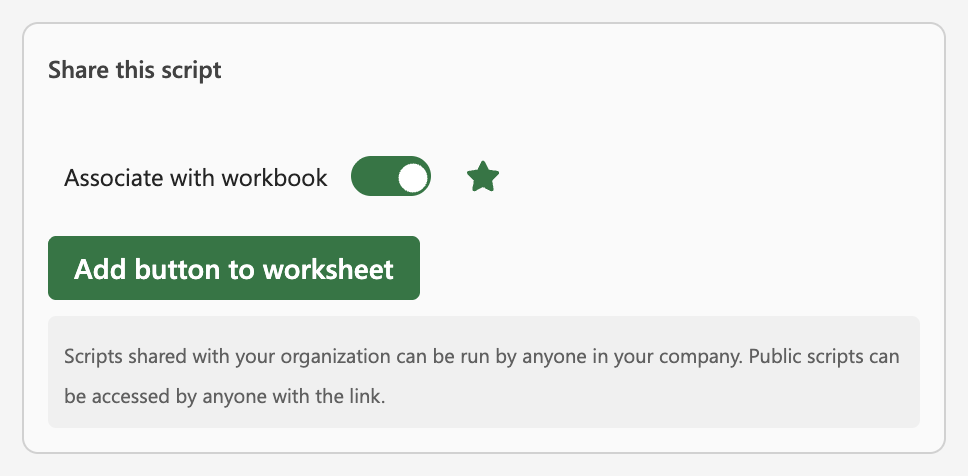
Scrollen Sie zum Abschnitt "Dieses Skript freigeben ". Schalten Sie "Mit Arbeitsmappe verknüpfen " um, um das Skript mit Ihrer aktuellen Arbeitsmappe zu verknüpfen.
Hinweis
- Freigegebene Skripte können von jedem Benutzer mit Schreibberechtigungen für die Arbeitsmappe ausgeführt werden. Alles, was durch das Skript geändert wird, wird von der Person, die das Skript ausführt, als Bearbeitung aufgezeichnet, nicht vom Eigentümer des Skripts.
- Alle Aktualisierungen, die Sie an einem freigegebenen Skript vornehmen, werden automatisch mit anderen geteilt. Das Skript wird aktualisiert, wenn Sie es speichern. Personen, die gerade eine alte Version Ihres Skript verwenden, müssen es möglicherweise erneut öffnen, um Ihre Änderungen zu erhalten.
- Ein Office-Skript kann nur innerhalb Ihrer organization freigegeben werden. Skripts können nicht für externe Benutzer freigegeben werden.
Wählen Sie die Schaltfläche "Zu Arbeitsblatt hinzufügen " aus, um Ihrem Arbeitsblatt eine Schaltfläche hinzuzufügen, die das Skript auslöst.
Um Skripts anzuzeigen, die einem Arbeitsbuch zugeordnet sind, wechseln Sie im Aufgabenbereich Office-Skripts zu Diese Arbeitsmappe .
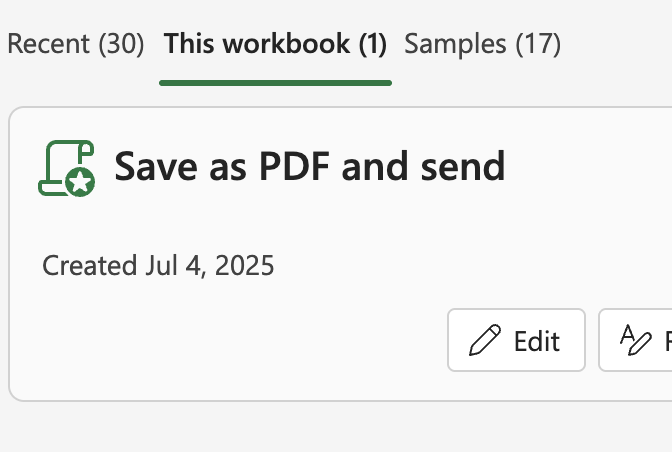
Deaktivieren Sie "Mit Arbeitsmappe verknüpfen ", um die Freigabe eines Skripts für diese Arbeitsmappe zu beenden.
Wichtig
Durch das Löschen einer Skriptschaltfläche aus der Arbeitsmappe wird die Option "Mit Arbeitsmappe verknüpfen " nicht deaktiviert oder aus der Liste "Diese Arbeitsmappe " im Aufgabenbereich "Office-Skripts" entfernt.
Tipp
Wenn Sie Ihr Skript nicht in der Arbeitsmappe, sondern für eine bestimmte Person freigeben möchten, wechseln Sie zum Ordner "Office Scripts" in OneDrive-Dokumenten >>, und geben Sie die Skriptdatei frei.
Speichern von Office-Skripts auf einer SharePoint-Website
Speichern Sie Office-Skripts auf SharePoint, um sie für Ihr Team freizugeben. Wenn Sie ein Skript in SharePoint speichern, kann jeder mit Zugriff darauf das Skript anzeigen, bearbeiten oder ausführen.
Verschieben eines Skripts nach SharePoint
Führen Sie die folgenden Schritte aus, um den Speicherort eines Skripts zu ändern.
- Wählen Sie auf der Registerkarte Automatisieren das Skript, das Sie freigeben möchten, aus dem Katalog aus, oder wählen Sie Skripts anzeigen aus, um den Aufgabenbereich Office-Skripts zu öffnen.
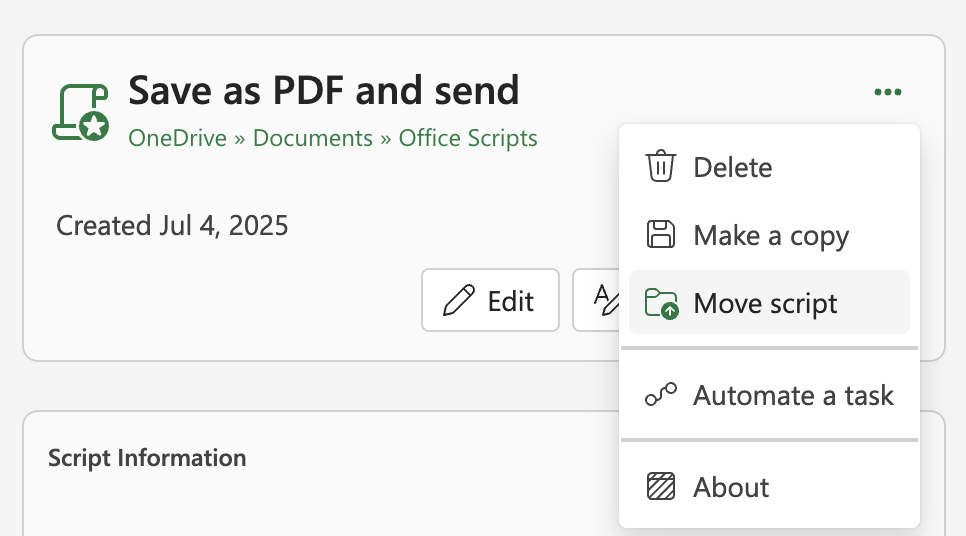
- Wählen Sie das Menü "..." und dann " Skript verschieben" aus. Dadurch wird eine Dateiauswahl geöffnet, in der Sie Ordner auf Ihrer SharePoint-Website auswählen können. Durch das Speichern an einem neuen Speicherort wird das Skript an diese Stelle verschoben.
Hinweis
- Das Verschieben eines Skripts kann bis zu einer Minute dauern.
- Durch das Verschieben eines Skripts werden die derzeit zugeordneten Freigabelinks und -flows unterbrochen. Wenn Links vorhanden sind, die dem Skript zugeordnet sein könnten, wird eine Warnmeldung angezeigt. Die Warnmeldung bedeutet nicht immer, dass ein Bruch auftreten wird, sondern nur, dass ein Bruch möglich ist.
Ausführung eines freigegebenen Skripts zulassen
Wenn Sie zum ersten Mal ein Skript ausführen, das Sie nicht besitzen, wird das Dialogfeld "Berechtigungen ausführen " geöffnet. Hier werden Sie gefragt, ob das Skript die Arbeitsmappe anzeigen und bearbeiten darf. Wenn Sie dem Autor des Skripts vertrauen, wählen Sie "Zulassen" aus.
Hinweis
Das Dialogfeld "Ausführungsberechtigungen" wird auch immer dann geöffnet, wenn das Skript von einem anderen Kollegen in Ihrer organization aktualisiert wird.

Anforderungen
Ein aktives Microsoft 365-Abonnementkonto mit einer Microsoft 365-Lizenz für kommerzielle oder Bildungseinrichtungen, das Zugriff auf die Microsoft 365 Office-Desktop-Apps hat. Dies umfasst Folgendes:
- Microsoft 365 Apps for Business
- Microsoft 365 Business Standard
- Microsoft 365 Apps for Enterprise
- Office 365 ProPlus für Geräte
- Office 365 A3
- Office 365 A5
- Office 365 Enterprise E1
- Office 365 Enterprise E3
- Office 365 Enterprise E5
- Office 365 F3
- Serverauthentifizierung – Wenn Sie die Skriptaufzeichnung oder den Code-Editor zum ersten Mal ausführen, müssen Sie sich beim Server authentifizieren, damit Ihre Skripts in der Cloud gespeichert werden können. Melden Sie sich wie gewohnt bei Ihrem Microsoft-Konto an. Wählen Sie dann Annehmen aus, um fortzufahren, wenn die Eingabeaufforderung "Berechtigungen angefordert" angezeigt wird.
Hinweis
Sobald Sie im Admin Center die richtige Einstellung aktiviert haben, können Endbenutzer mit der entsprechenden Lizenz auf die Funktion zugreifen. Dieses Feature ist in Microsoft 365 für US-Behörden und Kunden mit Datenresidenz in einem der neuen lokalen Rechenzentrumsregionen noch nicht verfügbar.
Siehe auch
Einführung in Office-Skripts in Excel
Office Scripts-Einstellungen in Microsoft 365
Erstellen einer Schaltfläche zum Ausführen eines Office-Skripts