Weitere Informationen zur Verfügbarkeit finden Sie unter Verfügbarkeit von Python in Excel. Sollten Probleme mit Python in Excel auftreten, melden Sie uns diese über "Hilfe>" Feedback in Excel.
Sind Sie noch nicht mit Python in Excel vertraut? Beginnen Sie mit Einführung in Python in Excel und Erste Schritte mit Python in Excel.
Der Code-Editor-Aufgabenbereich
Der Code-Editor für Python in Excel ist ein Aufgabenbereich, der beim Erstellen von Python in Excel-Formeln einen Bearbeitungsbereich für große Codeblöcke bereitstellt. Es zeigt den gesamten Python-Code in Ihrer Arbeitsmappe an, aufgelistet nach Arbeitsblatt und Zellnummer. Der Code-Editor enthält außerdem Features wie IntelliSense und Textfarbgebung, um die Bearbeitung großer Codeblöcke zu unterstützen.
Hinweis
Der Code-Editor von Python in Excel ist für Enterprise- und Business-Benutzer verfügbar, die den aktuellen Kanal unter Windows ausführen, beginnend mit Version 2410 (Build 18129.20116). Für Enterprise- und Unternehmensbenutzer ist es auch in Excel im Web verfügbar. Es ist in der Vorschau für Family-, Personal- und Education-Benutzer über das Microsoft 365-Insider Program verfügbar.
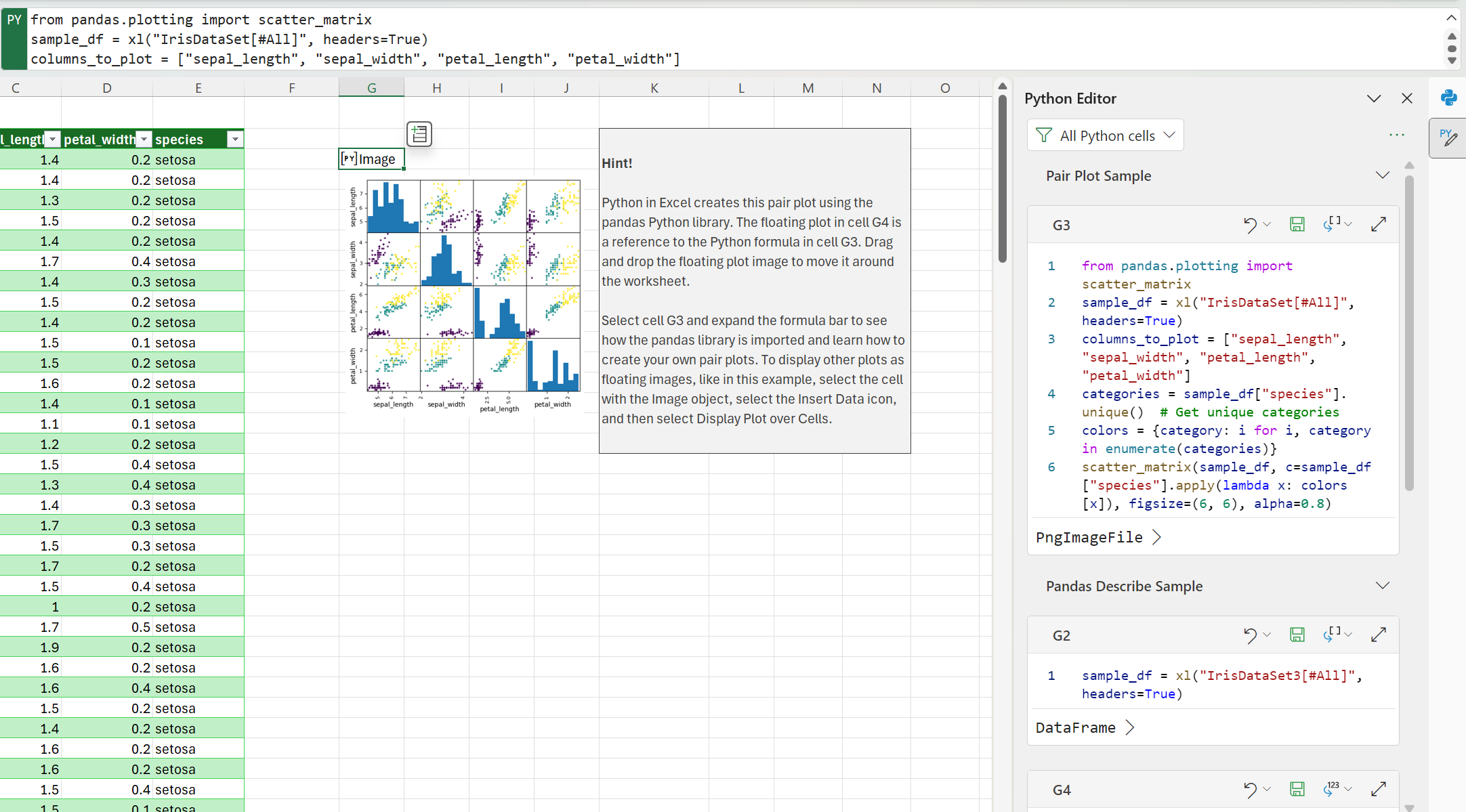
Um den Code-Editor von Python in Excel zu öffnen, wählen Sie eine Python-Zelle in Ihrer Arbeitsmappe aus, und wechseln Sie dann zum Formel-Editor>. Dadurch wird der Aufgabenbereich geöffnet, und alle Python-Zellen in Ihrer Arbeitsmappe werden angezeigt.
Bearbeitungsoptionen im Aufgabenbereich
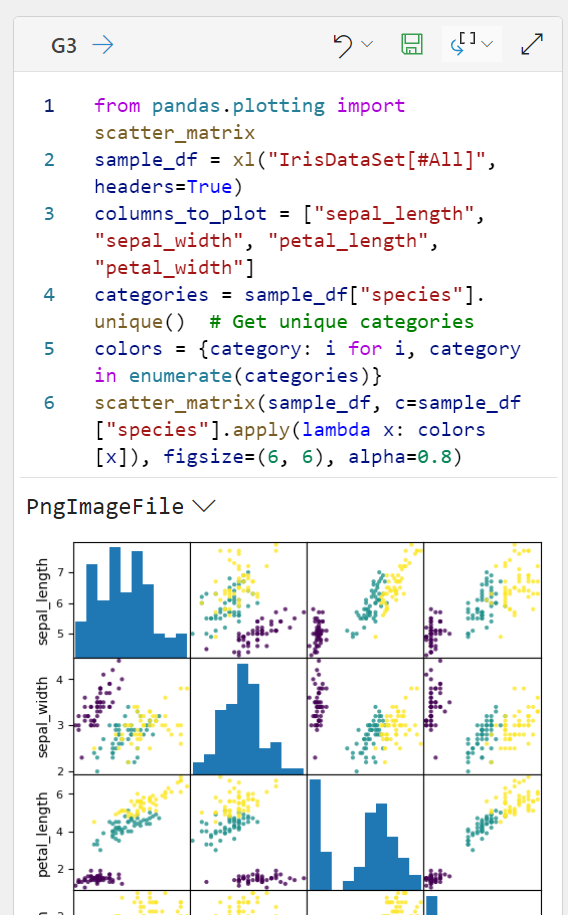
Im Aufgabenbereich des Code-Editors können Sie jede Python-Zelle in Ihrer Arbeitsmappe bearbeiten. Verwenden Sie das Menü über jeder Zelle im Aufgabenbereich, um eine Python-Zelle zu speichern und auszuführen, zwischen Ausgabetypen (vom Python-Objekt zum Excel-Wert) zu wechseln, Änderungen rückgängig zu machen oder eine Zelle zu einem größeren Codebearbeitungsbereich zu erweitern.
Filtern innerhalb des Aufgabenbereichs
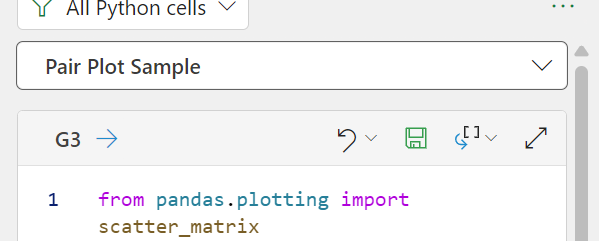
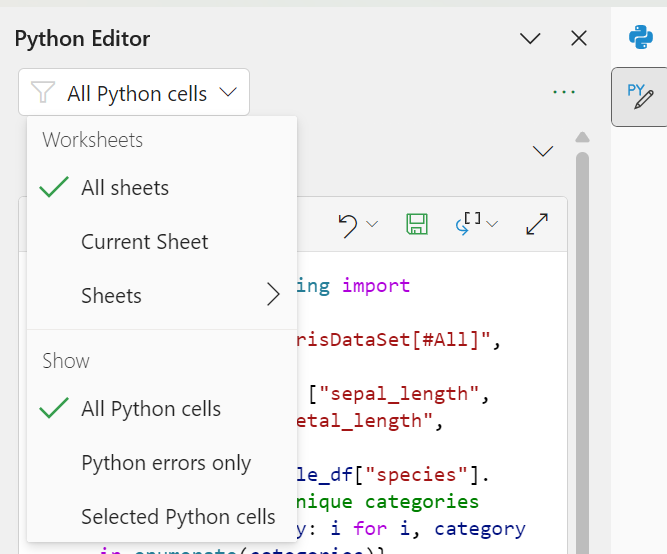
Verwenden Sie den Filter oben im Aufgabenbereich, um den im Aufgabenbereich des Code-Editors angezeigten Inhalt einzuschränken, z. B. indem Sie nur Python-Zellen im aktuellen Arbeitsblatt oder nur Python-Fehler anzeigen.
Anzeigen der Python-Ausgabe im Aufgabenbereich
Die Ausgabe jeder Python-Zelle im Aufgabenbereich des Code-Editors wird in Ihrer Excel-Arbeitsmappe angezeigt. Sie können die Ausgabe auch im Aufgabenbereich des Code-Editors anzeigen, indem Sie den Ausgabetyp am unteren Rand jedes Codeblocks erweitern.