

Weitere Informationen zur Verfügbarkeit finden Sie unter Verfügbarkeit von Python in Excel. Sollten Probleme mit Python in Excel auftreten, melden Sie uns diese über "Hilfe>" Feedback in Excel.
Sind Sie noch nicht mit Python in Excel vertraut? Beginnen Sie mit Einführung in Python in Excel und Erste Schritte mit Python in Excel.
Was ist Power Query?
Power Query ist ein Datentransformations- und -vorbereitungstool, das Ihnen bei der Strukturierung Ihrer Daten helfen soll und in Excel und anderen Microsoft-Produkten verfügbar ist.
Verwenden Sie Power Query mit Python in Excel, um externe Daten in Excel zu importieren und diese Daten dann mit Python zu analysieren.
Wichtig
Power Query ist die einzige Möglichkeit, externe Daten zur Verwendung mit Python in Excel zu importieren.
Weitere Informationen zu Power Query finden Sie in der Hilfe zu Power Query für Excel.
Hinweis
Das Importieren externer Daten mit Power Query zur Verwendung mit Python in Excel ist für Excel im Web nicht verfügbar.
So verwenden Sie Power Query zum Importieren von Daten für Python in Excel
Führen Sie die folgenden Schritte aus, um zu erfahren, wie Sie einen externen Beispieldatensatz importieren und mit Python in Excel verwenden können.
Tipp
Wenn Sie bereits mit Power Query vertraut sind und mit vorhandenen Abfragen in Ihrer Arbeitsmappe arbeiten möchten, fahren Sie mit Verwenden von Power Query-Daten mit Python in Excel weiter unten in diesem Artikel fort.
Um die Gruppen "Daten & transformieren " und "Abfragen & Verbindungen " anzuzeigen, wählen Sie die Registerkarte "Daten " aus. Wählen Sie Get Data aus , um Ihre Datenquelle auszuwählen. Sie können Daten aus mehreren Quellen importieren, einschließlich Dateien mit durch Trennzeichen getrennten Werten (CSV-Dateien). Bei jedem Import wird eine Abfrage erstellt.
In diesem Beispiel werden Daten aus dem Northwind OData-Dienst, einer Testdatenquelle, importiert. Wählen Sie dazu Daten>aus anderen Quellen>aus OData-Feed abrufen aus.
Geben Sie als Nächstes den folgenden Link zum Northwind OData-Dienst ein, und wählen Sie OK aus.
https://services.odata.org/northwind/northwind.svc/Wählen Sie im Power Query-Vorschaudialogfeld eine Datentabelle aus, die in Excel geladen werden soll. Wählen Sie in diesem Beispiel die Tabelle Kategorien und dann den Pfeil neben der Schaltfläche Laden aus, und wählen Sie Laden nach... aus. Der folgende Screenshot zeigt das Power Query-Vorschaudialogfeld mit ausgewählter Tabelle "Kategorien" und angezeigter Option "Laden nach...".
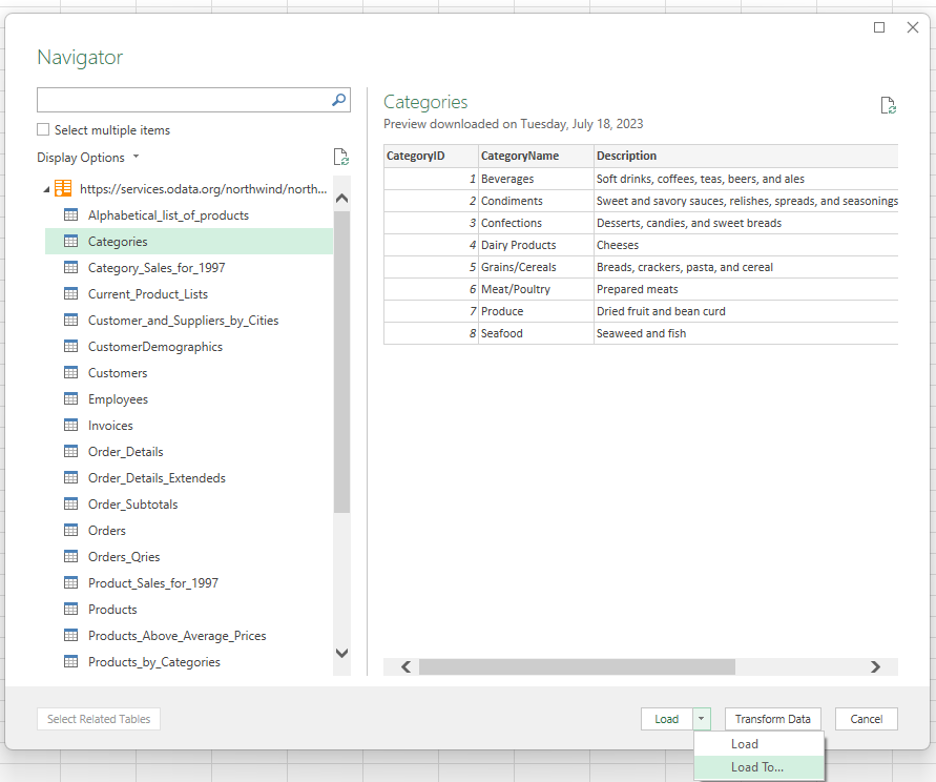
Hinweis
- Sie können auch im Power Query-Vorschaudialogfeld "Daten transformieren" auswählen. Auf diese Weise können Sie die Daten im Power Query-Editor bearbeiten, bevor Sie sie in Excel importieren.
- Wenn Sie die Daten im Excel-Raster anzeigen möchten, wählen Sie die Schaltfläche Laden aus. Dadurch wird die ausgewählte Tabelle direkt in das Excel-Raster geladen.
Wählen Sie "Nur Verbindung erstellen " aus, um die Datenverbindung aus der Quelle herzustellen. Power Query erstellt automatisch eine Abfrage für diese Verbindung.
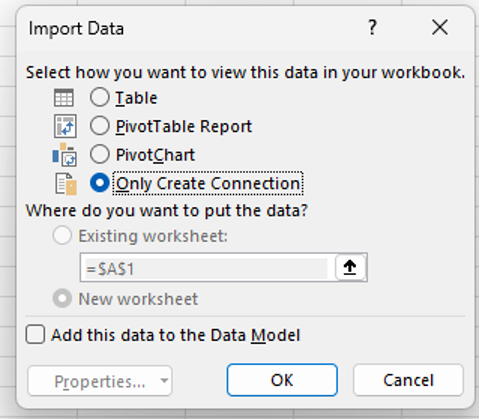
Der Bereich Abfragen & Verbindungen wird automatisch geöffnet und listet die Abfrage auf, die von Power Query für die ausgewählte Datenquelle erstellt wurde, in diesem Fall die Tabelle "Kategorien" aus dem Northwind OData-Beispieldataset. Um den Bereich Abfragen & Verbindungen manuell zu öffnen, wählen Sie auf der Registerkarte Daten Abfragen & Verbindungen aus.
Tipp
Zeigen Sie mit der Maus auf die Abfragen im Aufgabenbereich, um eine Vorschau der Daten zu erhalten.
Im nächsten Abschnitt wird beschrieben, wie Sie die Kategoriendaten mit Python in Excel analysieren.
Verwenden von Power Query-Daten mit Python in Excel
Im folgenden Verfahren wird davon ausgegangen, dass Sie eine Power Query-Verbindung mit den Kategoriendaten aus dem Northwind OData-Dienst erstellt haben, der im Abschnitt des vorherigen Artikels beschrieben wurde. Diese Schritte zeigen, wie Sie die Kategoriendaten mit Python in Excel analysieren.
Um mit externen Daten mit Python in Excel zu arbeiten, aktivieren Sie Python in einer Zelle, indem Sie die =PY-Funktion eingeben. Verwenden Sie als Nächstes die Python in Excel-Formel
xl(), um auf Excel-Elemente zu verweisen, z. B. eine Power Query-Abfrage. Geben Sie in diesem Beispiel die Zelle "Python in Excel" einxl("Categories").In der Python-Zelle werden jetzt die Kategoriendaten in einem DataFrame angezeigt, wie sie von der
xl("Categories")Formel zurückgegeben werden. Wählen Sie das Karten-Symbol neben dem Datenrahmen aus, um eine Vorschau der Daten im Datenrahmen anzuzeigen. Der folgende Screenshot zeigt die DataFrame-Vorschau.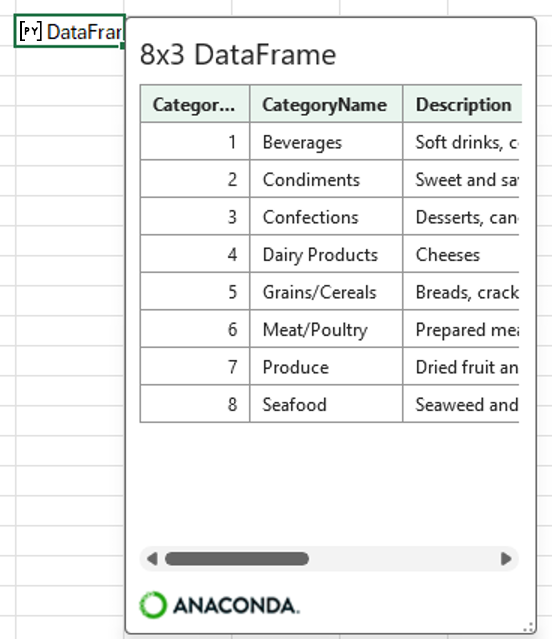
Tipp
Ändern Sie die Größe des Dialogfelds "Datenrahmen" mithilfe des Symbols in der unteren rechten Ecke.
Konvertieren Sie die Daten im DataFrame in Excel-Werte, die die Daten an das Excel-Raster zurückgeben. Um den DataFrame in Excel-Werte zu konvertieren, markieren Sie die Zelle, die den DataFrame enthält, und wählen Sie dann das Symbol "Daten einfügen " aus. Der folgende Screenshot zeigt ein Beispiel für dieses Symbol neben dem Datenrahmen.
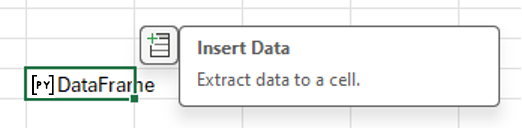
Wenn Sie das Symbol "Daten einfügen " auswählen, wird ein Menü mit einer Liste der Werte geöffnet, die für Ihre Daten relevant sind.
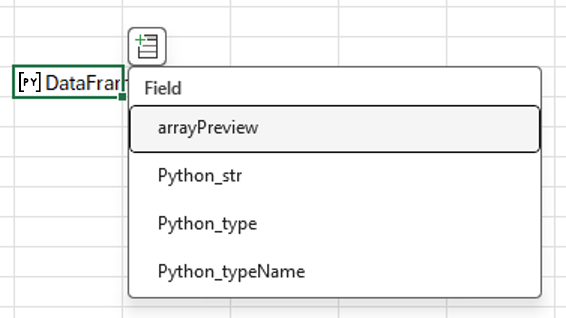
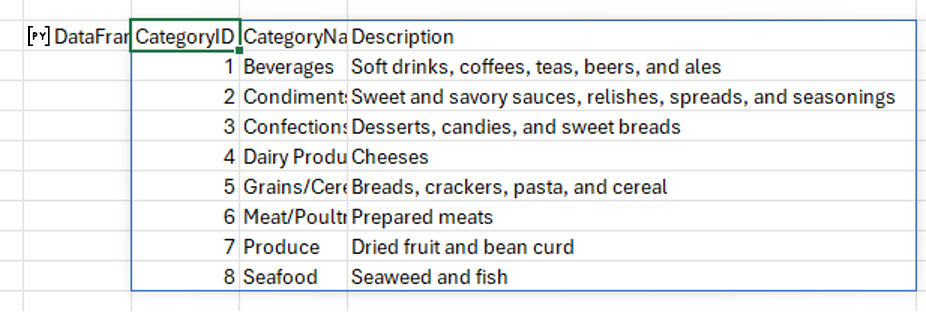
Wählen Sie den ersten Wert im Menü, arrayPreview, aus. Dieser Wert zeigt die Python-Daten aus dem DataFrame im Excel-Raster an. Im folgenden Screenshot sehen Sie ein Beispiel.
Nachdem Sie nun Power Query zum Importieren externer Daten verwendet und diese Daten mit Python in Excel verarbeitet haben, können Sie mit der Datenanalyse mit Python in Excel beginnen. Wenn Sie erfahren möchten, wie Sie Python-Plots und -Diagramme mit Ihren Daten erstellen, lesen Sie Erstellen von Python in Excel-Plots und -Diagrammen.