

Weitere Informationen zur Verfügbarkeit finden Sie unter Verfügbarkeit von Python in Excel. Sollten Probleme mit Python in Excel auftreten, melden Sie uns diese über "Hilfe>" Feedback in Excel.
Sind Sie noch nicht mit Python in Excel vertraut? Lesen Sie zunächst Einführung in Python in Excel und Erste Schritte mit Python in Excel.
Was ist ein DataFrame?
Ein DataFrame ist eine zweidimensionale Datenstruktur in Computerprogrammiersprachen, ähnlich einer Excel-Tabelle. In Python ist ein DataFrame ein Objekt in der Pandas-Bibliothek . Die Pandas-Bibliothek ist eine Kernbibliothek, die von Python in Excel verwendet wird, und DataFrame-Objekte sind eine Schlüsselstruktur für die Datenanalyse mit Python in Excel.
Hinweis
Python in Excel verwendet einen DataFrame als Standardobjekt für zweidimensionale Bereiche.
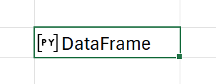
Python in Excel kann einen DataFrame auf zwei Arten ausgeben: als Python-Objekt oder konvertiert in Excel-Werte. Wenn ein DataFrame als Python-Objekt zurückgegeben wird, wird in der Zelle der Text "DataFrame" angezeigt, dem ein Karten-Symbol vorangestellt ist. Der folgende Screenshot zeigt einen DataFrame als Python-Objekt in einer Excel-Zelle.
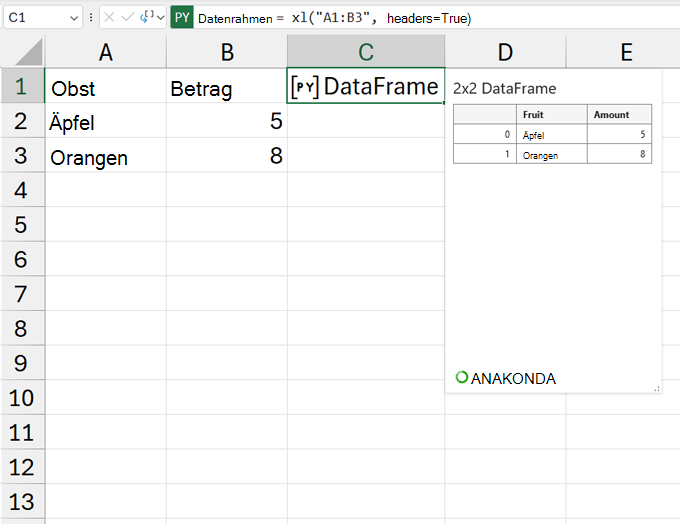
Um die Informationen in einem Datenrahmen anzuzeigen, wählen Sie das Karten-Symbol in der Zelle aus, oder verwenden Sie STRG+UMSCHALT+F5. Der folgende Screenshot zeigt ein DataFrame-Objekt mit geöffneter Karten-Ansicht. In diesem Beispieldatenrahmen werden die Daten in den Zellen A1:B3 des Arbeitsblatts wiederholt.
Sie können auch externe Daten in Excel importieren und diese Daten dann mit Python in Excel verarbeiten. Verwenden Sie zum Importieren externer Daten Power Query. Weitere Informationen hierzu finden Sie unter Verwenden von Power Query zum Importieren von Daten für Python in Excel.
Ändern des Python-Ausgabetyps
Die Daten in einem DataFrame können als Excel-Werte statt als Python-Objekt zurückgegeben werden. Geben Sie einen DataFrame als Excel-Werte aus, um andere Excel-basierte Analysen wie Diagramme, Excel-Formeln und bedingte Formatierungen einzubinden.
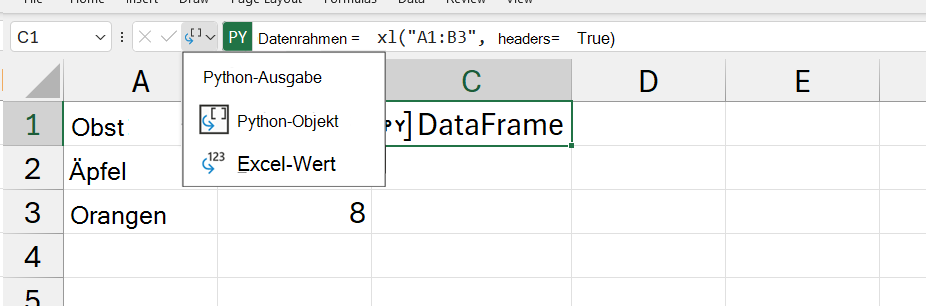
Verwenden Sie das Python-Ausgabemenü in der Bearbeitungsleiste, um zu steuern, wie Python-Berechnungen zurückgegeben werden. Der folgende Screenshot zeigt das Python-Ausgabemenü in der Bearbeitungsleiste.
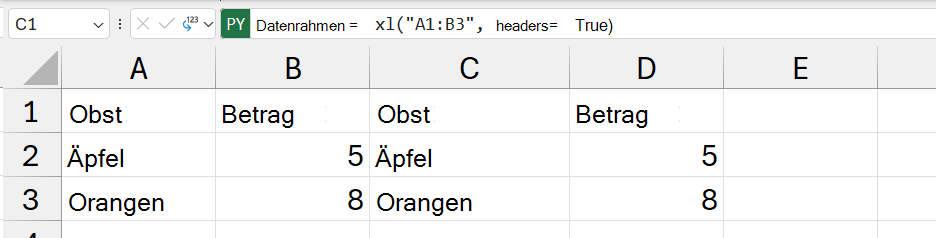
Der folgende Screenshot zeigt die vorherigen DataFrame-Daten, aber diesmal werden die Daten als Excel-Werte zurückgegeben. Da dieser DataFrame die Daten in den Zellen A1:B3 des Arbeitsblatts wiederholt, entspricht das Python-Ergebnis in den Zellen C1:D3 den Zellen A1:B3.
Hinweis
Wenn eine Zelle im Ausgabebereich, der im vorherigen Szenario den Bereich C1:D3 darstellt, bereits einen Wert enthält, dann gibt die Python-Zelle den #SPILL! Fehler anstelle der Python-Ausgabe hinzu. Weitere Informationen finden Sie unter Problembehandlung für Python in Excel und Korrigieren eines #SPILL!-Fehlers.
Wichtig
Wenn der Ausgabetyp eines DataFrame auf Excel-Werte festgelegt ist, gibt der DataFrame die Indexspalte nur aus, wenn eine der folgenden Bedingungen erfüllt ist.
- Wenn Werte der Indexspalte nicht numerisch sind (wie das Ergebnis von
describe()odergroup_by()). - Wenn der Name der Indexspalte festgelegt wurde.
Sie können auch das Kontext- oder Strg+Klick-Menü für eine beliebige Python-Zelle verwenden, um Ausgabetypen zu ändern. Öffnen Sie das Kontextmenü und wählen Sie Ausgabe als , um die Ausgabe zu ändern.