

In Excel gibt es mehrere Möglichkeiten, nach eindeutigen Werten zu filtern oder doppelte Werte zu entfernen:
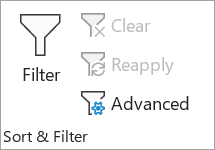
- Um nach eindeutigen Werten zu filtern, wählen Sie Datensortierung > & Erweiterter Filter >aus.
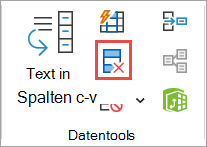
- Um doppelte Werte zu entfernen, wählen Sie Datendatentools >> Duplikate entfernen.
- Um eindeutige oder doppelte Werte hervorzuheben, verwenden Sie auf der Registerkarte "Start " den Befehl "Bedingte Formatierung " in der Gruppe "Formatvorlage ".
Weitere Informationen zum Filtern nach eindeutigen Werten oder zum Entfernen von doppelten Werten
Das Filtern nach eindeutigen Werten und das Entfernen von doppelten Werten sind zwei ähnliche Aufgaben, da das Ziel darin besteht, eine Liste eindeutiger Werte darzustellen. Es gibt jedoch einen entscheidenden Unterschied: Wenn Sie nach eindeutigen Werten filtern, werden die doppelten Werte nur vorübergehend ausgeblendet. Wenn Sie jedoch doppelte Werte entfernen, bedeutet dies, dass doppelte Werte dauerhaft gelöscht werden.
Ein doppelter Wert ist ein Wert, bei dem alle Werte in mindestens einer Zeile mit allen Werten in einer anderen Zeile identisch sind. Ein Vergleich von doppelten Werten hängt davon ab, was in der Zelle angezeigt wird, nicht vom zugrunde liegenden Wert, der in der Zelle gespeichert ist. Wenn sich z. B. derselbe Datumswert in verschiedenen Zellen befindet (eine als "08.03.2006" und die andere als "8. März 2006" formatiert), sind die Werte eindeutig.
Vor dem Entfernen von Duplikaten prüfen: Bevor Sie doppelte Werte entfernen, empfiehlt es sich, zunächst nach eindeutigen Werten zu filtern (oder diese bedingt zu formatieren), um sicherzustellen, dass Sie die erwarteten Ergebnisse erzielen.
Filtern nach eindeutigen Werten
Führen Sie die folgenden Schritte aus:
Markieren Sie den Zellbereich, oder stellen Sie sicher, dass sich die aktive Zelle in einer Tabelle befindet.
Wählen Sie "Daten > erweitert" (in der Gruppe "Sortieren" & "Filtern ").
Führen Sie im Popupfeld "Erweiterter Filter " einen der folgenden Schritte aus:
So filtern Sie den vorhandenen Zellbereich oder die Tabelle:
- Wählen Sie "Liste an Ort und Stelle filtern" aus.
So kopieren Sie die Ergebnisse des Filters an einen anderen Speicherort:
- Wählen Sie An einen anderen Speicherort kopieren aus.
- Geben Sie im Feld Kopieren in einen Zellbezug ein.
- Alternativ können Sie die Schaltfläche Dialogfeld reduzieren
 , um das Popup-Fenster vorübergehend auszublenden, eine Zelle auf dem Arbeitsblatt auswählen und dann Erweitern
 erweitern auswählen.
 - Aktivieren Sie nur die eindeutigen Datensätze, und klicken Sie dann auf OK.
Die eindeutigen Werte aus dem Bereich werden an die neue Position kopiert.
Entfernen von doppelten Werten
Wenn Sie doppelte Werte entfernen, wirkt sich dies nur auf die Werte im Zellbereich oder in der Tabelle aus. Andere Werte außerhalb des Zellbereichs oder der Tabelle werden nicht geändert oder verschoben. Wenn Duplikate entfernt werden, wird das erste Vorkommen des Werts in der Liste beibehalten, andere identische Werte werden jedoch gelöscht.
Da Sie Daten dauerhaft löschen, empfiehlt es sich, den ursprünglichen Zellbereich oder die ursprüngliche Tabelle in ein anderes Arbeitsblatt oder eine andere Arbeitsmappe zu kopieren, bevor Sie doppelte Werte entfernen.
Führen Sie die folgenden Schritte aus:
Markieren Sie den Zellbereich, oder stellen Sie sicher, dass sich die aktive Zelle in einer Tabelle befindet.
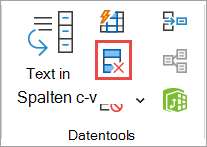
Wählen Sie auf der Registerkarte Daten die Option Duplikate entfernen aus (in der Gruppe Datentools ).
Führen Sie eine oder mehrere der folgenden Aktionen aus:
Wählen Sie unter Spalten eine oder mehrere Spalten aus.
Um schnell alle Spalten auszuwählen, wählen Sie Alle auswählen aus.
Um alle Spalten schnell zu löschen, wählen Sie "Alle deaktivieren" aus.
Wenn der Zellbereich oder die Tabelle viele Spalten enthält und Sie nur einige Spalten auswählen möchten, ist es möglicherweise einfacher, die Option "Alle deaktivieren" auszuwählen und dann unter "Spalten" diese Spalten auszuwählen.Hinweis
Daten werden aus allen Spalten entfernt, auch wenn Sie in diesem Schritt nicht alle Spalten auswählen. Wenn Sie z. B. Spalte1 und Spalte2, aber nicht Spalte3 auswählen, ist der "Schlüssel", der zum Auffinden von Duplikaten verwendet wird, der Wert von SOWOHL Spalte1 & Spalte2. Wenn in diesen Spalten ein Duplikat gefunden wird, wird die gesamte Zeile entfernt, einschließlich anderer Spalten in der Tabelle oder dem Bereich.
Klicken Sie auf "OK", und es wird eine Meldung angezeigt, die angibt, wie viele doppelte Werte entfernt wurden oder wie viele eindeutige Werte noch vorhanden sind. Klicken Sie auf "OK ", um diese Meldung zu schließen.
Machen Sie die Änderung rückgängig, indem Sie "Rückgängig" auswählen (oder Strg+Z auf der Tastatur drücken).
Probleme beim Entfernen von Duplikaten aus gliederten oder Teilergebnisdaten
Sie können keine doppelten Werte aus Gliederungsdaten entfernen, die gegliedert sind oder Zwischensummen enthalten. Um Duplikate zu entfernen, müssen Sie sowohl die Gliederung als auch die Teilergebnisse entfernen. Weitere Informationen finden Sie unter Gliedern einer Liste von Daten in einem Arbeitsblatt und Entfernen von Teilergebnissen.
Bedingte Formatierung eindeutiger oder doppelter Werte
Hinweis
Sie können Feldern im Wertebereich eines PivotTable-Berichts kein bedingtes Format für eindeutige oder doppelte Werte zuweisen.
Tipp
Wenn Sie bei Verwendung der Formatierungsregel "Doppelte Werte" die Einstellung "Office-Sprachen für Dokumenterstellung und Korrekturhilfen" auf eine Sprache festgelegt ist, die DBCS-Codierung (Double-Byte-Zeichensatz) verwendet, z. B. Japanisch, werden Zeichen halber Breite und Zeichen voller Breite gleich behandelt. Wenn Sie zwischen ihnen unterscheiden müssen, können Sie den Regeltyp "Formel verwenden, um zu bestimmen, wo diese Formel wahr ist" mit einer ZÄHLENWENN-Formel verwenden. Um beispielsweise doppelte Werte im Bereich A2:A400 zu identifizieren, wenden Sie die Formel "=ZÄHLENWENN($A 2:$A 400 $;A2)> 1" für bedingte Formatierungen an.
Schnellformatierung
Führen Sie die folgenden Schritte aus:
- Wählen Sie eine oder mehrere Zellen in einem Bereich, einer Tabelle oder einem PivotTable-Bericht aus.
- Klicken Sie auf der Registerkarte Start in der Gruppe Formatvorlage auf den kleinen Pfeil für die bedingte Formatierung, wählen Sie dann Regeln zum Hervorheben von Zellen und wählen Sie Doppelte Werte aus.
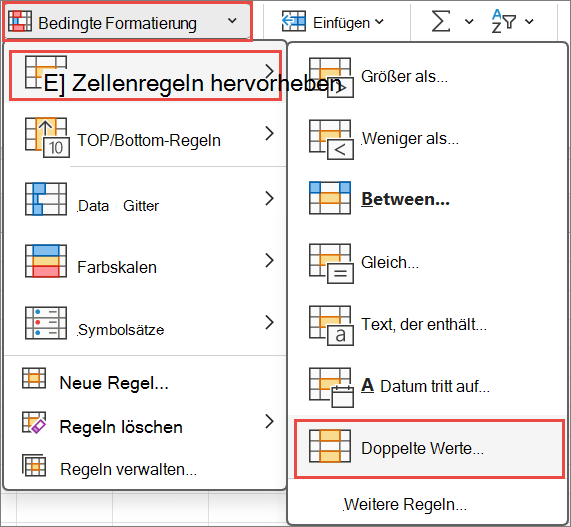
- Geben Sie die zu verwendenden Werte ein, und wählen Sie dann ein Format aus.
Erweiterte Formatierung
Führen Sie die folgenden Schritte aus:
Wählen Sie eine oder mehrere Zellen in einem Bereich, einer Tabelle oder einem PivotTable-Bericht aus.
Wählen Sie auf der Registerkarte Start in der Gruppe Formatvorlagen den Pfeil für bedingte Formatierung und dann Regeln verwalten aus, um das Popupfenster Manager für Regeln zur bedingten Formatierung anzuzeigen.
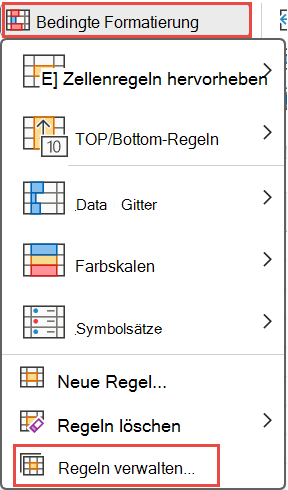
Führen Sie eine der folgenden Aktionen aus:
- Um ein bedingtes Format hinzuzufügen, wählen Sie Neue Regel aus, um das Popupfenster Neue Formatierungsregel anzuzeigen.
- Um ein bedingtes Format zu ändern, stellen Sie zunächst sicher, dass in der Liste Formatierungsregeln anzeigen für das richtige Arbeitsblatt bzw. die richtige Tabelle ausgewählt wurde. Wählen Sie bei Bedarf einen anderen Zellbereich aus, indem Sie die Schaltfläche Reduzieren Schaltfläche im Popupfenster "Wird angewendet auf" auswählen und ihn vorübergehend ausblenden. Wählen Sie einen neuen Zellbereich auf dem Arbeitsblatt aus, und erweitern Sie dann das Popup-Fenster Wählen Sie die Regel und dann "Regel bearbeiten " aus, um das Popupfenster "Formatierungsregel bearbeiten " anzuzeigen.
Wählen Sie unter Regeltyp auswählen die Option Nur eindeutige oder doppelte Werte formatieren aus.
Wählen Sie in der Liste "Alle formatieren " unter "Regelbeschreibung bearbeiten" entweder "eindeutig " oder "Duplikat" aus.
Wählen Sie "Format" aus, um das Popupfenster "Zellen formatieren" anzuzeigen.
Wählen Sie die Zahl, die Schriftart, den Rahmen oder das Füllformat aus, das Sie anwenden möchten, wenn der Zellwert die Bedingung erfüllt, und wählen Sie dann OK aus. Sie können mehrere Formate auswählen. Die von Ihnen ausgewählten Formate werden im Vorschaufenster angezeigt.
Benötigen Sie weitere Hilfe?
Sie können jederzeit einen Experten in der Excel Tech Community fragen oder in Communitys Unterstützung erhalten.