

Wenn sich ein Arbeitsblatt über mehrere gedruckte Seiten erstreckt, können Sie Zeilen- und Spaltenüberschriften hinzufügen, die auf jeder Druckseite angezeigt werden, um die Daten zu kennzeichnen. Diese Bezeichnungen werden auch als Drucktitel bezeichnet.
Gehen Sie wie folgt vor, um einem Arbeitsblatt Drucktitel hinzuzufügen:
- Klicken Sie auf dem Arbeitsblatt, das Sie drucken möchten, auf der Registerkarte Seitenlayout in der Gruppe Seite einrichten auf Drucktitel.
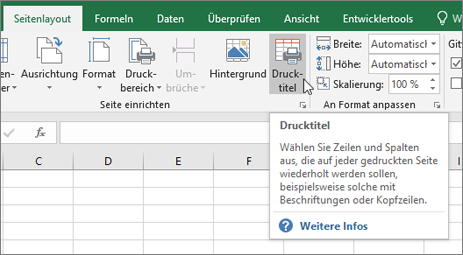
Hinweis
Der Befehl "Titel drucken" wird abgeblendet angezeigt, wenn Sie sich im Zellbearbeitungsmodus befinden, wenn ein Diagramm auf demselben Arbeitsblatt ausgewählt ist oder wenn kein Drucker installiert ist. Informationen zur Druckereinrichtung und Problembehandlung finden Sie unter Beheben von Druckerverbindungs- und Druckproblemen in Windows.
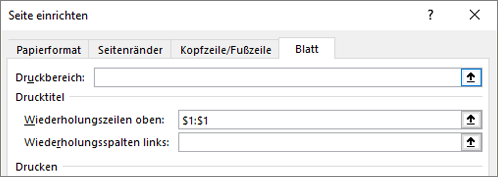
Geben Sie auf der Registerkarte Blatt unter Drucktitel die Zeilen und Spalten ein, die Sie wiederholen möchten:
- Geben Sie im Feld Zu wiederholende Zeilen oben den Bezug der Zeilen ein, die die Spaltenbeschriftungen enthalten.
- Geben Sie im Feld Zu wiederholende Spalten links den Bezug der Spalten ein, die die Zeilenbeschriftungen enthalten.
Wenn Sie z. B. Spaltenbeschriftungen oben auf jeder gedruckten Seite drucken möchten, geben Sie im Feld Zu wiederholende Zeilen oben$1:$1 ein.
Tipp
Sie können auch auf die Schaltflächen Popupfenster reduzieren ,
 am rechten Ende der Felder Zeilen, um sie oben zu wiederholen , und Spalten, die links wiederholt werden sollen, klicken und dann die Titelzeilen oder Spalten auswählen, die Sie im Arbeitsblatt wiederholen möchten. Nachdem Sie die Titelzeilen oder -spalten ausgewählt haben, klicken Sie erneut auf die Schaltfläche Dialogfeld reduzieren Sie erneut, um zum Dialogfeld zurückzukehren.
Hinweis
Wenn Sie mehr als ein Arbeitsblatt auswählen, sind die Felder Zu wiederholende Zeilen undSpalten links im Dialogfeld Seite einrichten nicht verfügbar. Wenn Sie die Markierung mehrerer Arbeitsblätter aufheben möchten, klicken Sie auf ein nicht markiertes Arbeitsblatt. Wenn kein nicht ausgewähltes Arbeitsblatt sichtbar ist, klicken Sie mit der rechten Maustaste auf das Register eines ausgewählten Blatts, und klicken Sie im Kontextmenü auf Gruppierung aufheben.
Siehe auch
- Drucken von Zeilen- und Spaltenüberschriften
- Drucken von Zeilen mit Spaltenüberschriften oben auf jeder Seite
- Drucken eines Arbeitsblatts oder einer Arbeitsmappe
- Drucken in Excel
Benötigen Sie weitere Hilfe?
Sie können jederzeit einen Experten in der Excel Tech Community fragen oder in Communitys Unterstützung erhalten.