

Standardmäßig druckt Excel nicht die Spaltenüberschriften (A, B, C usw.) oder Zeilenüberschriften (1, 2, 3 usw.), die entlang der Blattränder angezeigt werden.
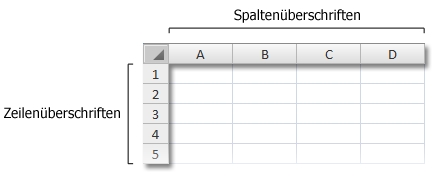
Führen Sie die folgenden Schritte aus, um die Spalten- und Zeilenüberschriften für ein Arbeitsblatt zu drucken:

|
Klicken Sie auf das Arbeitsblatt. Wenn Sie dies für mehrere Arbeitsblätter tun möchten, können Sie diese gruppieren .
|
|---|---|

|
Klicken Sie im Menüband auf die Registerkarte Seitenlayout.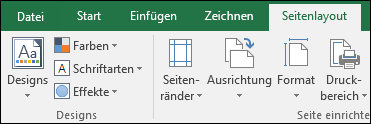
|

|
Aktivieren Sie in der Gruppe Blattoptionen unter Überschriften das Kontrollkästchen Drucken.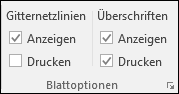
Hinweis: Sie können auch auf das kleine Erweiterungssymbol klicken  , und dann unter Drucken das Kontrollkästchen Zeilen- und Spaltenüberschriften aktivieren. Wenn Sie das Arbeitsblatt drucken möchten, drücken Sie STRG+P , um das Dialogfeld "Drucken" zu öffnen, und klicken Sie dann auf "OK". , und dann unter Drucken das Kontrollkästchen Zeilen- und Spaltenüberschriften aktivieren. Wenn Sie das Arbeitsblatt drucken möchten, drücken Sie STRG+P , um das Dialogfeld "Drucken" zu öffnen, und klicken Sie dann auf "OK". |
Tipps
Drücken Sie STRG+F2, um vor dem Drucken eine Vorschau des Arbeitsblatts anzuzeigen.
Standardmäßig verwendet Excel die A1-Bezugsart, die Spalten als Buchstaben und Zeilen als Zahlen bezeichnet. Wenn in den Spaltenüberschriften Zahlen anstelle von Buchstaben angezeigt werden, verwendet Ihre Arbeitsmappe die alternative Z1S1-Bezugsart. Um zur A1-Bezugsart zurückzukehren, wechseln Sie zu "Dateioptionen>>" und "Formeln", und deaktivieren Sie dann unter "Arbeiten mit Formeln" das Kontrollkästchen Z1S1-Bezugsart.
Sie können die Zahlen und Buchstaben in Zeilen- und Spaltenüberschriften nicht anpassen. Wenn Sie Spalten oder Zeilen auf dem Arbeitsblatt beschriften möchten, klicken Sie einfach auf eine Zelle, geben Sie den zu verwendenden Text ein, und drücken Sie dann die TAB-TASTE, um zur nächsten Zelle zu wechseln. Sie können z. B. eine Beschriftung für Monatsumsätze erstellen, indem Sie die Monatsnamen in die Zellen A1 bis L1 eingeben.
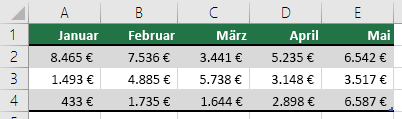
Mithilfe der Ausfüllfunktion in Excel können Sie Beschriftungen, z. B. eine Reihe von Monaten, schnell erstellen. Weitere Informationen finden Sie unter Automatisches Ausfüllen von Arbeitsblattzellen mit Daten. Sie können die Daten auch als eine Excel-Tabelle einrichten, bei der die erste Zeile automatisch als Kopfzeile festgelegt werden kann.
Informationen zum Drucken bestimmter Daten am oberen oder seitlichen Rand jeder gedruckten Seite, z. B. Monatsnamen, die in der ersten Zeile eines Arbeitsblatts angezeigt werden, finden Sie unter Wiederholen von Zeilen oder Spalten auf jeder gedruckten Seite.
Informationen zum Hinzufügen von Kopf- oder Fußzeilen auf dem gedruckten Arbeitsblatt finden Sie unter Kopf- und Fußzeilen auf Arbeitsblättern.
Siehe auch
- Drucken von Zeilen mit Spaltenüberschriften oben auf jeder Seite
- Wiederholen bestimmter Zeilen oder Spalten auf jeder gedruckten Seite
- Drucken eines Arbeitsblatts oder einer Arbeitsmappe
- Drucken in Excel
Benötigen Sie weitere Hilfe?
Sie können jederzeit einen Experten in der Excel Tech Community fragen oder in Communitys Unterstützung erhalten.