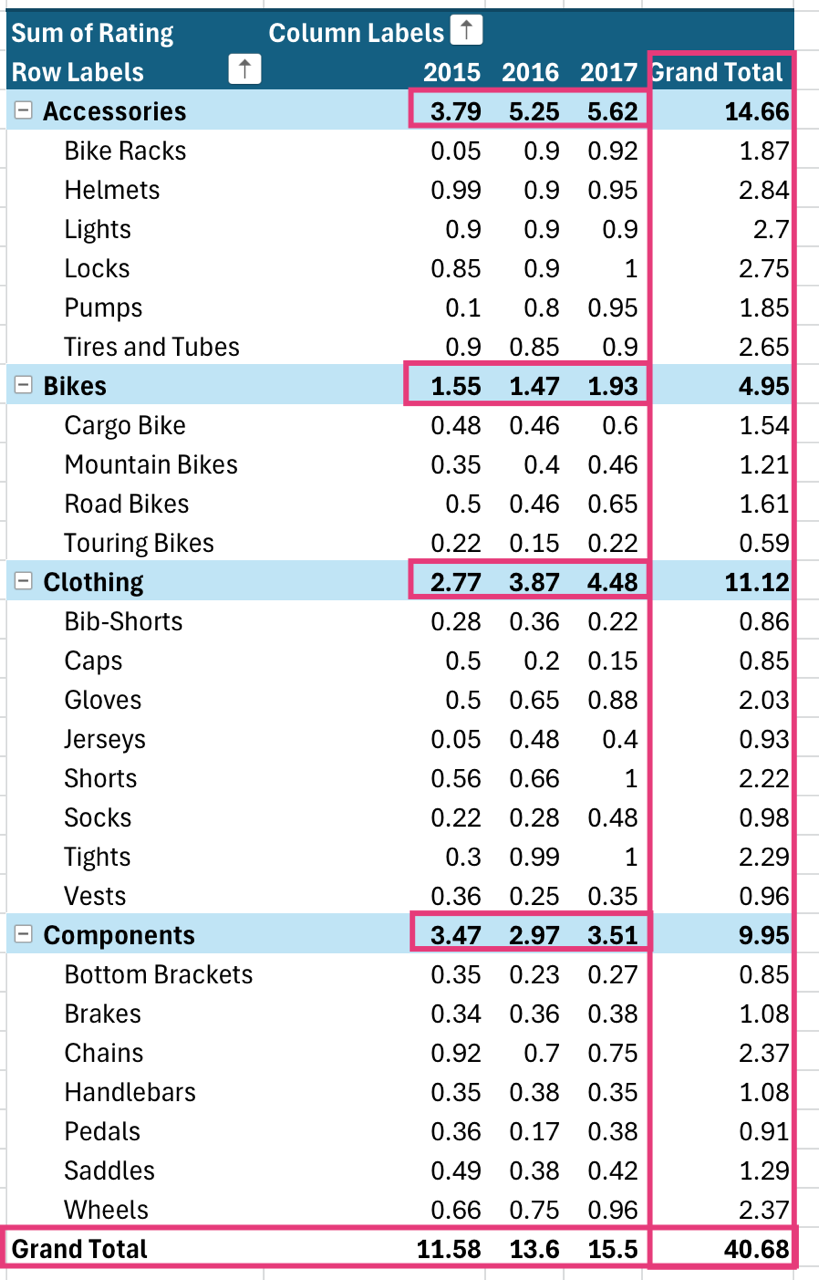
Wenn Sie eine PivotTable erstellen , die Wertbeträge anzeigt, werden Teilergebnisse und Gesamtsummen automatisch angezeigt, Aber Sie können sie auch ein- oder ausblenden.
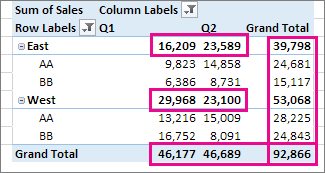
Anzeigen oder Ausblenden von Teilergebnissen
Klicken Sie auf eine beliebige Stelle der PivotTable, um die PivotTable-Tools anzuzeigen.

Klicken Sie auf Teilergebnisse entwerfen>.
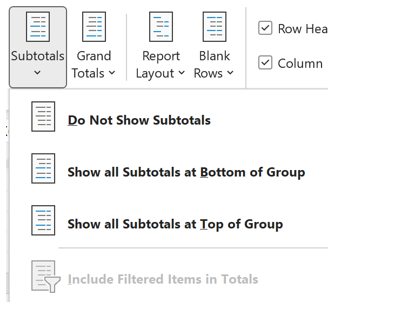
Wählen Sie die gewünschte Option aus:
Teilergebnisse nicht anzeigen
Alle Teilergebnisse am Ende der Gruppe anzeigen
Alle Teilergebnisse am Oberen Rand der Gruppe anzeigen
Tipp
So schließen Sie gefilterte Elemente in die Gesamtbeträge ein:
-
Klicken Sie auf Gefilterte Elemente in Summen einschließen.
- Klicken Sie erneut auf diese Option, um sie zu deaktivieren.
Sie finden zusätzliche Optionen für Summen und gefilterte Elemente, indem Sie die folgenden Schritte ausführen:
- Wechseln Sie zum Dialogfeld PivotTable-Optionen .
- Wählen Sie die Registerkarte Summen & Filter aus.
- Klicken Sie auf Analysieren und dann auf Optionen.
Anzeigen oder Ausblenden von Gesamtergebnissen
- Klicken Sie auf eine beliebige Stelle in der PivotTable, damit die PivotTable-Tools im Menüband angezeigt werden.

- Klicken Sie aufGesamtsummenentwerfen>.
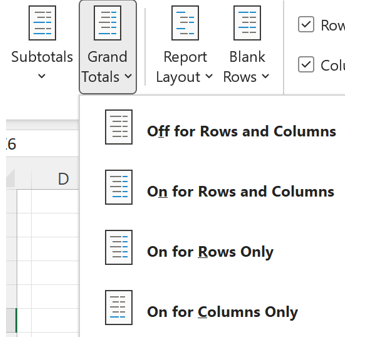
3. Wählen Sie die gewünschte Option aus:
-
Aus für Zeilen und Spalten
-
Ein für Zeilen und Spalten
-
Nur für Zeilen ein
-
Nur für Spalten ein
Tipp
Wenn Sie keine Gesamtsummen für Zeilen oder Spalten anzeigen möchten, deaktivieren Sie die Felder Gesamtsummen für Zeilen anzeigen oder Gesamtsummen für Spalten anzeigen auf der Registerkarte Summen & Filter im Dialogfeld PivotTable-Optionen (Analyseoptionen>).
Wenn Sie eine PivotTable erstellen , die Wertbeträge anzeigt, werden Teilergebnisse und Gesamtsummen automatisch angezeigt, Aber Sie können sie auch ein- oder ausblenden.
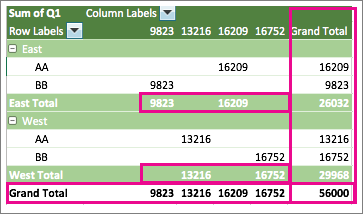
Tipp
Zeilengesamtsummen werden nur angezeigt, wenn Ihre Daten nur eine Spalte aufweisen, da eine Gesamtsumme für eine Gruppe von Spalten häufig nicht sinnvoll ist (beispielsweise, wenn eine Spalte Mengen und eine Spalte Preise enthält). Wenn Sie eine Gesamtsumme von Daten aus mehreren Spalten anzeigen möchten, erstellen Sie eine berechnete Spalte in den Quelldaten, und zeigen Sie diese Spalte in Ihrer PivotTable an.
Anzeigen oder Ausblenden von Teilergebnissen
So zeigen Sie Teilergebnisse an oder blenden sie aus:
Klicken Sie an eine beliebige Stelle in der PivotTable, damit die PivotTable-Registerkarten Analyse und Entwurf angezeigt werden.

Klicken Sie auf Teilergebnisse entwerfen>.

Wählen Sie die gewünschte Option aus:
Teilergebnisse nicht anzeigen
Alle Teilergebnisse unten in der Gruppe anzeigen
Alle Teilergebnisse oben in der Gruppe anzeigen
Tipp
Sie können gefilterte Elemente in die Ergebniswerte einbeziehen, indem Sie auf Gefilterte Elemente in Ergebnisse einschließen klicken. Klicken Sie noch einmal auf diese Option, um sie zu deaktivieren.
Anzeigen oder Ausblenden von Gesamtergebnissen
Klicken Sie an eine beliebige Stelle in der PivotTable, damit die PivotTable-Registerkarten Analyse und Entwurf angezeigt werden.
Klicken Sie aufGesamtsummenentwerfen>.
Wählen Sie die gewünschte Option aus:
-
Aus für Zeilen & Spalten
-
Ein für Zeilen & Spalten
-
Nur für Zeilen aktiviert
-
Nur für Spalten aktiviert
PivotTable auf dem iPad ist für Kunden verfügbar, die Excel auf iPad, Version 2.82.205.0 und höher, ausführen. Um auf dieses Feature zuzugreifen, stellen Sie sicher, dass Ihre App über die App Store auf die neueste Version aktualisiert wird.
Wenn Sie eine PivotTable erstellen , die Wertbeträge anzeigt, werden Teilergebnisse und Gesamtsummen automatisch angezeigt, Aber Sie können sie auch ein- oder ausblenden.
Tipp
Zeilengesamtsummen werden nur angezeigt, wenn Ihre Daten nur eine Spalte aufweisen, da eine Gesamtsumme für eine Gruppe von Spalten häufig nicht sinnvoll ist (beispielsweise, wenn eine Spalte Mengen und eine Spalte Preise enthält). Wenn Sie eine Gesamtsumme von Daten aus mehreren Spalten anzeigen möchten, erstellen Sie eine berechnete Spalte in den Quelldaten, und zeigen Sie diese Spalte in Ihrer PivotTable an.
Anzeigen oder Ausblenden von Teilergebnissen
- Tippen Sie auf eine beliebige Stelle in der PivotTable , um der Registerkarte PivotTable im Menüband anzuzeigen.

2. Tippen Sie auf Layoutoptionen.

3. Tippen Sie auf Teilergebnisse , und wählen Sie die gewünschte Option aus:
-
Teilergebnisse nicht anzeigen
-
Alle Teilergebnisse unten in der Gruppe anzeigen
-
Alle Teilergebnisse oben in der Gruppe anzeigen
Anzeigen oder Ausblenden von Gesamtergebnissen
- Tippen Sie auf eine beliebige Stelle in der PivotTable , um der Registerkarte PivotTable im Menüband anzuzeigen.
2. Tippen Sie auf Layoutoptionen.
3. Tippen Sie auf Gesamtsummen , und wählen Sie die gewünschte Option aus:
Benötigen Sie weitere Hilfe?
Sie können jederzeit einen Experten in der Excel Tech Community fragen oder Unterstützung in Communitys erhalten.
Siehe auch
Erstellen einer PivotTable zum Analysieren von Arbeitsblattdaten
Erstellen einer PivotTable zum Analysieren von externen Daten
Erstellen einer PivotTable zum Analysieren von Daten in mehreren Tabellen
Filtern von Daten in einer PivotTable
Berechnen eines Prozentwerts für Teilergebnisse in einer PivotTable
Summieren von Werten in einer PivotTable
