

PivotTables eignen sich hervorragend zum Erstellen detaillierter Zusammenfassungen aus großen Datensätzen.
Filtern von Daten in einer PivotTable mit einem Datenschnitt
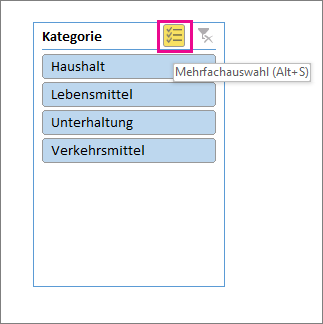
Sie können einen oder mehrere Datenschnitte einfügen, um Ihre Daten schnell und effektiv zu filtern. Datenschnitte verfügen über Schaltflächen, auf die Sie klicken können, um die Daten zu filtern, und sie bleiben mit Ihren Daten sichtbar, sodass Sie immer wissen, welche Felder in der gefilterten PivotTable ein- oder ausgeblendet werden.
- Wählen Sie eine beliebige Zelle in der PivotTable und dann auf der Registerkarte PivotTable-Analyse die Option
 einfügen" aus.
 - Wählen Sie die Felder aus, für die Sie Datenschnitte erstellen möchten, und wählen Sie "OK" aus.
- Excel platziert einen Datenschnitt für jede Auswahl, die Sie auf dem Arbeitsblatt getroffen haben, aber es liegt an Ihnen, sie so anzuordnen und anzupassen, wie es für Sie am besten ist.
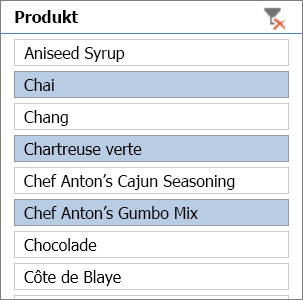
- Wählen Sie die Datenschnittschaltflächen aus, um die Elemente auszuwählen, die in der PivotTable angezeigt werden sollen.
Manuelles Filtern von Daten
Manuelle Filter verwenden AutoFilter. Sie arbeiten mit Datenschnitten zusammen. Sie können also einen Datenschnitt verwenden, um einen Filter auf hoher Ebene zu erstellen und dann AutoFilter zu verwenden, um tiefer einzutauchen.
Um AutoFilter anzuzeigen, wählen Sie den
 Dropdownpfeil Filter Dropdown Pfeil aus, der je nach Berichtslayout variiert.
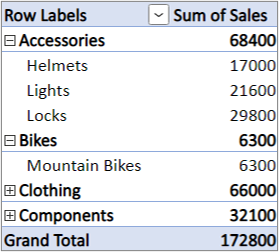
Kompaktes Layout
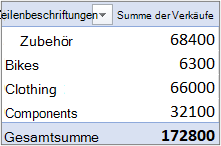

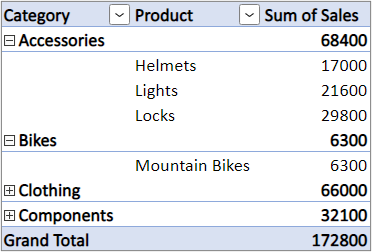
Das Feld Wert befindet sich im Bereich Zeilen Das Feld Wert befindet sich im Bereich Spalten Gliederungs-/Tabellenlayout
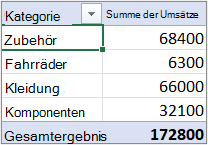
Zeigt den Namen des Wertfelds in der oberen linken Ecke an
Wenn Sie mithilfe eines bedingten Ausdrucks filtern möchten, wählen Sie Bezeichnungsfilter aus, und erstellen Sie dann einen Bezeichnungsfilter.
Um nach Werten zu filtern, wählen Sie Wertefilter aus, und erstellen Sie dann einen Wertefilter.
Wenn Sie nach bestimmten Zeilenbeschriftungen (im Kurzlayout) oder Spaltenbeschriftungen (im Gliederungs- oder Tabellenlayout) filtern möchten, deaktivieren Sie "Alles auswählen", und aktivieren Sie dann die Kontrollkästchen neben den Elementen, die Sie anzeigen möchten. Sie können auch filtern, indem Sie Text in das Suchfeld eingeben.
Wählen Sie OK aus.
Tipp
Sie können dem Feld Filter der PivotTable auch Filter hinzufügen. Dadurch erhalten Sie auch die Möglichkeit, einzelne PivotTable-Arbeitsblätter für jedes Element im Feld "Filter" zu erstellen. Weitere Informationen finden Sie unter Verwenden der Feldliste, um Felder in einer PivotTable anzuordnen.
Anzeigen der obersten oder untersten 10 Elemente
Ferner können Sie Filter anwenden, die die 10 obersten (größten) bzw. untersten (kleinsten) Werte oder die Daten anzeigen, die den angegebenen Kriterien entsprechen.
Um AutoFilter anzuzeigen, wählen Sie den
Dropdownpfeil Filter Dropdown Pfeil aus, der je nach Berichtslayout variiert.Kompaktes Layout
Das Feld Wert befindet sich im Bereich Zeilen Das Feld Wert befindet sich im Bereich Spalten Gliederungs-/Tabellenlayout
Zeigt den Namen des Wertfelds in der oberen linken Ecke an
Werte auswählen Filter>Top 10.
Wählen Sie im ersten Feld "Oben " oder "Unten" aus.
Geben Sie im zweiten Feld eine Zahl ein.
Gehen Sie im dritten Feld wie folgt vor:
- Soll nach der Anzahl von Elementen gefiltert werden, wählen Sie Elemente aus.
- Soll nach Prozentwerten gefiltert werden, wählen Sie Prozentsatz aus.
- Soll nach Summen gefiltert werden, wählen Sie Summe aus.
Wählen Sie im vierten Feld ein Wertefeld aus.
Verwenden eines Berichtsfilters zum Filtern von Elementen
Mithilfe eines Berichtsfilters können Sie schnell eine andere Gruppe von Werten in der PivotTable anzeigen. Elemente, die Sie im Filter auswählen, werden in der PivotTable angezeigt, und nicht ausgewählte Elemente werden ausgeblendet. Wenn Sie Filterseiten (die Wertegruppe, die den ausgewählten Berichtsfilterelementen entspricht) auf separaten Arbeitsblättern anzeigen möchten, können Sie diese Option angeben.
Hinzufügen eines Berichtsfilters
- Klicken Sie an einer beliebigen Stelle in der PivotTable.
Der Bereich PivotTable-Felder wird angezeigt. - Klicken Sie in der PivotTable-Feldliste auf das Feld in einem Bereich, und wählen Sie In den Berichtsfilter verschieben aus.
Sie können diesen Schritt wiederholen, um mehr als einen Berichtsfilter zu erstellen. Berichtsfilter werden oberhalb der PivotTable angezeigt, damit Sie einfach darauf zugreifen können.
- Wenn Sie die Reihenfolge der Felder ändern möchten, können Sie im Bereich Filter entweder die Felder an die gewünschte Position ziehen oder auf ein Feld doppelklicken und Nach oben oder Nach unten auswählen. Die Reihenfolge der Berichtsfilter wird in der PivotTable entsprechend angegeben.
Anzeigen von Berichtsfiltern in Zeilen oder Spalten
Klicken Sie auf die PivotTable oder die zugehörige PivotTable eines PivotCharts.
Klicken Sie mit der rechten Maustaste auf eine beliebige Stelle in der PivotTable, und klicken Sie dann auf PivotTable-Optionen.
Legen Sie auf der Registerkarte Layout die folgenden Optionen fest:
Führen Sie im Bereich Berichtsfilter im Listenfeld Felder anordnen eine der folgenden Aktionen aus:
- Zum Anzeigen von Berichtsfiltern in Zeilen von oben nach unten wählen Sie Zuerst nach unten aus.
- Zum Anzeigen von Berichtsfiltern in Spalten von links nach rechts wählen Sie Rechts, dann nach unten aus.
Geben Sie im Feld Berichtsfilterfelder nach Spalte die Anzahl der anzuzeigenden Felder ein, oder wählen Sie sie aus, bevor eine andere Spalte oder Zeile einbezogen werden soll (basierend auf der Einstellung von Felder anordnen, die Sie im vorhergehenden Schritt angegeben haben).
Auswählen von Elementen im Berichtsfilter
- Klicken Sie in der PivotTable auf den Dropdownpfeil neben dem Berichtsfilter.
- Aktivieren Sie die Kontrollkästchen neben den Elementen, die im Bericht angezeigt werden sollen. Um alle Elemente zu aktivieren, klicken Sie auf das Kontrollkästchen neben (Alle auswählen).
Im Berichtsfilter werden nun die gefilterten Elemente angezeigt.
Anzeigen von Berichtsfilterseiten auf unterschiedlichen Arbeitsblättern
- Klicken Sie an eine beliebige Stelle in der PivotTable (oder die zugehörige PivotTable eines PivotChart), die über einen oder mehrere Berichtsfilter verfügt.
- Klicken Sie auf PivotTable-Analyse (im Menüband) >Optionen>für Berichtsfilterseiten anzeigen.
- Wählen Sie im Dialogfeld Berichtsfilterseiten anzeigen ein Berichtsfilterfeld aus, und klicken Sie auf OK.
Filtern nach Auswahl, um nur ausgewählte Elemente anzuzeigen oder auszublenden
Wählen Sie in der PivotTable eines oder mehrere Elemente in dem Feld aus, das Sie nach Auswahl filtern möchten.
Klicken Sie mit der rechten Maustaste auf ein Element in der Auswahl, und klicken Sie auf Filtern.
Führen Sie eine der folgenden Aktionen aus:
Zum Anzeigen der ausgewählten Elemente klicken Sie auf Nur ausgewählte Elemente beibehalten.
Zum Ausblenden der ausgewählten Elemente klicken Sie auf Ausgewählte Elemente ausblenden.
Tipp
Sie können ausgeblendete Elemente wieder anzeigen, indem Sie den Filter entfernen. Klicken Sie mit der rechten Maustaste auf ein anderes Element in demselben Feld, klicken Sie auf Filtern, und klicken Sie dann auf Filter löschen.
Aktivieren oder Deaktivieren von Filteroptionen
Wenn Sie pro Feld mehrere Filter anwenden möchten oder wenn in der PivotTable keine Filterschaltflächen angezeigt werden sollen, können Sie diese sowie andere Filteroptionen ein- oder ausschalten:
Klicken Sie auf eine beliebige Stelle in der PivotTable, damit die PivotTable-Registerkarten im Menüband angezeigt werden.
Klicken Sie auf der Registerkarte PivotTable-Analyse auf Optionen.
- Klicken Sie im Dialogfeld PivotTable-Optionen auf die Registerkarte Summen & Filter .
- Aktivieren oder deaktivieren Sie im Bereich Filter das Kontrollkästchen Mehrere Filter pro Feld zulassen , je nachdem, was Sie benötigen.
- Klicken Sie auf die Registerkarte Anzeige , und aktivieren oder deaktivieren Sie dann das Kontrollkästchen Feldbeschriftungen und -filter anzeigen , um Feldbeschriftungen und Filterdropdowns ein- oder auszublenden.

Benötigen Sie weitere Hilfe?
Sie können jederzeit einen Experten in der Excel Tech Community fragen oder in Communitys Unterstützung erhalten.
Siehe auch
Video: Filtern von Daten in einer PivotTable
Erstellen einer PivotTable zum Analysieren von Arbeitsblattdaten
Erstellen einer PivotTable zum Analysieren von externen Daten
Erstellen einer PivotTable zum Analysieren von Daten in mehreren Tabellen
Sortieren von Daten in einer PivotTable
Gruppieren oder Aufheben der Gruppierung von Daten in einer PivotTable