
In Excel ist das Formatieren von Arbeitsblattdaten (oder Arbeitsblattdaten) einfacher denn je. Sie können mehrere schnelle und einfache Methoden nutzen, um professionell aussehende Arbeitsblätter zu erstellen, in denen Ihre Daten effektiv dargestellt werden. So können Sie beispielsweise Dokumentdesigns verwenden, um ein einheitliches Erscheinungsbild in allen Excel-Tabellenkalkulationen zu gewährleisten, Formatvorlagen zum Anwenden vordefinierter Formate und andere manuelle Formatierungsfeatures, um wichtige Daten hervorzuheben.
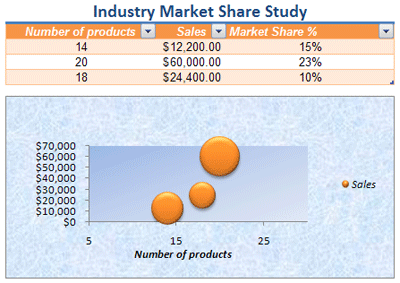
Arbeiten mit Dokumentdesigns
Ein Dokumentdesign ist eine vordefinierte Gruppe von Farben, Schriftarten und Effekten (z. B. Linienarten und Fülleffekte), die beim Formatieren von Arbeitsblattdaten oder anderen Elementen wie Tabellen, PivotTables oder Diagrammen verfügbar sind. Für ein einheitliches und professionelles Erscheinungsbild kann ein Dokumentdesign auf alle Ihre Excel-Arbeitsmappen und andere Office-Versionsdokumente angewendet werden.
Möglicherweise stellt Ihr Unternehmen ein Unternehmensdokumentdesign bereit, das Sie verwenden können, oder Sie können aus einer Vielzahl vordefinierter Dokumentdesigns auswählen, die in Excel verfügbar sind. Bei Bedarf können Sie auch ein eigenes Dokumentdesign erstellen, indem Sie einige oder alle Designfarben, Schriftarten oder Effekte ändern, auf denen ein Dokumentdesign basiert.
Bevor Sie die Daten auf dem Arbeitsblatt formatieren, sollten Sie das gewünschte Dokumentdesign anwenden, damit die Formatierung, die Sie auf Ihre Arbeitsblattdaten anwenden, die Farben, Schriftarten und Effekte verwenden kann, die durch dieses Dokumentdesign bestimmt werden.
Informationen zum Arbeiten mit Dokumentdesigns finden Sie unter Anwenden oder Anpassen eines Dokumentdesigns.
Verwenden von Formatvorlagen zum schnellen Formatieren von Daten
Eine Formatvorlage ist ein vordefiniertes, häufig themenbasiertes Format, mit dem Sie das Aussehen von Daten, Tabellen, Diagrammen, PivotTables, Formen oder Diagrammen ändern können. Wenn vordefinierte Formatvorlagen nicht Ihren Anforderungen entsprechen, können Sie eine Formatvorlage anpassen. Für Diagramme können Sie eine Diagrammformatvorlage anpassen und als Diagrammvorlage speichern, die Sie dann wieder verwenden können.
Je nachdem, welche Daten Sie formatieren möchten, können Sie die folgenden Formatvorlagen in Excel verwenden:
-
Zellenformate Um mehrere Formate in einem Schritt anzuwenden und sicherzustellen, dass die Zellen eine einheitliche Formatierung aufweisen, können Sie eine Zellenformatvorlage verwenden. Eine Zellenformatvorlage ist ein definierter Satz von Formatierungsmerkmalen, z. B. Schriftarten und Schriftgrade, Zahlenformate, Zellrahmen und Zellschattierung. Um zu verhindern, dass jemand Änderungen an bestimmten Zellen vornimmt, können Sie auch eine Zellenformatvorlage verwenden, die Zellen sperrt.
Excel verfügt über mehrere vordefinierte Zellenformatvorlagen, die Sie anwenden können. Bei Bedarf können Sie eine vordefinierte Zellenformatvorlage ändern, um eine benutzerdefinierte Zellenformatvorlage zu erstellen.
Einige Zellenformate basieren auf dem Dokumentdesign, das auf die gesamte Arbeitsmappe angewendet wurde. Wenn Sie zu einem anderen Dokumentdesign wechseln, werden diese Zellenformatvorlagen an das neue Dokumentdesign angepasst.
Informationen zum Arbeiten mit Zellenformatvorlagen finden Sie unter Anwenden, Erstellen oder Entfernen einer Zellenformatvorlage. -
Tabellenformate Um einer Excel-Tabelle schnell professionelle Formatierung in Designerqualität hinzuzufügen, können Sie eine vordefinierte oder benutzerdefinierte Tabellenformatvorlage anwenden. Wenn Sie eine der vordefinierten alternativen Zeilenformatvorlagen auswählen, behält Excel das alternierende Zeilenmuster beim Filtern, Ausblenden oder Neuanordnen von Zeilen bei.
Informationen zum Arbeiten mit Tabellenformatvorlagen finden Sie unter Formatieren einer Excel-Tabelle. -
PivotTable-Formatvorlagen Zum Formatieren einer PivotTable können Sie schnell eine vordefinierte oder benutzerdefinierte PivotTable-Formatvorlage anwenden. Genau wie bei Excel-Tabellen können Sie eine vordefinierte alternative Zeilenformatvorlage auswählen, die das alternative Zeilenmuster beim Filtern, Ausblenden oder Neuanordnen von Zeilen beibehält.
Informationen zum Arbeiten mit PivotTable-Formatvorlagen finden Sie unter Entwerfen von Layout und Format eines PivotTable-Berichts. -
Diagrammstile Sie wenden eine vordefinierte Formatvorlage auf Ihr Diagramm an. Excel bietet eine Vielzahl nützlicher vordefinierter Diagrammformatvorlagen, aus denen Sie auswählen können. Sie können eine Formatvorlage bei Bedarf weiter anpassen, indem Sie die Formatvorlage einzelner Diagrammelemente manuell ändern. Sie können kein benutzerdefiniertes Diagrammformat speichern, aber Sie können das gesamte Diagramm als Diagrammvorlage speichern, die Sie zum Erstellen eines ähnlichen Diagramms verwenden können.
Informationen zum Arbeiten mit Diagrammformatvorlagen finden Sie unter Ändern des Layouts oder der Formatvorlage eines Diagramms.
Manuelles Formatieren von Daten
Um bestimmte Daten (z. B. Text oder Zahlen) hervorzuheben, können Sie die Daten manuell formatieren. Die manuelle Formatierung basiert nicht auf dem Dokumentdesign Ihrer Arbeitsmappe, es sei denn, Sie wählen eine Designschriftart aus oder verwenden Designfarben. Die manuelle Formatierung bleibt erhalten, wenn Sie das Dokumentdesign ändern. Sie können alle Daten in einer Zelle oder einem Bereich gleichzeitig manuell formatieren, aber Sie können diese Methode auch verwenden, um einzelne Zeichen zu formatieren.
Informationen zum manuellen Formatieren von Daten finden Sie unter Formatieren von Text in Zellen.
Verwenden von Rahmen und Farben zur Hervorhebung von Daten
Um zwischen verschiedenen Typen von Informationen in einem Arbeitsblatt zu unterscheiden und ein Arbeitsblatt einfacher überprüfbar zu machen, können Sie Rahmen um Zellen oder Bereiche hinzufügen. Für eine bessere Sichtbarkeit und um die Aufmerksamkeit auf bestimmte Daten zu lenken, können Sie die Zellen auch mit einer Volltonfarbe im Hintergrund oder mit einem bestimmten Farbmuster schattieren.

Wenn Sie allen Arbeitsblattdaten einen farbigen Hintergrund hinzufügen möchten, können Sie auch ein Bild als Blatthintergrund verwenden. Ein Blatthintergrund kann jedoch nicht gedruckt werden – ein Hintergrund verbessert nur die Bildschirmanzeige Ihres Arbeitsblatts.
Informationen zur Verwendung von Rahmen und Farben finden Sie unter:
Anwenden oder Entfernen von Zellrahmen auf einem Arbeitsblatt
Anwenden oder Aufheben einer Zellschattierung
Hinzufügen oder Entfernen eines Blatthintergrunds
Ändern der Ausrichtung oder Ausrichtung von Daten
Für eine optimale Darstellung der Daten auf dem Arbeitsblatt empfiehlt es sich, den Text in einer Zelle neu zu positionieren. Sie können die Ausrichtung des Zelleninhalts ändern, den Abstand durch Einzüge optimieren oder die Daten durch Drehen in einem anderen Winkel anzeigen.
Das Drehen von Daten ist besonders nützlich, wenn Spaltenüberschriften breiter sind als die Daten in der Spalte. Anstatt unnötig breite Spalten oder abgekürzte Beschriftungen zu erstellen, können Sie den Text der Spaltenüberschrift drehen.
Informationen zum Ändern der Ausrichtung oder Ausrichtung von Daten finden Sie unter Neupositionieren der Daten in einer Zelle.
Kopieren eines vorhandenen Formats auf andere Daten
Wenn Sie bereits einige Zellen auf einem Arbeitsblatt wie gewünscht formatiert haben, gibt es mehrere Möglichkeiten, nur diese Formate in andere Zellen oder Bereiche zu kopieren.
Befehle für die Zwischenablage
- Startseite>Einfügen>Inhalte einfügen > Einfügen der Formatierung.
-
Startseite>Format übertragen
 .
.
Rechtsklickbefehl
- Zeigen Sie mit der Maus auf den Rand der ausgewählten Zellen, bis sich der Mauszeiger in ein Fadenkreuz ändert.
- Klicken Sie mit der rechten Maustaste, und halten Sie die Maustaste, ziehen Sie die Auswahl in einen Bereich, und lassen Sie sie dann los.
- Wählen Sie "Nur hier als Formate kopieren" aus.
Tipp Wenn Sie auf einem Mac eine Maus mit einer Taste oder ein Trackpad verwenden, verwenden Sie CTRL+Klicken anstelle des Rechtsklicks.
Reichweitenerweiterung
Datenbereichsformate werden automatisch auf zusätzliche Zeilen erweitert, wenn Sie Zeilen am Ende eines bereits formatierten Datenbereichs eingeben und die Formate in mindestens drei von fünf vorhergehenden Zeilen angezeigt werden. Die Option zum Erweitern von Datenbereichsformaten und Formeln ist standardmäßig aktiviert, Sie können sie jedoch aktivieren oder deaktivieren:
- Wählen Sie "Dateioptionen>>","Erweitert>", "Datumsbereich und Formeln erweitern" aus (unter "Bearbeitungsoptionen").