
Wichtig
Wenn jemand sein Microsoft 365 Family-Abonnement mit Ihnen geteilt hat, wird keine Installationsschaltfläche angezeigt, und der Link "Microsoft 365 Apps jetzt verwenden" funktioniert erst, wenn die eingeladene Person die Freigabe abgeschlossen hat. Weitere Informationen
Wenn Sie sich bei www.microsoft365.com angemeldet und die Schaltfläche Installieren ausgewählt haben, erhalten Sie möglicherweise statt der Aufforderung, die Installation zu starten, die Meldung " Zu Premium wechseln ".
Warum erhalte ich diese Meldung? Sie werden dies sehen, weil Sie sich mit Ihrem Microsoft-Konto (in der oberen rechten Ecke) bei office.com angemeldet haben, aber dieses Konto wird nicht als dasselbe Konto erkannt, das Sie Microsoft 365 oder einer Nicht-Abonnementversion von Office zugeordnet haben, z. B. Office Home & Business (oder eine eigenständige App wie Project Standard oder Project Professional).
Sie können die Desktop-Apps wie Word, Excel oder PowerPoint erst dann installieren, wenn Sie Ihren Product Key eingelöst haben (sofern Sie einen erhalten haben) und sich dann mit demselben Konto bei microsoft365.com anmelden. Sie müssen Ihren Product Key nur einmal einlösen, um ihn Ihrem Microsoft-Konto zuzuordnen. Weitere Informationen siehe unten.
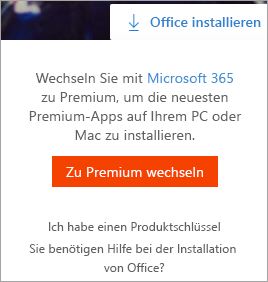
Wenn Sie Microsoft 365 oder Office kürzlich gekauft haben, jemand Microsoft 365 mit Ihnen geteilt hat oder Sie es durch die Arbeit erhalten haben, ist es möglich, dass Ihnen die Meldung Go Premium angezeigt wird, da Sie das Produkt nicht mit Ihrem Microsoft-Konto verknüpft haben. Weitere Informationen finden Sie im Abschnitt: Wie Sie Microsoft 365 oder Office erhalten haben
Wählen Sie bei anderen Problemen eine der folgenden Optionen aus:
Sie haben Microsoft 365 oder Office gekauft, oder es wurde kürzlich mit Ihnen geteilt
Wenn Sie Microsoft 365 oder Office kürzlich erworben oder erhalten haben, aber noch nie versucht haben, das Produkt zu installieren, haben Sie Ihren Product Key (sofern Sie einen erhalten haben) möglicherweise nicht eingelöst und daher den Schritt zum Verknüpfen des Produkts mit Ihrem Microsoft-Konto nicht ausgeführt.
Wie Sie Ihren Product Key einlösen und Ihr Microsoft-Konto zuordnen, hängt davon ab, wie Sie das Produkt erhalten haben. Wählen Sie eine der folgenden Optionen aus:
Sie haben einen Karton, ein Karte oder eine E-Mail mit einem Product Key, diesen aber noch nicht in microsoft365.com/setup eingegeben
- Schritt 1: Wechseln Sie zu office.com/setup.
- Schritt 2: Führen Sie die Schritte auf dem Bildschirm aus, um ein vorhandenes Microsoft-Konto hinzuzufügen oder ein neues zu erstellen.
- Schritt 3: Geben Sie Ihren Product Key ein, und folgen Sie den verbleibenden Anweisungen.
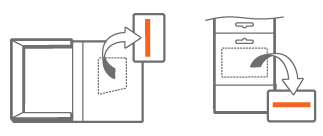
Damit werden die Schritte zum Zuordnen von Microsoft 365 oder Office zu Ihrem Microsoft-Konto abgeschlossen. Danach melden Sie sich jedes Mal, wenn Sie die Microsoft 365-Desktop-Apps auf diesem oder einem anderen Gerät installieren oder erneut installieren müssen, bei microsoft365.com an und geben den Benutzernamen und das Kennwort für dasselbe Microsoft-Konto ein.
Sie haben Microsoft 365 oder Office über den Online-Microsoft Store gekauft
Gehen Sie folgendermaßen vor:
Schritt 1: Wechseln Sie zu www.microsoftstore.com, und melden Sie sich (obere rechte Ecke) mit dem Microsoft-Konto an, das Sie zum Kauf von Office verwendet haben.
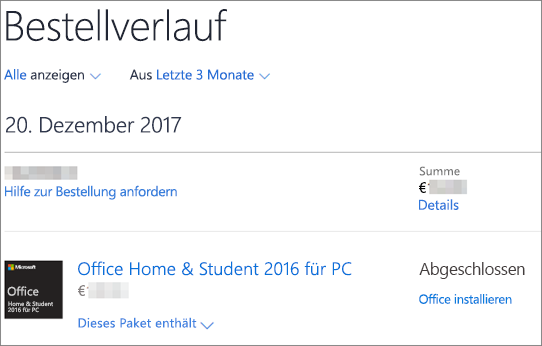
Schritt 2: Nachdem Sie sich angemeldet haben, wählen Sie oben rechts Ihren Namen und dann Bestellverlauf aus.
Schritt 3: Suchen Sie den Einmalkauf von Office oder der einzelnen Office-App, und wählen Sie dann Office installieren aus, um den Product Key anzuzeigen (Office wird dadurch nicht installiert).
Schritt 4: Wählen Sie in dem Fenster, in dem der Product Key angezeigt wird, erneut Office installieren aus.
Schritt 5: Auf dem Hi. Lassen Sie uns Ihre Office-Seite abrufen , folgen Sie den Anweisungen, um sich erneut anzumelden und Ihren Product Key Ihrem Microsoft-Konto zuzuordnen.
Damit werden die Schritte zum Zuordnen von Microsoft 365 oder Office zu Ihrem Microsoft-Konto abgeschlossen. Danach melden Sie sich jedes Mal, wenn Sie die Desktop-Apps auf diesem oder einem anderen Gerät installieren oder erneut installieren müssen, bei office.com an und geben den Benutzernamen und das Kennwort für dasselbe Microsoft-Konto ein.
Sie haben Microsoft 365 oder Office bei einem Onlinehändler gekauft, sind aber nicht sicher, ob Sie einen Product Key erhalten haben
Nicht jede Version von Microsoft 365 oder Office enthält einen Product Key, aber wenn für Ihre Version einen solchen enthält, ist dieser möglicherweise in der E-Mail zur Bestellbestätigung oder im Bestellverlauf des Onlinehändlers enthalten, von dem Sie Microsoft 365 oder Office gekauft haben. Wenn Sie Ihren Product Key gefunden haben, führen Sie die folgenden Schritte aus, um ihn einzulösen.
- Schritt 1: Wechseln Sie zu microsoft365.com/setup.
- Schritt 2: Führen Sie die Schritte auf dem Bildschirm aus, um ein neues Konto zu erstellen oder hinzuzufügen.
- Schritt 3: Geben Sie Ihren Product Key ein, und folgen Sie den verbleibenden Anweisungen.
Damit werden die Schritte zum Zuordnen der Lizenz zu Ihrem Microsoft-Konto abgeschlossen. Danach melden Sie sich jedes Mal, wenn Sie die Apps auf diesem oder einem anderen Gerät installieren oder erneut installieren müssen, bei microsoft365.com an und geben den Benutzernamen und das Kennwort für dasselbe Microsoft-Konto ein.
Sie haben Microsoft 365 oder Office über das Workplace Discount Program-Angebot Ihrer organization gekauft
Für einige Versionen von Office, die über das Microsoft Workplace Discount Program (früher als Home Use Program bezeichnet) erworben wurden, wird kein Konto benötigt. Siehe Installieren oder erneutes Installieren von Office über das Microsoft Workplace Discount-Programm.
Sie wissen nicht mehr, welches Microsoft-Konto Sie Microsoft 365 oder Office zugeordnet haben
Sie haben sich mit dem falschen Konto angemeldet und müssen sich wieder abmelden
In der oberen rechten Ecke des Fensters können Sie überprüfen, mit welcher E-Mail-Adresse Sie sich angemeldet haben. Möglicherweise haben Sie sich mit einem persönlichen Microsoft-Konto anstelle Ihres Geschäfts-, Schul- oder Unikontos angemeldet, und die Version von Microsoft 365 oder Office, die Sie installieren möchten, wurde Ihnen von Ihrem Arbeitgeber oder Ihrer Schule/Uni bereitgestellt.
Melden Sie sich ab und mit Ihrem Geschäfts-, Schul- oder Unikonto wieder an. Oder wenn Sie eine Heimanwender-Version von Microsoft 365 oder Office zu installieren versuchen, melden Sie sich ab und dann mit dem richtigen Microsoft-Konto wieder an.
- Wählen Sie oben recht den Namen aus, mit dem Sie sich angemeldet haben, und klicken Sie dann auf Abmelden.
- Melden Sie sich erneut mit dem richtigen Konto unter microsoft365.com an.
Wenn Sie sicher sind, dass Sie mit dem richtigen Konto angemeldet sind, wenden Sie sich über den Link So erreichen Sie uns am unteren Rand dieser Seite an den Support.
Sie besitzen weder Microsoft 365 noch eine Nichtabonnementversion von Office (oder eine eigenständige App wie Project Standard).
Um die Microsoft 365-Desktop-Apps aus microsoft365.com zu installieren, benötigen Sie ein Microsoft 365-Abonnement oder eine Version ohne Abonnement, z. B. Office Home & Business oder Office Home & Student.
Wenn Sie keine dieser Versionen von Office besitzen, können Sie Office jetzt kaufen oder ein 1-monatiges kostenloses Testabonnement von Microsoft 365 starten.
Sie sind noch nicht bereit? Verwenden Sie die kostenlosen Microsoft 365-Apps in Ihrem Browser.
- Wechseln Sie zu microsoft365.com und melden Sie sich mit Ihrem Microsoft-Konto an.
- Wählen Sie die kostenlose Online-App aus, die Sie verwenden möchten. Weitere Informationen hierzu finden Sie unter Erste Schritte auf Office.com.
Sie haben ein Abonnement für Microsoft 365 Basic
Microsoft 365 Basic Enthält keine Desktop-Apps. Wenn Sie die Desktop-Apps verwenden möchten, wechseln Sie die Abonnements. Weitere Informationen finden Sie unter Wechseln zu Microsoft 365 Family oder Microsoft 365 Single
Siehe auch
Welches Konto verwende ich mit Office und warum benötige ich eines?