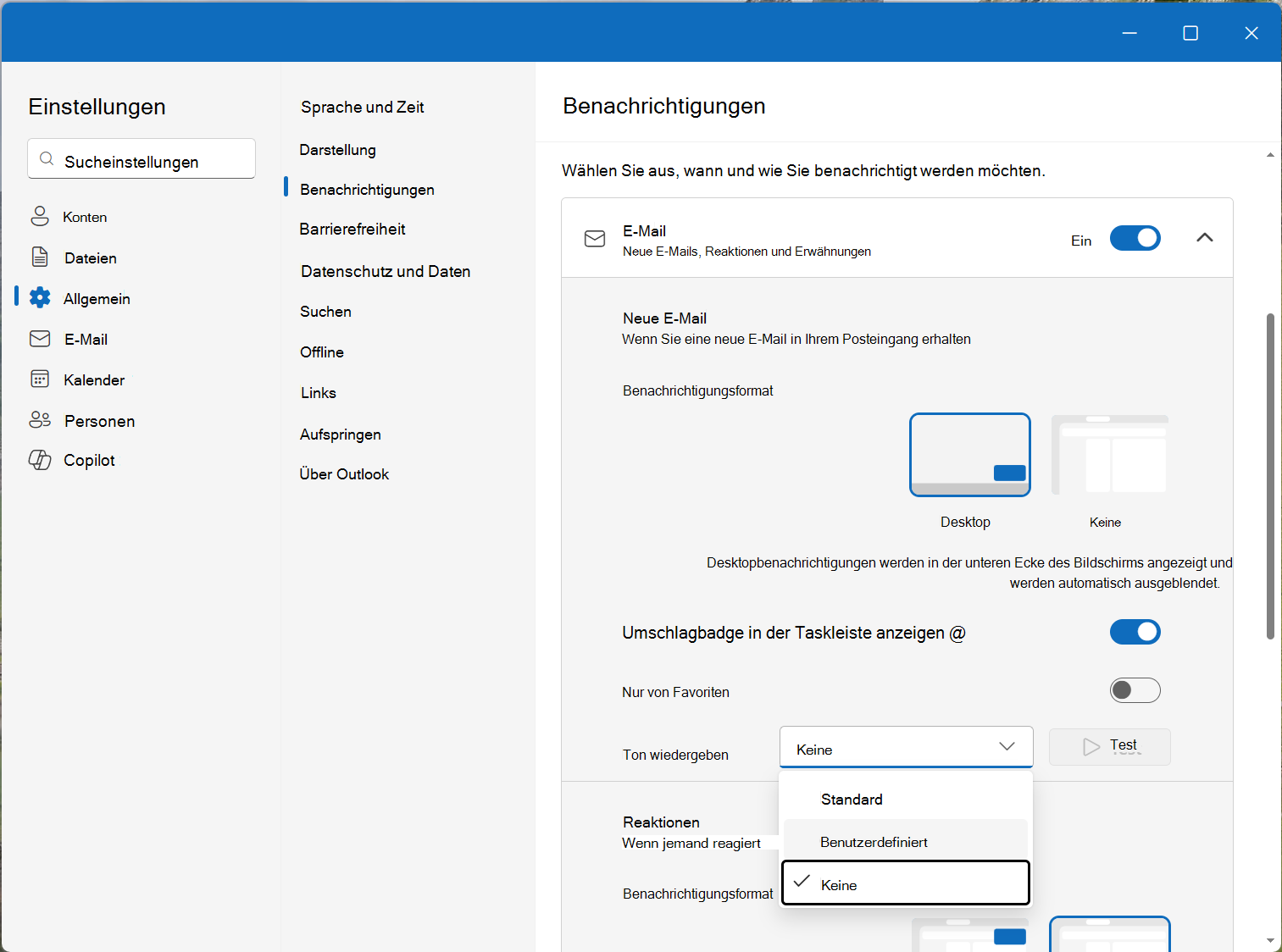
Eine Desktopbenachrichtigung ist eine Benachrichtigung, die auf Ihrem Desktop angezeigt wird, wenn Sie eine neue E-Mail-Nachricht, eine Besprechungsanfrage oder eine Aufgabenanfrage erhalten. Desktopbenachrichtigungen sind standardmäßig aktiviert.
Welche Informationen in einer Desktopbenachrichtigung angezeigt werden, hängt von dem Element ab, das Sie in Ihrem Posteingang empfangen.
-
Nachricht per E-Mail senden
Zeigt den Namen des Absenders, den Betreff und die ersten beiden Zeilen der Nachricht an. Desktopbenachrichtigungen zeigen den Inhalt einer verschlüsselten oder digital signierten Nachricht nicht an. Um die Nachricht anzuzeigen, müssen Sie diese öffnen. -
Besprechungsanfrage
Zeigt Absender, Betreff, Datum, Uhrzeit und Ort der Besprechung an. -
Aufgabenanfrage
Zeigt den Absender, den Betreff und das Startdatum der zugewiesenen Aufgabe an.
Hinweis
Wenn Outlook-Benachrichtigungen in Outlook aktiviert sind, aber neue Nachrichtenbenachrichtigungen nicht angezeigt werden, stellen Sie sicher, dass Benachrichtigungen auch für Outlook in den Windows-Einstellungen aktiviert sind.
Überprüfen der Windows-Benachrichtigungseinstellungen für Outlook
- Öffnen Sie "Einstellungen", indem Sie"Einstellungenstarten"> auswählen.
- Wählen SieSystembenachrichtigungen> aus.
- Stellen Sie sicher, dass Benachrichtigungen aktiviert sind.
- Wählen Sie unter Benachrichtigungen von Apps und anderen Absenderndie Option Outlook aus.
- Stellen Sie sicher, dass Benachrichtigungen für Ihre Version von Outlook aktiviert sind.
Wählen Sie unten eine Registerkartenoption für die outlook-Version aus, die Sie verwenden. Welche Outlook-Version habe ich?
Hinweis
Wenn die Schritte unter dieser Registerkarte Neues Outlook nicht für Sie funktionieren, verwenden Sie möglicherweise noch kein neues Outlook für Windows. Wählen Sie die Registerkarte Klassisches Outlook aus, und führen Sie stattdessen diese Schritte aus.
Aktivieren oder Deaktivieren von Benachrichtigungen für das neue Outlook
- Öffnen Sie das neue Outlook.
- Wählen Sie unter "Ansicht" die Option "Ansichtseinstellungen" aus.
- Wählen Sie "Allgemein" und dann "Benachrichtigungen" aus.
- Aktivieren oder deaktivieren Sie unter "Benachrichtigen über" die Umschaltfläche für E-Mail, Calendar oder Dokumente.
Benachrichtigungston anpassen
Sie können jetzt benutzerdefinierte Töne für Benachrichtigungen im neuen Outlook festlegen.
- Wechseln Sie zu den Einstellungen für Benachrichtigungen , indem Sie den obigen Schritten folgen.
- Wechseln Sie zu E-Mail, und wechseln Sie unter Neue E-Mail und Reaktionen zu Sound wiedergeben. Wählen Sie dann den benutzerdefinierten Sound Ihrer Wahl aus.
- Wechseln Sie zu Calendar, und wechseln Sie unter "Ereigniserinnerungen" zu "Ton wiedergeben". Wählen Sie dann den benutzerdefinierten Sound Ihrer Wahl aus.