

Es gibt viele verschiedene Arten von E-Mail-Konten, die Sie zu Outlook hinzufügen können, einschließlich eines Outlook.com- oder Hotmail.com-Kontos, des Geschäfts-, Schul- oder Unikontos, das Sie mit Microsoft 365-, Gmail-, Yahoo-, iCloud- und Exchange-Konten verwenden.
Wählen Sie unten eine Registerkartenoption für die outlook-Version aus, die Sie verwenden. Welche Outlook-Version habe ich?
Hinweis
Wenn die Schritte unter dieser Registerkarte Neues Outlook nicht funktionieren, verwenden Sie möglicherweise noch kein neues Outlook für Windows. Wählen Sie die Registerkarte Klassisches Outlook aus, und führen Sie stattdessen diese Schritte aus.
Inhalt dieses Artikels:
Hinzufügen eines neuen Kontos | Als primäres Konto | festlegenKonto | entfernenBehandeln von Kennwortproblemen
Hinzufügen eines neuen Kontos im neuen Outlook
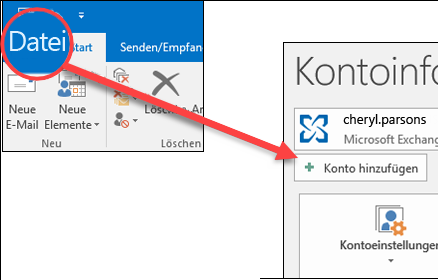
Wählen Sie auf der Registerkarte Ansichtdie Option Ansichtseinstellungen aus, oder wählen Sie auf der Registerkarte Datei die Option Kontoinformationen aus.
Wählen Sie KontenIhre Konten> aus. Sie können jetzt ein neues Konto hinzufügen.
Wählen Sie unter E-Mail-Konten die Option Konto hinzufügen aus, und wählen Sie im Dropdownmenü ein vorgeschlagenes Konto aus, oder geben Sie eine andere E-Mail-Adresse ein. Wählen Sie Weiter aus.
Hinweis
Bei einigen E-Mail-Anbietern, die nicht von Microsoft stammen, wie Gmail, Yahoo und iCloud, müssen Sie vor dem Hinzufügen der Konten zu Outlook bestimmte Einstellungen auf den Websites der anderen Benutzer ändern.
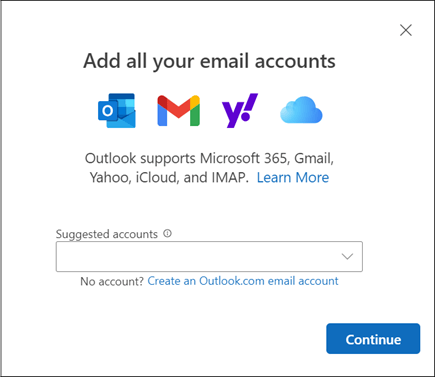
Wenn Sie dazu aufgefordert werden, geben Sie Ihr Kennwort für das Konto ein, und wählen Sie "Fertig" aus.
Als primäres Konto im neuen Outlook festlegen
- Klicken Sie auf der Registerkarte Ansichtauf Ansichtseinstellungen, oder wählen Sie auf der Registerkarte Datei die Option Kontoinfo>Konten>Ihre Konten.
- Suchen Sie im Abschnitt "E-Mail-Konten" das Konto, das Sie ändern oder löschen möchten. Wählen Sie neben dem Kontonamen die Option "Verwalten" aus.
- Wählen Sie unter Kontodetailsdie Option Als primäres Konto festlegen aus.
- Wenn Sie fertig sind, wählen Sie Zurück zur Kontoseite aus, oder schließen Sie das Fenster "Einstellungen "
Entfernen eines Kontos im neuen Outlook
Klicken Sie auf der Registerkarte Ansichtauf Ansichtseinstellungen, oder wählen Sie auf der Registerkarte Datei die Option Kontoinfo>Konten>Ihre Konten.
Suchen Sie im Abschnitt "E-Mail-Konten" das Konto, das Sie löschen möchten. Wählen Sie neben dem Kontonamen die Option "Verwalten" aus.
Wählen Sie unter "Kontodetails" die Option "Entfernen " aus, um dieses Konto aus Outlook zu entfernen. Alle zwischengespeicherten Offlineinhalte für dieses Konto werden gelöscht, wenn Sie das Konto entfernen.
Hinweis
Mit diesem Schritt wird das Konto nur aus der Outlook-App entfernt, nicht aber gelöscht. Um ein Konto zu löschen, erhalten Sie Hilfe von Ihrem E-Mail-Anbieter.
Für Konten, die nicht von Microsoft als E-Mail-Anbieter gesendet werden (z. B. Gmail-, Yahoo-, iCloud- und IMAP- und POP-Konten), wird das Fenster "Konto entfernen" angezeigt. Wählen Sie eine Option aus, um das Konto nur von diesem Gerät oder von allen Geräten zu entfernen.
Wenn Sie "Von allen Geräten entfernen" auswählen, wird Ihr Konto von allen Geräten entfernt, auf denen Sie Ihr Konto zu Outlook hinzugefügt haben.
Warnung
Wenn Sie "Von allen Geräten entfernen" auswählen, werden das Konto und Microsoft Cloud-Daten über Outlook-Clients hinweg entfernt. Wenn Kalender oder andere Elemente nur in Microsoft Cloud vorhanden sind und nicht im Webmail des Anbieters vorhanden sind, gehen sie möglicherweise dauerhaft verloren und werden beim erneuten Hinzufügen des Kontos nicht wiederhergestellt.
Wenn Sie fertig sind, wählen Sie Zurück zur Seite "Konten" aus, oder schließen Sie das Fenster "Einstellungen ".
Behandeln von Kennwortproblemen beim Hinzufügen eines Kontos im neuen Outlook
Kennwort vergessen
Wenn Sie das Kennwort für ein Microsoft-Konto vergessen haben, verwenden Sie unseren Anmeldungsassistenten , um wieder auf Ihr Konto zuzugreifen. Oder wechseln Sie zu Zurücksetzen eines vergessenen Kennworts für ein Microsoft-Konto.
Wenn Sie Ihr Kennwort für ein Geschäfts-, Schul- oder Unikonto vergessen haben, wechseln Sie zu Zurücksetzen des Kennworts Ihres Geschäfts-, Schul- oder Unikontos mithilfe von Sicherheitsinformationen.
App-Kennwortnachricht
Wenn Sie wissen, dass Sie das richtige Kennwort für Ihr E-Mail-Konto verwenden, erhalten Sie eine Meldung wie z. B.:
"Erstellen Sie auf der Website Ihres E-Mail-Anbieters ein App-Kennwort für Outlook"
App-Kennwörter sind zufällig generierte Einmalkennwörter, die temporären Zugriff auf Ihre Onlinekonten gewähren. Temporäre Kennwörter dienen als Sicherheitsebene und verhindern, dass Sie Ihre Hauptkontoanmeldeinformationen mit potenziell weniger sicheren oder unbekannten Anwendungen teilen.
Je nach Ihrem E-Mail-Anbieter kann ein App-Kennwort erforderlich sein, um bestimmte Kontotypen wie IMAP- oder iCloud-Konten zum neuen und klassischen Outlook hinzuzufügen.
Gehen Sie wie folgt vor, um ein App-Kennwort hinzuzufügen:
- Wechseln Sie zu Ihrem E-Mail-Anbieter, um das App-Kennwort zu erhalten. Ihr E-Mail-Anbieter erhält Anweisungen zum Generieren eines App-Kennworts, das in E-Mail-Anwendungen wie dem neuen und klassischen Outlook anstelle Ihres regulären Kennworts verwendet werden kann. Anweisungen für AOL finden Sie instance in Erstellen und Verwalten von Kennwörtern für Drittanbieter-Apps.
- Nachdem Sie das App-Kennwort von Ihrem Anbieter erhalten haben, kopieren Sie es, und fügen Sie es ein, wenn Sie in Outlook zur Eingabe Ihres Kontokennworts aufgefordert werden.
Spezifische Hilfe zum Hinzufügen eines Gmail- oder iCloud-Kontos finden Sie unter Hinzufügen eines Gmail-Kontos oder Hinzufügen oder Verwalten eines iCloud-E-Mail-Kontos.
Verwandte Artikel
E-Mail-Kontoeinstellungen in Outlook für Windows ändern oder aktualisieren
Hinzufügen eines E-Mail-Kontos zu Outlook für Mac
Einrichten der Outlook-App für iOS