

Wichtig
Die Unterstützung für ältere Versionen von Outlook für Mac endet im Oktober 2026. Die weitere Unterstützung für ältere Versionen von Outlook für Mac hängt von Ihrer Microsoft 365-, Office- oder Outlook-Lizenz ab. Weitere Informationen finden Sie unter Ende des Supports für Legacy-Outlook für Mac.
Wenn Sie die Privatsphäre einer E-Mail-Nachricht schützen müssen, verschlüsseln Sie diese. Beim Verschlüsseln einer E-Mail-Nachricht in Outlook wird sie von lesbarem Nur-Text in verschlüsselten Text konvertiert. Nur der Empfänger, der über den privaten Schlüssel verfügt, der mit dem öffentlichen Schlüssel übereinstimmt, der zum Verschlüsseln der Nachricht verwendet wird, kann die Nachricht zum Lesen entschlüsseln. Jeder Empfänger ohne den entsprechenden privaten Schlüssel sieht jedoch unlesbaren Text.
Mithilfe einer digitalen Signatur auf einer E-Mail-Nachricht kann der Empfänger überprüfen, ob Sie der authentische Absender sind und es sich nicht um einen Betrüger handelt. Um digitale Signaturen verwenden zu können, müssen Absender und Empfänger über eine E-Mail-Anwendung verfügen, die denselben Verschlüsselungstyp unterstützt.
Outlook unterstützt zwei Verschlüsselungsoptionen:
- S/MIME-Verschlüsselung - Um die S/MIME-Verschlüsselung verwenden zu können, müssen Absender und Empfänger über eine E-Mail-Anwendung verfügen, die den S/MIME-Standard unterstützt. Outlook unterstützt den S/MIME-Standard.
- Microsoft 365-Nachrichtenverschlüsselung (Information Rights Management): Um Microsoft 365-Nachrichtenverschlüsselung verwenden zu können, muss der Absender über Microsoft 365-Nachrichtenverschlüsselung verfügen, die in der Office 365 Enterprise E3-Lizenz enthalten ist.
Hinweis
Um die Verschlüsselung verwenden zu können, muss Ihr Konto über ein gültiges Microsoft 365 Abonnement verfügen. Vergleichen aller Microsoft 365-Pläne.
Senden einer digital signierten Nachricht in Outlook für Mac
Bevor Sie mit diesem Vorgang beginnen, müssen Sie dem Schlüsselbund auf Ihrem Computer ein Zertifikat hinzugefügt haben. Informationen zum Anfordern eines digitalen Zertifikats von einer Zertifizierungsstelle finden Sie unter Suchen nach digitalen ID- oder digitalen Signaturdiensten und der Mac-Hilfe.
Wählen Sie Outlook und dann Konten aus.
Wählen Sie das Konto aus, von dem Sie eine verschlüsselte Nachricht senden möchten, und wählen Sie dann Sicherheit.
Wählen Sie unter Zertifikat das Zertifikat aus, das Sie verwenden möchten. Es werden nur die Zertifikate angezeigt, die Sie dem Schlüsselbund für Ihr Mac OSX-Benutzerkonto hinzugefügt haben, und die Zertifikate, die zum digitalen Signieren oder Verschlüsseln gültig sind. Weitere Informationen zum Hinzufügen von Zertifikaten zu einem Schlüsselbund finden Sie in der Mac-Hilfe.
Wählen Sie eine der folgenden Optionen aus:
Senden Sie digital signierte Nachrichten als Klartext , wenn Sie sicherstellen möchten, dass Ihre digital signierten Nachrichten von allen Empfängern geöffnet werden können, auch wenn diese nicht über eine S/MIME-Mailanwendung verfügen und das Zertifikat nicht überprüfen können.
Meine Zertifikate in signierte Nachrichten einschließen Wenn Sie Ihren Empfängern erlauben möchten, verschlüsselte Nachrichten an Sie zu senden, stellen Sie sicher, dass Sie Ihre Signatur- und Verschlüsselungszertifikate ausgewählt haben.Wählen Sie OK aus, und schließen Sie dann das Dialogfeld Konten .
Wählen Sie in einer Nachricht "Weitere Elemente anzeigen"
 und wählen Sie S/MIME>Digitale Signatur hinzufügen aus.
Tipp
Wenn S/MIME unter Weitere Elemente anzeigen nicht angezeigt wird
die Option Anpassbare Symbolleiste aus, und fügen Sie S/MIME zur Symbolleiste hinzu.Schließen Sie das Verfassen Ihrer Nachricht ab.
Senden einer verschlüsselten Nachricht mit S/MIME in Outlook für Mac
Bevor Sie mit diesem Vorgang beginnen, müssen Sie zuerst ein Zertifikat zum Schlüsselbund auf Ihrem Computer hinzugefügt haben. Informationen zum Anfordern eines digitalen Zertifikats von einer Zertifizierungsstelle finden Sie unter Suchen nach digitalen ID- oder digitalen Signaturdiensten und der Mac-Hilfe. Außerdem muss eine Kopie des Zertifikats jedes Empfängers mit den Einträgen der Kontakte in Outlook gespeichert werden.
Wenn der Empfänger in einer globalen Adressliste (GAL) aufgeführt ist, die von Microsoft Exchange Server verwendet wird, wird das Zertifikat des Empfängers im Verzeichnisdienst veröffentlicht und steht Ihnen zusammen mit anderen Kontaktinformationen zur Verfügung.
Wählen Sie Outlook und dann Konten aus.
Wählen Sie das Konto aus, von dem Sie eine verschlüsselte Nachricht senden möchten, und wählen Sie Sicherheit.
Wählen Sie unter Zertifikat das Zertifikat aus, das Sie verwenden möchten. Es werden nur die Zertifikate angezeigt, die Sie dem Schlüsselbund für Ihr Mac OSX-Benutzerkonto hinzugefügt haben, und die Zertifikate, die zum digitalen Signieren oder Verschlüsseln gültig sind. Weitere Informationen zum Hinzufügen von Zertifikaten zu einem Schlüsselbund finden Sie in der Mac-Hilfe.
Wählen Sie OK aus, und schließen Sie dann das Dialogfeld Konten .
Wählen Sie in einer Nachricht "Weitere Elemente anzeigen"
und wählen Sie S/MIMEMit S/MIME> verschlüsseln aus.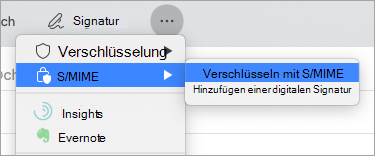
Tipp
Wenn S/MIME unter Weitere Elemente anzeigen nicht angezeigt wird die Option Anpassbare Symbolleiste aus, und fügen Sie S/MIME zur Symbolleiste hinzu.
6. Urheberrecht Schließen Sie das Verfassen Ihrer Nachricht ab.
Hinweis
Wenn Sie eine verschlüsselte Nachricht senden, wird die Kopie der Nachricht mit dem Zertifikat des Empfängers verschlüsselt. Ihr Zertifikat wird verwendet, um die Kopie zu verschlüsseln, die in Ihrem Order "Gesendete Elemente" oder "Entwürfe" in Outlook gespeichert wird.

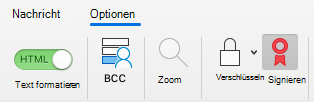
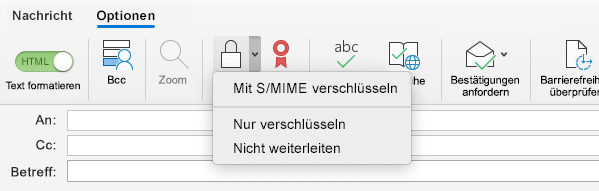
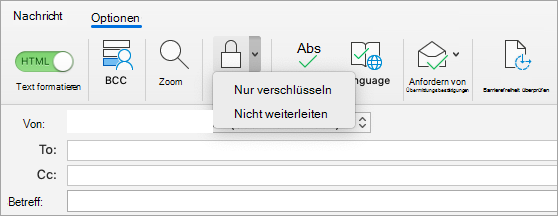
Weitere Informationen zur digitalen Signatur, Verschlüsselung und Zertifikatauthentifizierung
Hier finden Sie einige Informationen und Tipps zum digitalen Signieren, Verschlüsseln und Authentifizieren von Zertifikaten in Outlook für Mac.
| Begriff | Definition |
|---|---|
| Zertifikat | Wählen Sie das Zertifikat aus, das Sie für die digitale Signatur verwenden möchten. Bevor Sie im Popupmenü Zertifikatauswählen auswählen, müssen Sie dem Schlüsselbund Ihres Computers zunächst ein Zertifikat hinzugefügt haben. Informationen zum Anfordern eines digitalen Zertifikats von einer Zertifizierungsstelle finden Sie in der Mac-Hilfe. |
| Signaturalgorithmus | Eine Methode zum Schutz die Integrität einer digitalen Signatur. Outlook kann eine digitale Signatur mit einem der folgenden Algorithmen erstellen: SHA-512, SHA-384, SHA-256 und SHA-1. Von diesen vier Algorithmen ist SHA-1 am besten kompatibel mit anderen S/MIME-Anwendungen, und SHA-512 ist der sicherste Algorithmus. |
| Ausgehende Nachrichten signieren | Wählen Sie diese Option aus, wenn Sie alle ausgehenden Nachrichten standardmäßig digital signieren möchten. |
| Digital signierte Nachrichten als Klartext senden | Wählen Sie diese Option aus, wenn der Inhalt der Nachricht für alle Empfänger lesbar sein soll. Dazu zählen auch Empfänger ohne S/MIME-E-Mail-Anwendung. Empfänger ohne S/MIME-E-Mail-Anwendung können eine Klartextnachricht lesen, die digitale Signatur aber nicht prüfen. |
| Meine Zertifikate in signierte Nachrichten aufnehmen | Wählen Sie diese Option aus, wenn Sie möchten, dass die Empfänger verschlüsselte Nachrichten an Sie senden können. |
Verschlüsselungseinstellungen
| Begriff | Definition |
|---|---|
| Zertifikat | Wählen Sie das Zertifikat aus, das andere Personen verwenden sollen, um verschlüsselte Nachrichten an Sie zu senden. Outlook verwendet Ihr Verschlüsselungszertifikat auch für verschlüsselte Nachrichten, die in den Ordnern "Gesendete Elemente " und " Entwürfe" gespeichert sind. Bevor Sie im Popupmenü Zertifikatauswählen auswählen, müssen Sie dem Schlüsselbund Ihres Computers zunächst ein Zertifikat hinzugefügt haben. Informationen zum Anfordern eines digitalen Zertifikats von einer Zertifizierungsstelle finden Sie in der Mac-Hilfe. |
| Verschlüsselungsalgorithmus | Eine Methode zum Verschlüsseln einer Nachricht und ihrer Anlagen. Outlook kann Nachrichten mit einem der folgenden Algorithmen verschlüsseln: AES-256, AES-192, AES-128 und 3DES. Von diesen vier Algorithmen ist 3DES am häufigsten kompatibel mit anderen S/MIME-Anwendungen, und AES-256 ist der sicherste Algorithmus. |
| Ausgehende Nachrichten verschlüsseln | Wählen Sie diese Option aus, wenn Sie alle ausgehenden Nachrichten standardmäßig verschlüsseln möchten. |
Zertifikatauthentifizierung (nur für Exchange-Konten verfügbar)
| Begriff | Definition |
|---|---|
| Clientzertifikat | Wählen Sie das Zertifikat aus, das Sie für die Zertifikatauthentifizierung verwenden möchten. Bevor Sie im Menü Zertifikatauswählen auswählen, müssen Sie zunächst dem Schlüsselbund auf Ihrem Computer ein Zertifikat hinzugefügt haben. Informationen zum Anfordern eines digitalen Zertifikats von einer Zertifizierungsstelle finden Sie in der Mac-Hilfe. |
Siehe auch
Festlegen der Nachrichtenvertraulichkeit in Outlook für Mac
Öffnen verschlüsselter und geschützter Nachrichten
Suchen nach digitalen ID- oder digitalen Signaturdiensten
Überprüfen der digitalen Signatur einer signierten E-Mail-Nachricht
Informationen zum Sichern und Schützen von E-Mail-Nachrichten in Outlook