

Wenn Sie eine E-Mail erhalten, die verschlüsselt wurde oder auf die Schutzmaßnahmen angewendet wurden, müssen Sie möglicherweise einige zusätzliche Schritte ausführen, um sie zu öffnen oder zu beantworten. Wenn Sie die Nachricht in den meisten Versionen von Outlook, einschließlich Outlook Mobile und Outlook im Web, öffnen, müssen Sie möglicherweise nichts weiter tun. Wenn Sie die Nachricht in Gmail, Yahoo oder einem anderen E-Mail-Client öffnen, erhalten Sie möglicherweise eine Nachricht mit einem Link für weitere Schritte. Mit diesen zusätzlichen Schritten wird Ihre Identität überprüft und sichergestellt, dass Sie der beabsichtigte Empfänger sind.
Schließlich ist dies die Absicht hinter Verschlüsselungs- und Protected Message-Richtlinien. Wenn Ihnen jemand vertrauliche Informationen sendet, die geschützt werden müssen, möchte er sicherstellen, dass sie vom vorgesehenen Empfänger geöffnet werden.
Möglichkeiten zum Identifizieren verschlüsselter oder geschützter E-Mails

Ein Schlosssymbol  in der eingehenden E-Mail kann vorschlagen, dass die E-Mail verschlüsselt ist.

Outlook-geschützte Nachrichten weisen oben in der Nachricht ein Banner auf, das Sie über Einschränkungen informiert.
Outlook sollte die Nachricht wie gewohnt öffnen. Folgen Sie andernfalls den Anweisungen zum Öffnen verschlüsselter oder geschützter E-Mails

Folgen Sie den Anweisungen in der E-Mail, die Sie erhalten haben, wenn Sie einen E-Mail-Client wie Gmail oder Yahoo oder Outlook ohne ein Microsoft 365-Abonnement verwenden.
In diesem Artikel erfahren Sie Folgendes:
Öffnen verschlüsselter E-Mails
Öffnen von geschützten E-Mails
Öffnen verschlüsselter E-Mails
Eine Nachricht, die mit der Microsoft Purview-Nachrichtenverschlüsselung verschlüsselt wird, wird wie jede andere E-Mail-Nachricht an Ihren Posteingang übermittelt. Wenn Sie Outlook verwenden, wird eine Benachrichtigung über die eingeschränkten Berechtigungen des Elements im Lesebereich in der Nähe der Nachrichtenkopfzeile angezeigt. Öffnen Sie die Nachricht in einem neuen Fenster, um die Nachricht wie jede andere anzuzeigen.
Nachrichten, auf die die Richtlinie "Nur verschlüsseln" angewendet wird, können direkt in neuen Outlook, Outlook im Web, Outlook für iOS und Android, Outlook für Windows Versionen 2019 und neuer und Microsoft 365 gelesen werden. Wenn Sie einen anderen E-Mail-Dienst verwenden, wird eine Meldung mit einem Link angezeigt. Über diesen Link gelangen Sie entweder zu Outlook im Web, wenn Sie Microsoft 365-Abonnent sind, oder Sie werden aufgefordert, einen einmaligen Passcode einzugeben, um die Nachricht in einem Browserfenster zu lesen.
- Anzeigen und Beantworten einer verschlüsselten Microsoft 365-Nachricht
- Anzeigen und Beantworten einer verschlüsselten S/MIME-Nachricht
- Anzeigen und Beantworten einer verschlüsselten Nachricht mit einem anderen E-Mail-Client
- Überprüfen der S/MIME-Signatur einer digital signierten Nachricht
Anzeigen und Beantworten einer verschlüsselten Nachricht
Wenn Sie sich in einer Microsoft 365-organization befinden, können Sie Nachrichten lesen, die mit den Richtlinien "Nur verschlüsseln" oder "Nicht weiterleiten" oder benutzerdefinierten Schutzvorlagen verschlüsselt sind. Sie können nicht antworten, wenn der Absender eine "Nicht antworten" -Richtlinie darauf angewendet hat.
So antworten Sie auf eine verschlüsselte Nachricht
- Wählen Sie Antworten oder Allen antworten aus.
- Geben Sie auf der dann angezeigten Seite eine Antwort ein, und wählen Sie Senden aus. Eine verschlüsselte Kopie dieser Antwortnachricht wird an Sie gesendet.
Hinweis
Wenn Sie in Outlook für Web eine E-Mail öffnen, die mit dem Screenshot-Schutz geschützt ist, wird die Bildschirmaufnahme möglicherweise für das gesamte Browserfenster blockiert. Um die Bildschirmaufnahme erneut zu aktivieren, müssen Sie die Seite aktualisieren.
Wenn Sie Diese Option nicht mehr anzeigen auswählen, wird diese Infoleiste nie angezeigt.

Anzeigen und Beantworten einer S/MIME-verschlüsselten Nachricht in Outlook
Ein Schlosssymbol in der eingehenden E-Mail schlägt vor, dass die E-Mail verschlüsselt ist. Wenn S/MIME verschlüsselt ist, überprüft Outlook, ob auf Ihrem Computer ein Zertifikat verfügbar ist. Möglicherweise müssen Sie bei Bedarf Zugriff auf den Keystore gewähren.
Wenn ein Zertifikat verfügbar ist, wird die Nachricht beim Öffnen entschlüsselt. Wenn Ihr Zertifikat auf einer Smartcard gespeichert ist, werden Sie aufgefordert, die Smartcard einzulegen, um die Nachricht lesen zu können. Für die Smartcard benötigen Sie möglicherweise eine PIN, um auf das Zertifikat zugreifen zu können.
Hinweis
Wenn Sie Outlook auf dem Desktop, im Web oder Outlook Mobile verwenden, müssen Sie die Nachricht in einem neuen Fenster öffnen, um sie lesen zu können. Die Unterhaltungsansicht unterstützt die Anzeige verschlüsselter Nachrichten nicht.
Anzeigen und Beantworten einer verschlüsselten Nachricht in einem anderen E-Mail-Dienst wie Gmail oder Yahoo
Wenn Sie Outlook ohne Microsoft 365 verwenden, enthält Ihre verschlüsselte Nachricht einen Link im Nachrichtentext.
Wählen Sie Nachricht lesen aus.
Wählen Sie aus, wie Sie sich anmelden möchten, um die Nachricht zu lesen. Wenn Ihr E-Mail-Anbieter Google, Yahoo oder Microsoft ist, können Sie Anmeldung bei Google, Yahoo bzw. Microsoft auswählen. Andernfalls wählen Sie "Mit einem einmaligen Passcode anmelden" aus.
Nachdem Sie den Passcode in einer E-Mail-Nachricht erhalten haben, notieren Sie sich den Passcode, kehren Sie dann zu der Webseite zurück, auf der Sie den Passcode angefordert haben, geben Sie den Passcode ein, und wählen Sie "Weiter" aus.
Tipp
Jede Kennung läuft nach 15 Minuten ab. In diesem Fall oder wenn Sie die Nachricht aus irgendeinem Grund nicht öffnen können, beginnen Sie von vorn, indem Sie die Anlage erneut öffnen und die Schritte ausführen.
Überprüfen der S/MIME-Signatur einer digital signierten Nachricht
Ein Menübandsymbol in der Nachrichtenliste oder im Lesebereich weist auf eine digital signierte Nachricht hin. Informationen zur digitalen Signatur finden Sie im Kopf der Nachricht, zusammen mit einem Link, auf den Sie klicken können, um mehr über die digitale Signatur zu erfahren.
Hinweis
- Wenn Sie im neuen Outlook normalerweise die Unterhaltungsansicht verwenden, müssen Sie die Nachricht in einem neuen Fenster öffnen, um sie lesen zu können.
- Derzeit werden im neuen Outlook keine digitalen IDs oder Zertifikate installiert. Sie können das Zertifikat entweder manuell installieren oder Ihren Administrator bitten, Richtlinien für die automatische Installation eines Zertifikats zu konfigurieren.
Öffnen von geschützten E-Mails
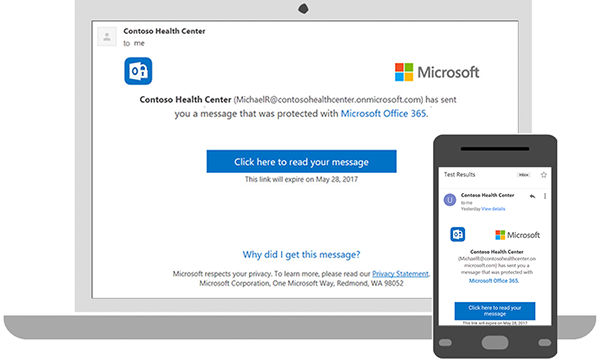
Geschützte Nachrichten ermöglichen es dem Absender, bestimmte Berechtigungen für eine Nachricht festzulegen, z. B. "Nicht weiterleiten" oder "Nicht drucken". Wenn Sie eine geschützte E-Mail-Nachricht erhalten, die an das Geschäfts-, Schul- oder Unikonto gesendet wird, das Sie mit Microsoft 365 auf einer beliebigen Outlook-Plattform verwenden, sollte die Nachricht wie jede andere Nachricht geöffnet werden. Am oberen Rand der Nachricht wird ein Banner angezeigt, das Sie über Einschränkungen bei der Nachricht informiert.
Wenn Sie ein anderes E-Mail-Konto oder E-Mail-Programm verwenden, werden Sie möglicherweise benachrichtigt, dass Sie eine geschützte Nachricht erhalten haben, und müssen weitere Aktionen ausführen.
- Lesen einer geschützten Nachricht in Outlook
- Lesen einer geschützten Nachricht mit Gmail
- Lesen einer geschützten Nachricht mit einem Einmalcode
Lesen einer geschützten Nachricht in Outlook
Wenn Sie ein Geschäfts-, Schul- oder Unikonto mit Microsoft 365 in einer Desktop- oder Onlineversion von Outlook (neues oder klassisches Outlook, Outlook für Mac, Outlook im Web oder Outlook.com) verwenden, sollten Sie nichts Besonderes tun müssen, um Ihre Nachricht lesen zu können.
Lesen einer geschützten Nachricht mit Gmail
Desktop-/Browser:
- Öffnen Sie die Nachricht.
- Wählen Sie "Nachricht lesen" aus.
- Wählen Sie Mit Google anmelden aus.
- Sie werden auf die Anmeldeseite von Gmail weitergeleitet. Nachdem Sie sich angemeldet haben, wählen Sie Zulassen aus.
- Die geschützte Nachricht wird auf einer neuen Registerkarte im Browser angezeigt. Sie können die geschützte Nachricht nicht im Gmail-Fenster anzeigen.
Lesen einer geschützten Nachricht mit einem Einmalcode
Einige E-Mail-Clients und Dienste können geschützte Nachrichten nicht automatisch öffnen. Wenn Sie ein E-Mail-Konto bei Yahoo oder einem anderen Internetdienstanbieter haben, brauchen Sie einen Einmalcode, um die Nachricht zu lesen.
Desktop-/Browser:
- Öffnen Sie die Nachricht.
- Wählen Sie Nachricht lesen aus.
- Sie werden zu einer Seite weitergeleitet, auf der Sie sich anmelden und einen Einmalcode erhalten können.
- Überprüfen Sie Ihre E-Mail auf den Einmalcode. Geben Sie den Code im Browserfenster ein, und wählen Sie dann Weiter aus, um die Nachricht zu lesen.
Siehe auch
Überprüfen der digitalen Signatur einer signierten E-Mail-Nachricht
Informationen zum Sichern und Schützen von E-Mail-Nachrichten in Outlook
Verschlüsselte Nachrichten mit einem persönlichen oder familiären Microsoft 365-Abonnement senden
Senden von S/MIME- oder Microsoft Purview-verschlüsselten E-Mails in Outlook