
Project enthält keine voreingestellten Feiertage, aber Sie können sie zu jedem Kalender hinzufügen, um sicherzustellen, dass die Arbeit nicht an Tagen geplant wird, an denen Ihre organization nicht arbeitet.
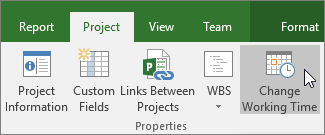
Wählen Sie "Projekt>Arbeitszeit ändern" aus.
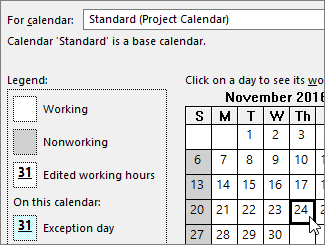
Wählen Sie einen Kalender aus der Liste Für Kalender aus, und wählen Sie dann das Datum des Feiertags im Kalender aus.
Geben Sie auf der Registerkarte Ausnahmen einen Namen für den Feiertag ein, und drücken Sie dann die EINGABETASTE.

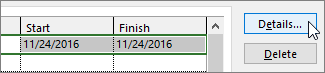
Die Datumsangaben für Start und Ende werden mit Ihrer im Kalender vorgenommenen Auswahl gefüllt, und der Tag wird als arbeitsfreie Zeit gekennzeichnet.Wenn dieser Feiertag während des Projekts wiederholt wird (insbesondere, wenn das Projekt länger als ein Jahr dauert), wählen Sie den Feiertag und dann Details aus.
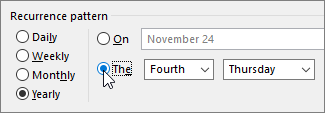
Legen Sie unter Serienmuster fest, wie häufig sich der Feiertag wiederholen wird.
Tipp
Sie können auch eine Seriendauer festlegen, wenn der Feiertag wiederholt vorkommt und dann beendet wird.
Wählen Sie "OK ", um zum Dialogfeld "Arbeitszeit ändern " zurückzukehren, und klicken Sie dann erneut auf "OK ".
Alle Aufgaben, denen Ressourcen zugewiesen sind, werden jetzt um den Feiertag herum geplant, in der Regel durch Verlängerung der Anzahl der Tage, die zum Abschließen der Aufgabe benötigt werden.
Tipp
Müssen Wochenenden in Arbeitstage verwandelt werden? Zu diesem Zweck können Sie die Arbeitstage auf dem Projektkalender ändern.
Welche weiteren Funktionen bieten Kalender?
Project ermöglicht es Ihnen, die Planung mithilfe mehrerer Kalender zu optimieren. Wenn Sie verstehen, wie Kalender zusammenarbeiten, ist es einfacher zu planen, wie sich dies auf die Termine Ihres Projekts auswirken wird. Hier sind einige weitere Artikel, die hilfreich sein könnten, um ein genaueres Bild der arbeits- und arbeitsfreien Tage in Ihrer organization zu erstellen:
PROJEKTE
Festlegen der allgemeinen Arbeitstage und -zeiten für ein Projekt
Erstellen eines neuen Basiskalenders
AUFGABEN
Erstellen eines Kalenders für eine Aufgabe
RESSOURCEN
Festlegen eines eindeutigen Zeitplans für eine bestimmte Ressource
Hinzufügen der Urlaubszeit einer Ressource
Ändern der Ressourcenverfügbarkeit ohne Verwendung eines Kalenders
Tipp
Wenn Sie einen Kalender nicht mehr benötigen, können Sie ihn löschen.