
Project enthält standardmäßig einige verschiedene Basiskalender:
- Standard: 08:00 Uhr bis 17:00 Uhr, mit einer einstündigen Mittagspause um 12:00 Uhr.
- 24 Stunden: 12:00 Uhr bis 12:00 Uhr, jeden Tag.
- Nachtschicht: 23:00 Uhr bis 8:00 Uhr, mit einer einstündigen Pause um 3:00 Uhr.
Hinweis
- Wenn diese Kalender nicht ganz Ihren Vorstellungen entsprechen, können Sie sie für Ihr Projekt anpassen oder einen neuen Basiskalender erstellen, der auch von anderen Personen verwendet werden kann.
- Wenn Sie die Kalendereinstellungen geändert haben, sich der Zeitplan der Ressource jedoch nicht wie erwartet geändert hat, finden Sie weitere Informationen unter Problembehandlung weiter unten.
Wichtig
Verwenden Sie Project mit Project Web App? Wenn dies der Fall ist, wenden Sie sich an Ihren Administrator, um Änderungen am Basiskalender anzufordern.
Wählen Sie Projekteigenschaften>>aus, Arbeitszeit ändern.
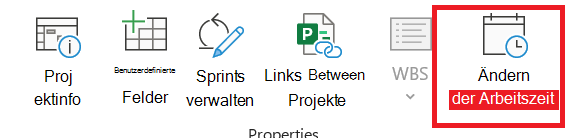
Wählen Sie "Neuen Calendar erstellen" aus.

Geben Sie dem neuen Kalender einen Namen, wählen Sie Neuen Basiskalender erstellen und dann OK aus.

Wählen Sie die Registerkarte Arbeitswochen und dann Details aus.
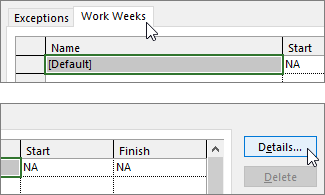
Hinweis
Was ist mit freien Tagen? Verwenden Sie die Registerkarte Ausnahmen, um Ihrem Zeitplan freie Tage hinzuzufügen. Weitere Informationen.
Wählen Sie einen oder mehrere Tage aus, für die Sie die Arbeitszeiten ändern möchten. Legen Sie dann fest, ob es sich um Arbeitszeit oder arbeitsfreie Zeit handeln soll.
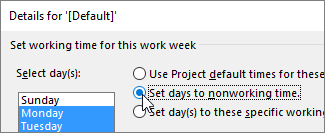
Wenn Sie Tag(e) als folgende spezifische Arbeitszeiten festlegen auswählen, verwenden Sie die Spalten Von und Bis, um die Arbeitszeiten für die ausgewählten Tage festzulegen.

Wählen Sie "OK ", um zum Dialogfeld "Arbeitszeit ändern " zurückzukehren, und klicken Sie dann erneut auf "OK ".
Um Ihren neuen Basiskalender für andere Projekte verfügbar zu machen,speichern Sie das Projekt als Vorlage, damit dieser Arbeitszeitplan für jedes neue Projekt verfügbar ist, das mit dieser Vorlage erstellt wird. Wenn Sie Project mit Project Web App verwenden, wenden Sie sich an Ihren Administrator, um Änderungen an den Basiskalendern für Ihre gesamte organization anzufordern.
Problembehandlung
Project erstellt automatisch für jede Ressource einen Ressourcenkalender (basierend auf dem Projektkalender, wie im Dialogfeld Projektinformationen angegeben). Wenn Sie einen neuen Basiskalender für eine Ressource erstellen und die Arbeitszeit im neuen Basiskalender ändern, den Ressourcenkalender jedoch nicht auf dem neuen Basiskalender basieren, sieht es so aus, als ob die von Ihnen eingegebenen Kalendereinstellungen ignoriert wurden. Sofern Sie nichts anderes angeben, basiert Project den Ressourcenkalender standardmäßig auf dem Projektkalender.
Hinweis
Wenn Sie Änderungen am Ressourcenkalender an einer Enterprise-Ressource vornehmen möchten, müssen Sie die Ressource zuerst auschecken.
Lösung
- Um den von Ihnen erstellten Ressourcenkalender durch den Standardressourcenkalender (den Standardkalender) zu ersetzen, wählen Sie Ressourcenblatt anzeigen>. Wählen Sie den Ressourcennamen und dann im Feld Basis-Calendar die Option Standard aus. Die Planung der Ressource erfolgt jetzt unter Verwendung des Standardkalenders anstelle des von Ihnen erstellten Kalenders. Wählen Sie auf der Registerkarte "Ressource" die Option "Informationen" aus, wählen Sie auf der Registerkarte "Allgemein" die Option "Arbeitszeit ändern" aus, und geben Sie dann die arbeitsfreien Tage und Uhrzeiten erneut ein, die Sie für den anderen Kalender eingegeben haben.
- Um mehrere Kalender mit dem Basiskalender einer Ressource (den Sie im Dialogfeld Arbeitszeit ändern erstellt haben) zu synchronisieren, ohne die Kalender zu ersetzen, wählen SieRessourceblattanzeigen>. Wählen Sie den Ressourcennamen aus, klicken Sie auf der Registerkarte Ressource auf Informationen und wählen Sie dann auf der Registerkarte Allgemeindie Option Arbeitszeit ändern. Klicken Sie im Feld Basiskalender auf den Namen des Ressourcenkalenders, den Sie erstellt und geändert haben. Die Einstellungen dieses Ressourcenkalenders werden für den Standardressourcenkalender festgelegt, wenn Sie ihn als Basiskalender verwenden.
Wenn Sie die Arbeitszeit oder arbeitsfreie Zeit dieser Ressource weiter ändern müssen, können Sie dies in einem der beiden Kalender tun, da der Basiskalender den Ressourcenkalender aktualisiert. Wenn Sie den Basiskalender für eine andere Ressource verwenden müssen, geben Sie aktualisierte Informationen in den Basiskalender ein. Weitere Änderungen, die Sie am Standardressourcenkalender vornehmen, werden im Basiskalender nicht angezeigt.
Welche weiteren Funktionen bieten Kalender?
Project ermöglicht es Ihnen, die Planung mithilfe mehrerer Kalender zu optimieren. Sie können die Auswirkungen der Kalender auf den Projektzeitplan leichter einschätzen, wenn Sie das Zusammenspiel aller Kalender verstehen. Die folgenden Artikel könnten hilfreich sein, um ein genaueres Bild der Arbeitszeit und arbeitsfreien Zeit in Ihrer Organisation zu erhalten.
PROJEKTE
Festlegen der allgemeinen Arbeitstage und -zeiten für ein Projekt
Hinzufügen eines Feiertags zum Projektkalender
AUFGABEN
Erstellen eines Kalenders für eine Aufgabe
RESSOURCEN
Festlegen eines eindeutigen Zeitplans für eine bestimmte Ressource
Hinzufügen der Urlaubszeit einer Ressource
Ändern der Ressourcenverfügbarkeit ohne Verwendung eines Kalenders
Tipp
Wenn Sie einen Kalender nicht mehr benötigen, können Sie ihn löschen.