

Sie können die Dauer einer Aufgabe jederzeit ändern, um den tatsächlichen Zeitaufwand widerzuspiegeln.
- Wählen SieGantt-Diagrammanzeigen> aus.
- Geben Sie in die Spalte Dauer für den Vorgang die Dauer in Minuten (min), Stunden (h), Tagen (d), Wochen (w) oder Monaten (m) an.
- Wenn es sich bei der neuen Dauer um eine Schätzung handelt, geben Sie ein Fragezeichen (?) dahinter ein.
- Drücken Sie die EINGABETASTE.
Gehen Sie beim Ändern einer Dauer mithilfe der Spalten Anfang und Ende umsichtig vor, insbesondere bei verknüpften Vorgängen oder automatisch geplanten Vorgängen. Ihre Änderungen können im Widerspruch zu den Anordnungsbeziehungen oder den Einschränkungsarten von Vorgängen stehen, die von Project nachverfolgt werden, was einen sorgfältig aufgebauten Zeitplan über den Haufen werfen kann.
In diesem Artikel verfügbar...
- Ändern der Dauer eines Sammelvorgangs
- Verwenden der geschätzten Dauer
- Weitere Informationen zur Dauer von Vorgängen
- Abhängigkeiten von Dauer
Ändern der Dauer eines Sammelvorgangs
Sie können die Dauer eines Sammelvorgangs auf die gleiche Weise ändern wie für einen normalen Vorgang. Gehen Sie dabei jedoch mit Bedacht vor, denn durch das Ändern der Dauer eines Sammelvorgangs wird nicht zwangsläufig die Dauer der einzelnen Teilvorgänge geändert.
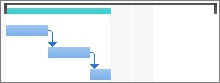
Im Gantt-Diagramm zeigt ein Sammelvorgangsbalken immer die Dauer des Sammelvorgangs (schwarze Linie) und die Summe der Dauer seiner Teilvorgänge (blauer Balken) an, wie in der Abbildung unten. Der Unterschied zwischen beiden ist sofort ersichtlich.
Verwenden der geschätzten Dauer
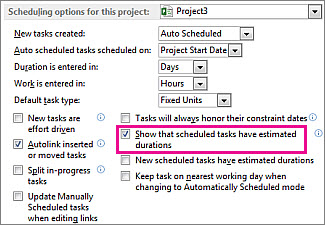
Wird das Fragezeichen entfernt, wenn Sie versuchen, für einen Vorgang eine geschätzte Dauer einzugeben? Möglicherweise ist die Eingabe einer geschätzten Dauer für Ihr Projekt nicht aktiviert. Gehen Sie zum Aktivieren wie folgt vor:
- Dateioptionen auswählen>.
- Wählen Sie im Dialogfeld Projektoptionen die Option Zeitplan aus.
- Scrollen Sie nach unten bis zum Bereich Planungsoptionen für dieses Projekt.
- Aktivieren Sie das Kontrollkästchen Anzeigen, dass geplante Aufgaben eine geschätzte Dauer haben .
Weitere Informationen zur Dauer von Vorgängen
- Ändern der Standardeinheit für Vorgangsdauer
- Wie sich das Ändern der Dauer auf verknüpfte Vorgänge auswirkt
- Wie sich die automatische Terminplanung auf die Aufgabendauer auswirken kann
Abhängigkeiten von Dauer
Die folgenden beiden Abhängigkeiten bestehen zwischen der Dauer eines Vorgangs und seinen Anfangs- und Endterminen:
- Die Dauer eines Vorgangs ändert sich, wenn Sie dessen Anfangs- und Endtermine ändern.
- Die Anfangs- und Endtermine eines Vorgangs ändern sich, wenn Sie die Dauer anpassen.
Wenn Sie anstelle einer Dauer die Anfangs- und Endtermine eines Vorgangs eingeben, berechnet Project die Dauer auf der Grundlage der Arbeitszeit zwischen diesen Terminen. Wenn Sie später den Anfangs- oder Endtermin ändern (aber die Dauer nicht ändern), wird die Dauer neu berechnet.
Wenn Sie die Dauer eines Vorgangs eingeben, berechnet Project ebenfalls anhand des Anfangstermins und der Dauer des Projekts sowie etwaiger arbeitsfreier Zeiten, wie z. B. Wochenenden, wann der Vorgang beginnen und enden soll. Wenn Sie die Dauer des Vorgangs später ändern, berechnet Project die Datumsangaben entsprechend der Dauer neu.
Beispiele:
- Wenn Sie als Anfangstermin den 1. Mai und den Endtermin den 4. Mai eingeben, berechnet Project die Dauer als drei Tage. Wenn Sie den Endtermin auf den 5. Mai ändern, wird die Dauer auf vier Tage neu berechnet. Wenn Sie den Endtermin jedoch auf den 8. Mai ändern, anstatt die Dauer zu bearbeiten, berechnet Project den Anfangstermin auf den 4. Mai neu, wobei die Dauer konstant bei vier Tagen bleibt, da die letzten beiden Felder, die Sie geändert haben, den Endtermin und die Dauer betreffen.
Wenn Sie Start- und Endtermine eingeben müssen und die Dauer konstant bleiben soll, stellen Sie sicher, dass die neuen Anfangs- und Endtermine der gleichen Anzahl von Arbeitstagen entsprechen wie die vorherigen Termine. Die Dauer bleibt unverändert. - Wenn Sie eine Dauer von drei Tagen eingeben und das Startdatum des Projekts der 1. März ist, berechnet Project den Anfangstermin des Vorgangs als den 1. März und den Endtermin als den 3. März (es sei denn, diese Termine fallen zufällig auf ein Wochenende oder eine andere arbeitsfreie Zeit). Wenn Sie die Dauer auf vier Tage ändern, wird der Endtermin neu auf den 4. März berechnet.
Wenn Sie bestimmte Anfangs- und Endtermine für einen Vorgang eingeben möchten, geben Sie die Anfangs- und Endtermine des Vorgangs ein, und Project berechnet die Dauer neu. Beachten Sie, dass durch die Eingabe des Anfangs- und Enddatums eine Terminbeschränkung für die Aufgabe festgelegt wird, die die Flexibilität Ihres Zeitplans einschränkt. Wenn Sie einen Anfangstermin eingeben und dann einen Endtermin eingeben, wird die Einschränkung Ende nicht früher als (FNET) eingestellt. Oder wenn Sie einen Endtermin eingeben und dann einen Starttermin eingeben, wird eine SNET-Einschränkung (Start No Früher als) festgelegt. Wenn ein Vorgang an einem bestimmten Datum beginnen oder enden soll, Sie aber die Flexibilität des Zeitplans beibehalten möchten, während Sie benachrichtigt werden möchten, wenn ein Vorgang nicht rechtzeitig beginnt oder endet, können Sie einen Stichtag für den Vorgang eingeben. Fristen schränken Aufgaben nicht ein und wirken sich auch nicht auf Einschränkungen aus. Wenn der Zeitplan aktualisiert wird, wird ein Indikator angezeigt, wenn ein Vorgang über seinen Termin hinaus verschoben wird.