
Wenn Sie zwei Vorgänge verknüpfen, erstellt Project standardmäßig eine Ende-Anfang-Abhängigkeit zwischen ihnen – der zweite Vorgang kann erst beginnen, wenn der erste Vorgang abgeschlossen ist. Aber das ist nicht Ihre einzige Option. Project unterstützt vier Arten von Vorgangsabhängigkeiten, die die meisten Projekte oder Vorgänger-Nachfolger-Beziehungen abdecken. So ändern Sie einen Linktyp:
Wählen SieGantt-Diagrammanzeigen> aus.
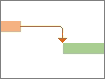
Doppelklicken Sie auf die Verknüpfungslinie zwischen den beiden Aufgaben.
Hinweis
Wenn der Link zu einem externen Vorgang führt, öffnet Project die Datei, in der der Vorgang enthalten ist.
Wählen Sie einen Abhängigkeitstyp aus der Liste Typ aus.
Um den Link vollständig zu entfernen, wählen Sie in der Typliste die Option (Keine) aus.
Tipp zum Projektmanagement: Durch das Ändern eines Vorgangslinks wird nichts daran geändert, wo die Vorgänge in der Hierarchie liegen (Gliederung). Um die Hierarchie zu ändern, tiefer- und höherstufen von Aufgaben, um Teilvorgänge und Sammelvorgänge zu erstellen.
Weitere Möglichkeiten zum Ändern von Links
- Ändern mehrerer Aufgabenlinks
- Ausblenden von Aufgabenlinks
- Aufgabenabhängigkeiten im Vergleich zu Aufgabeneinschränkungen
Ändern mehrerer Aufgabenlinks
Einige Aufgaben haben mehrere Abhängigkeiten. So können Sie z. B. eine Nachfolgeraufgabe erst starten, wenn zwei oder mehr Vorgängervorgänge abgeschlossen sind. Sie können jeden dieser Links aus dem Dialogfeld Aufgabeninformationen ändern oder löschen:
- Wählen SieGantt-Diagrammanzeigen> aus.
- Doppelklicken Sie auf das Feld Vorgangsname für den Vorgang, den Sie ändern möchten.
- Wählen Sie die Registerkarte "Vorgänger" aus.
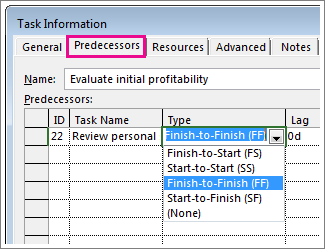
- Um einen Link zu ändern, wählen Sie aus der Spalte "Typ" für diesen Link einen Linktyp aus.
- Um einen Link zu löschen, wählen Sie in der Spalte "Typ" die Option (Keine) aus.
- Um einen Link hinzuzufügen, wählen Sie in der ersten leeren Zeile das Feld "Vorgangsname " und dann aus der Liste der Vorgänge aus.
Ausblenden von Aufgabenlinks
Mehrere Aufgaben mit mehreren Abhängigkeiten können dazu führen, dass Ihr Gantt-Diagramm weniger wie ein Zeitplan, sondern eher wie ein verworrener Knoten aussieht. Sie können Ihre Ansicht sauber gestalten, indem Sie die Verknüpfungslinien ausblenden.
Hinweis
Durch diesen Trick werden die Abhängigkeiten zwischen Ihren Aufgaben nicht entfernt. Es blendet nur die Linien aus.
- Wählen SieGantt-Diagrammanzeigen> aus.
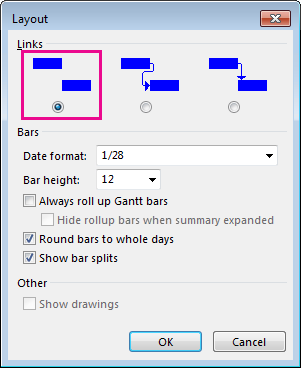
- Wählen Sie"Layoutformatieren>" aus.
- Wählen Sie im Abschnitt "Verknüpfungen " die Option auf der linken Seite (die Option ohne Verknüpfungslinien) und dann OK aus.
Aufgabenabhängigkeiten im Vergleich zu Aufgabeneinschränkungen
Es ist leicht, Vorgangsabhängigkeiten (Links, die eine Beziehung zwischen Vorgängen zeigen) mit Vorgangseinschränkungen (Einschränkungen, wann eine Aufgabe beginnen oder enden kann) zu verwechseln.
Wenn Sie nach Details zu Einschränkungen suchen, lesen Sie Festlegen eines Anfangs- oder Endtermins für Vorgänge.