

Wenn Sie eine Aufgabe haben, die alle paar Tage oder jeden Monat anfällt – wirklich jeder reguläre Zeitplan –, kann Project Ihnen dabei helfen, sie als wiederkehrenden Vorgang zu erstellen, sodass Sie sie nur einmal einrichten müssen.
Hinweis
Wenn Sie eine wiederkehrende Aufgabe haben, die nicht nach einem regulären Zeitplan läuft, müssen Sie für jedes Vorkommen eine separate Aufgabe erstellen.
Erstellen einer periodischen Aufgabe
Wählen SieGantt-Diagrammanzeigen> aus.
Wählen Sie die Zeile aus, in der der periodische Vorgang angezeigt werden soll.
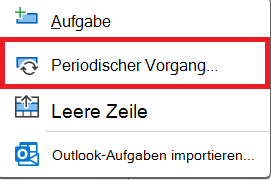
Wählen Sie "Aufgabe" und dann den unteren Teil der Schaltfläche "Aufgabe " und dann "Wiederkehrender Vorgang" aus.
Geben Sie im Feld Vorgangsname den Namen des wiederkehrenden Vorgangs ein.
Fügen Sie im Feld Dauer die Dauer jedes Vorkommens der Aufgabe hinzu.
Wählen Sie im Abschnitt "Serienmuster" die Option "Täglich", "Wöchentlich", "Monatlich" oder "Jährlich" aus.
Im Bereich rechts neben diesen Optionen können Sie festlegen, wie oft die Aufgabe wiederholt wird. Sie können beispielsweise eine Aufgabe erstellen, die jeden Dienstag und Donnerstag wiederholt wird, oder eine, die alle drei Wochen wiederholt wird.Fügen Sie im Feld Start ein Startdatum hinzu, und legen Sie dann fest, wann die wiederholte Aufgabe enden soll:
- Wählen Sie Beenden nach aus, und geben Sie dann ein, wie oft die Aufgabe wiederholt werden soll.
- Wählen Sie Beenden bis aus, und geben Sie dann das Datum ein, an dem der wiederkehrende Vorgang enden soll.
Wählen Sie ein Element aus der Liste "Kalender" aus, aber nur dann, wenn die wiederkehrende Aufgabe einen anderen Kalender als der Rest des Projekts haben soll.
Beispielsweise kann die wiederkehrende Aufgabe während der Nachtschicht erfolgen, während der Rest des Projekts während der Geschäftszeiten tagsüber stattfindet.Aktivieren Sie das Kontrollkästchen "Terminplanung ignoriert Ressourcenkalender", wenn Project den periodischen Vorgang auch dann planen soll, wenn er nicht stattfindet, wenn Ressourcen für die Arbeit daran verfügbar sind.
Wählen Sie OK aus.
Weitere Informationen zu wiederkehrenden Vorgängen
Wiederkehrende Erinnerungen
Wenn Sie anstelle einer ausgewachsenen Wiederholungsaufgabe eine regelmäßige Erinnerung benötigen, legen Sie die Dauer der wiederkehrenden Aufgabe auf 0 (null) fest. Das heißt, machen Sie die wiederkehrende Aufgabe zu einem Meilenstein.
Suchen periodischer Vorgänge
Wenn Sie einen wiederkehrenden Vorgang erstellen, nummeriert Project die Vorgangsnummern automatisch neu und fügt in der Spalte "Indikatoren " den Indikator
  hinzu.
Ressourcen wiederkehrenden Vorgängen zuordnen
Wenn Sie jeder Instanz des periodischen Vorgangs eine Ressource zuordnen möchten, müssen Sie sie nur dem Sammelvorgang des wiederkehrenden Vorgangs zuordnen. Project weist diese Ressource automatisch jeder Instanz zu. Weitere Informationen finden Sie unter Zuweisen von Ressourcen zu einem Vorgang.
Abgleichen periodischer Vorgänge
Project räumt wiederkehrenden Vorgängen höchste Priorität ein. Dies bedeutet, dass sie nicht aufgeteilt oder verzögert werden, wenn die ihnen zugewiesenen Ressourcen abgeglichen werden.
Der Ressourcenausgleich ist ein fortschrittliches Projektmanagementkonzept, bei dem die Arbeit gleichmäßig auf die am Projekt beteiligten Personen verteilt wird. Weitere Informationen finden Sie unter Abgleichen von Ressourcenzuordnungen.