

Erstellen eines Ordners in einer Liste: Das Erstellen einer Ansicht reicht nicht aus, um Ihre Inhalte in Listen zu gruppieren und/oder zu verwalten, die in Microsoft SharePoint, der Listen-App in Microsoft 365 oder Teams erstellt wurden.
Das Erstellen eines Ordners in einer Liste ähnelt dem Erstellen von SharePoint-Bibliotheken. In Listen können Sie jedoch erst dann einen Ordner erstellen, wenn der Listenbesitzer oder ein Benutzer mit Entwurfsberechtigungen die Möglichkeit zum Erstellen eines Ordners aktiviert:
So aktivieren Sie die Möglichkeit, einen Ordner zu erstellen
- Wechseln Sie zu Listeneinstellungen>Erweiterte Einstellungen>Ordner.
- Wählen Sie unter Befehl "Neuer Ordner" verfügbar machen? die Option Ja aus.
- Wählen Sie OK aus.
Erstellen eines Ordners in einer Liste
Standardmäßig verwenden Sie den Befehl Neuer Ordner , um einen Ordner in Microsoft 365-Listen zu erstellen. Der neue Ordner ist jedoch möglicherweise nur verfügbar, wenn der Listenbesitzer oder Administrator dieses Feature aktiviert hat.
Wechseln Sie zu der SharePoint-Website mit der Liste, in der Sie den Ordner hinzufügen möchten.
Oder wählen Sie in Microsoft Teams auf der Registerkarte Files am oberen Rand Ihres Kanals Mehr > In SharePoint öffnen.Wählen Sie den Namen der Liste in der Schnellstartleiste aus, oder wählen Sie Einstellungen
 aus, wählen Sie Websiteinhalte aus, und wählen Sie dann den Titel der Liste aus, der Sie Ordner hinzufügen möchten.
Hinweis
Sieht Ihr Bildschirm anders aus, wenn Sie SharePoint verwenden? Möglicherweise hat Ihr Administrator die klassische SharePoint-Benutzeroberfläche für die Dokumentbibliothek festgelegt. Wenn dies der Fall ist, finden Sie weitere Informationen unter Erstellen eines Ordners in einer Liste der klassischen SharePoint-Benutzeroberflächen.
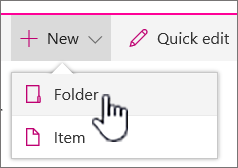
Wählen Sie in der oberen Symbolleiste die Schaltfläche + Neu und dann in der Dropdownliste Ordner aus.
Hinweis
Wenn der Befehl + Neuer Ordner nicht angezeigt wird, können Sie ihn zumindest mit den Berechtigungen "Besitzer" oder "Designer" wieder aktivieren. Wählen Sie Einstellungen
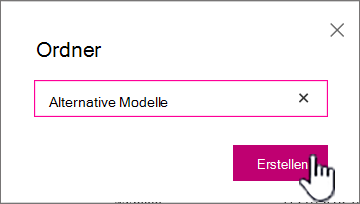
, wählen Sie Listeneinstellungen und wählen Sie dann Erweiterte Einstellungen. Wählen Sie im Abschnitt "Ordner" für den Befehl "Neuer Ordner verfügbar"die Option "Ja" aus. Aktualisieren Sie dann Ihren Bildschirm und wiederholen Sie diesen Schritt.Geben Sie im Dialogfeld Ordner einen Ordnernamen in das Feld ein, und wählen Sie dann Erstellen aus.
-
Hinweis
Um den Ordnernamen zu ändern, wählen Sie die Auslassungspunkte ... und dann Bearbeiten aus. Ändern Sie den Ordnernamen, und klicken Sie auf Speichern.
(Optional) Sie können Personen einladen, den Ordner zu teilen. Weitere Informationen finden Sie unter Bearbeiten und Verwalten von Berechtigungen für eine SharePoint-Liste oder -Bibliothek.
Tipp
Erwägen Sie, SharePoint-Ansichten anstelle von Ordnern zu verwenden, da sie das Filtern, Gruppieren und Sortieren von Inhalten auf verschiedene Arten ermöglichen. Wenn Sie eine umfangreiche Liste haben, funktioniert eine Kombination aus Ansichten und Ordnern wahrscheinlich am besten. Informationen zum Erstellen von Ansichten finden Sie unter Erstellen, Ändern oder Löschen einer Ansicht einer Liste oder Bibliothek.
Erstellen eines Ordners in einer Liste der klassischen Erfahrungen
Führen Sie die folgenden Schritte aus, um einen Ordner in der klassischen SharePoint-Benutzeroberfläche zu erstellen.
Hinweis
Wenn der Befehl "Neuer Ordner " nicht verfügbar ist, können Sie ihn wieder aktivieren, wenn Sie mindestens über die Berechtigungen "Besitzer" oder "Designer" verfügen. Wählen Sie auf der Registerkarte Bibliothek im Menüband die Option Bibliothekseinstellungen und dann Erweiterte Einstellungen aus. Überprüfen Sie im Abschnitt "Ordner", ob für Soll der Befehl "Neuer Ordner" zur Verfügung gestellt werden? die Option Ja ausgewählt ist.
Navigieren Sie zu der SharePoint-Website, welche die Liste enthält, der Sie einen Ordner hinzufügen möchten.
Wählen Sie den Namen der Liste in der Schnellstartleiste aus, oder wählen Sie Einstellungen
 und dann Websiteinhalte und dann den Titel der Liste aus, der Sie Ordner hinzufügen möchten.
Hinweis
Designer können die Darstellung und Navigation einer Website in erheblichem Maße ändern. Wenn Sie eine Option, z. B. einen Befehl, eine Schaltfläche oder einen Link, nicht finden können, wenden Sie sich an den zuständigen Administrator.
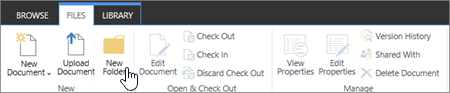
Wählen Sie im Menüband die Registerkarte "Elemente " und dann in der Gruppe "Neu " die Option "Neuer Ordner" aus.
Hinweis
Wenn der Befehl "Neuer Ordner " nicht verfügbar ist, können Sie ihn wieder aktivieren, wenn Sie mindestens über die Berechtigungen "Besitzer" oder "Designer" verfügen. Wählen Sie auf der Registerkarte Liste des Menübands die Option Listeneinstellungen und dann Erweiterte Einstellungen aus. Überprüfen Sie im Abschnitt "Ordner", ob für Soll der Befehl "Neuer Ordner" zur Verfügung gestellt werden? die Option Ja ausgewählt ist.
Hinweis
Wenn Sie den Ordnernamen später ändern möchten, wählen Sie die Auslassungspunkte ... aus, wählen Sie die Auslassungspunkte ... im Dialogfeld aus, und wählen Sie dann Umbenennen aus. Ändern Sie den Ordnernamen im Feld Name , und wählen Sie dann Speichern aus.
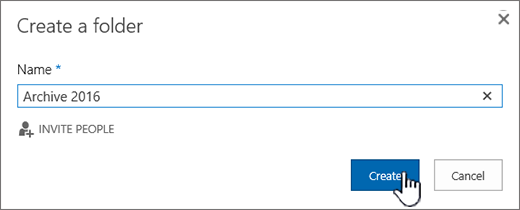
Geben Sie im Dialogfeld Neuen Ordner erstellen einen Ordnernamen in das Feld Name ein, und wählen Sie dann Erstellen aus.
Weitere Artikel zu Ordnern und Dateien
Verschieben oder Kopieren eines Ordners, einer Datei oder eines Links in einer Dokumentbibliothek
Hochladen von Dateien in eine Bibliothek
Erstellen eines Ordners in einer SharePoint-Dokumentbibliothek
Löschen eines Ordners aus einer SharePoint-Liste
Löschen einer Datei, eines Ordners oder eines Links aus einer SharePoint-Dokumentbibliothek
Bitte geben Sie uns Feedback
War dieser Artikel hilfreich? Fehlen Inhalte? Wenn ja, lassen Sie uns bitte unten auf dieser Seite wissen, was fehlte oder verwirrend war. Bitte geben Sie Ihre Version von SharePoint, des Betriebssystems und den Browser an. Wir nutzen Ihr Feedback, um die Fakten zu überprüfen, Informationen hinzuzufügen und diesen Artikel zu aktualisieren.