
Eine SharePoint-Publishingsite ist eine klassische Website, die mithilfe einer Publishingwebsitevorlage erstellt wird. Es ist eine Website, auf der Texterstellung und -veröffentlichung stärker strukturiert erfolgen und auf der Content Management-Prozesse durchgesetzt werden. Veröffentlichungswebsites wurden in der Regel zum Erstellen von Unternehmensintranets und Kommunikationsportalen verwendet.
Hinweis
- Bevor Sie eine klassische Publishingsite erstellen, sollten Sie eine moderne Kommunikationssite erstellen. Kommunikationswebsites sind attraktiv, flexibel und reaktionsschnell gestaltet und erfordern keine großen Entwicklungsinvestitionen. Siehe Wechseln von Veröffentlichungswebsites zu Kommunikationswebsites.
- Veröffentlichungswebsites und zugehörige Webparts unterstützen das Feature "Mehrsprachige Benutzeroberfläche" (MUI) mit SharePoint-Inhalten nicht. Verwenden Sie stattdessen das Variationsfeature, das Benutzer basierend auf der Spracheinstellung ihres Webbrowsers zur entsprechenden Variationswebsite umleitet. Weitere Informationen finden Sie unter Erstellen einer mehrsprachigen Website.
Veröffentlichungswebsites besitzen eindeutige Features, die die Texterstellungs-, -genehmigungs- und -veröffentlichungsprozesse optimieren. Diese Features werden automatisch beim Erstellen einer Veröffentlichungswebsite aktiviert und umfassen Seitenlayouts, Spaltentypen, Webparts, Listen und Bibliotheken.
Hinweis
Das Unternehmenswiki ist ebenfalls eine Veröffentlichungswebsite, die aber weniger strukturiert und eher für die bequeme Texterstellung gedacht ist, wenn formale Content Management-Prozesse nicht erforderlich sind.
Dieser Artikel erläutert, wie Sie eine Veröffentlichungswebsite-Sammlung und Veröffentlichungs-Unterwebsites erstellen, einschließlich der Veröffentlichungswebsite samt Workflow.
Erstellen eines Veröffentlichungsportals
Das Veröffentlichungsportal ist die oberste Ebene der Websitesammlung. Sie müssen zuerst hier die Veröffentlichung aktivieren, bevor Sie Veröffentlichungs-Unterwebsites erstellen oder die Veröffentlichung auf vorhandenen Websites aktivieren können.
So richten Sie ein Veröffentlichungsportal ein
Melden Sie sich bei Microsoft 365 als globaler Administrator oder SharePoint-Administrator an.
Wählen Sie das Symbol für das App-Startfeld aus,
 oberen linken Ecke und dann Admin, um das Microsoft 365 Admin Center zu öffnen. (Wenn die Kachel „Administrator“ nicht angezeigt wird, haben Sie keine Microsoft 365-Administratorberechtigungen in Ihrer Organisation.)
Wählen SieRessourcenstandorte> aus. Wählen Sie dann Website hinzufügen aus.
Wählen Sie Website hinzufügen aus.
Hinweis
Alternativ können Sie Admin Center>SharePoint und dann Neu auswählen.
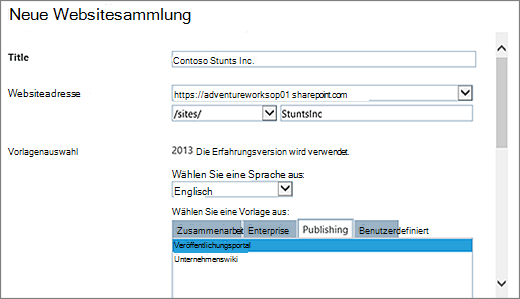
Geben Sie im Dialogfeld "Neue Websitesammlung" die folgenden Informationen ein:
Geben Sie in das Feld Titel einen Titel für die Websitesammlung ein.
Wählen Sie für "Websiteadresse" in der Liste einen Domänennamen und einen URL-Pfad (z. B. "/sites/") aus, und geben Sie dann einen URL-Namen für Ihre Veröffentlichungsportal-Websitesammlung ein.
Wählen Sie in "Vorlagenauswahl" in der Dropdownliste Sprache auswählen eine Sprache für die Websitesammlung aus. Es ist wichtig, schon an diesem Punkt die gewünschte Sprache für die Websitesammlung auszuwählen, da diese später nicht mehr geändert werden kann. Sie können zwar die mehrsprachige Benutzeroberfläche von SharePoint für Ihre Websites aktivieren, die primäre Sprache der Websitesammlung bleibt jedoch die gleiche.
Wählen Sie in der Vorlagenauswahl im Abschnitt Vorlage auswählen je nach SharePoint-Version die OptionVeröffentlichungsportal> oder Enterprise>Publishing Portal aus.
Wählen Sie in "Zeitzone" die Standardzeitzone für den Speicherort der Websitesammlung aus.
Geben Sie in "Administrator" den Benutzernamen Ihres Websitesammlungsadministrators ein. Sie können auch auf die Schaltflächen Namen überprüfen oder Durchsuchen klicken, um den Benutzer zu suchen, der Administrator der Websitesammlung werden soll.
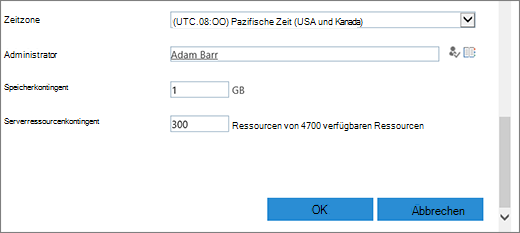
Geben Sie in "Speicherkontingent" die Speichergröße in MB ein, die dieser Websitesammlung zugewiesen werden soll. Überprüfen Sie den Wert "MB verfügbar", um sicherzustellen, dass die verfügbaren MB nicht überschritten werden.
Übernehmen Sie im Feld Serverressourcenkontingent den Standardwert für das Ressourcenkontingent. Diese Einstellung wirkt sich nicht mehr auf die für die Websitesammlung verfügbaren Ressourcenmengen aus. Geben Sie unter Serverressourcenkontingent das Nutzungskontingent ein, das der Websitesammlung zugewiesen werden soll.
Klicken Sie auf OK. Es kann einige Minuten dauern, bis Ihre neue Veröffentlichungsportal-Websitesammlung in der URL-Liste erscheint.
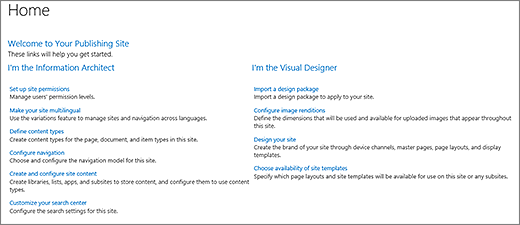
Nachdem Ihr Portal erstellt wurde, wird eine Liste mit "Erste Schritte"-Links angezeigt. Diese Links entsprechen Aufgaben zum Füllen Ihrer neuen Websitesammlung mit Inhalten. Es gibt keine bestimmte Reihenfolge für diese Aufgaben und keine davon ist obligatorisch. Die Aufgaben, die Sie ausführen, sowie deren Reihenfolge ist davon abhängig, was für Ihre Organisation sinnvoll ist.
 Klicken Sie zunächst auf den soeben erstellten Websitesammlungslink, und klicken Sie dann im Dialogfeld mit den Eigenschaften der Websitesammlung auf die Websiteadresse. Dadurch gelangen Sie zur Startseite Ihrer neuen Website.
Erstellen einer Veröffentlichungs-Unterwebsite
Eine Veröffentlichungs-Unterwebsite ist eine Website, die sich in einer Hierarchie unterhalb der Veröffentlichungswebsite-Sammlung befindet (oder unterhalb einer Websitesammlung mit aktivierten Veröffentlichungsfeatures). Wenn Eine Unterwebsite unterhalb einer Veröffentlichungswebsite-Sammlung erstellt wird, sind die Veröffentlichungsfeatures automatisch aktiviert.
Klicken Sie in Ihrer veröffentlichungsfähigen Websitesammlung auf das
 >Websiteinhalte.
Klicken Sie auf Neue Unterwebsite.
Geben Sie in das Feld Titel einen Titel für die Websitesammlung ein.
Geben Sie in Beschreibung eine kurze Beschreibung des Zwecks der Website ein.
Fügen Sie in "Websiteadresse" die vorhandene URL an, zusammen mit einem aussagekräftigen Namen für Ihre neue Unterwebsite.
Wählen Sie in "Vorlagenauswahl" in der Dropdownliste Sprache auswählen eine Sprache für die Website aus. Es ist wichtig, schon an diesem Punkt die gewünschte Sprache auszuwählen, da diese später nicht mehr geändert werden kann. Die Sprache Ihrer Website kann von der Ihrer Websitesammlung abweichen.
Wählen Sie unter Vorlagenauswahl im Abschnitt Vorlage auswählen die Option Enterprise>Publishing Site aus.
Wählen Sie unter Benutzerberechtigungen eine der folgenden Optionen aus:
- Berechtigungen wie in übergeordneter Website verwenden, wenn Sie einen Satz Berechtigungen gemeinsam für diese neue Website und deren übergeordnete Website verwenden möchten. Wenn Sie diese Option auswählen, bedeutet dies, dass Sie die Berechtigungen auf dieser Website später nur ändern können, wenn Sie auf der übergeordneten Website Administrator sind.
- Eindeutige Berechtigungen verwenden, wenn Sie möchten, dass Benutzer auf dieser Website andere Berechtigungen als auf der übergeordneten Website haben sollen, oder wenn Benutzer vorhanden sind, die keinen Zugriff auf die übergeordnete Website haben.
Wählen Sie in "Navigationsvererbung" die Option Ja aus, wenn Sie dieselbe Leiste für häufig verwendete Links verwenden möchten, die auf der übergeordneten Website vorhanden ist. Wählen Sie andernfalls Nein aus.
Klicken Sie auf Erstellen.
Erstellen einer Veröffentlichungs-Unterwebsite mit Genehmigungsworkflow
Ein Workflow für die Veröffentlichungsgenehmigung automatisiert das Weiterleiten von Inhalten an Fachleute und Beteiligte zur Prüfung und Genehmigung. Was den Workflow für die Veröffentlichungsgenehmigung allerdings einzigartig macht, ist dass er speziell auf Veröffentlichungswebsites ausgelegt ist, auf denen die Veröffentlichung neuer und aktualisierter Webseiten streng kontrolliert wird. Auf dieser Art von Websites kann neuer Inhalt immer erst dann veröffentlicht werden, nachdem er von allen im Workflow enthaltenen genehmigenden Personen genehmigt wurde. Weitere Informationen finden Sie unter Arbeiten mit einem Workflow für die Genehmigung der Veröffentlichung.
Hinweis
Der Workflow für die Veröffentlichungsgenehmigung ist in Veröffentlichungswebsite-Sammlungen nicht verfügbar.
So richten Sie eine Veröffentlichungswebsite mit Workflow ein
Klicken Sie in Ihrer veröffentlichungsfähigen Websitesammlung auf das
>Websiteinhalte.Klicken Sie auf Neue Unterwebsite.
Geben Sie in das Feld Titel einen Titel für die Websitesammlung ein.
Geben Sie in Beschreibung eine kurze Beschreibung des Zwecks der Website ein.
Fügen Sie in "Websiteadresse" die vorhandene URL an, zusammen mit einem aussagekräftigen Namen für Ihre neue Unterwebsite.
Wählen Sie in "Vorlagenauswahl" in der Dropdownliste Sprache auswählen eine Sprache für die Website aus. Es ist wichtig, schon an diesem Punkt die gewünschte Sprache auszuwählen, da diese später nicht mehr geändert werden kann. Die Sprache Ihrer Website kann von der Ihrer Websitesammlung abweichen.
Wählen Sie unter Vorlagenauswahl im Abschnitt Vorlage auswählen die Option Enterprise>Publishing Site with Workflow aus.
Wählen Sie unter Benutzerberechtigungen eine der folgenden Optionen aus:
- Berechtigungen wie in übergeordneter Website verwenden, wenn Sie einen Satz Berechtigungen gemeinsam für diese neue Website und deren übergeordnete Website verwenden möchten. Wenn Sie diese Option auswählen, bedeutet dies, dass Sie die Berechtigungen auf dieser Website später nur ändern können, wenn Sie auf der übergeordneten Website Administrator sind.
- Eindeutige Berechtigungen verwenden, wenn Sie möchten, dass Benutzer auf dieser Website andere Berechtigungen als auf der übergeordneten Website haben sollen, oder wenn Benutzer vorhanden sind, die keinen Zugriff auf die übergeordnete Website haben.
Wählen Sie in "Navigationsvererbung" die Option Ja aus, wenn Sie dieselbe Leiste für häufig verwendete Links verwenden möchten, die auf der übergeordneten Website vorhanden ist. Wählen Sie andernfalls Nein aus.
Klicken Sie auf Erstellen.
Aktivieren von Veröffentlichungsfeatures
Wenn Sie einer vorhandenen Website Veröffentlichungsfeatures hinzufügen möchten, führen Sie diese Schritte aus. Sie müssen in der übergeordneten Websitesammlung die Veröffentlichung aktiviert haben, bevor Sie die Features auf Websiteebene aktivieren. Weitere Informationen finden Sie unter "Auf einer SharePoint-Publishingwebsite aktivierte Features".
Klicken Sie im Stammverzeichnis Ihrer Websitesammlung auf das
>Websiteeinstellungen.Klicken Sie auf der Seite "Websiteeinstellungen" unter Websitesammlungsverwaltung auf Websitesammlungsfeatures.
Klicken Sie auf der Seite Websitesammlungsfeatures neben SharePoint Server-Veröffentlichungsinfrastruktur auf Aktivieren.
