
Wenn der Inhalt einer Website logisch organisiert und leicht zu finden ist, ist er einfacher zu pflegen und zu verwalten, und die Benutzer der Website sind produktiver. Als Websitesammlungsadministrator oder Websitebesitzer sollten Sie Ihre Websitestrategie planen, bevor Sie Ihre Website erstellen. In diesem Artikel untersuchen wir:
- Welche Art von Inhalten wird auf Websites verwendet?
- Wie können die Benutzer den Inhalt finden und darauf zugreifen?
- Wie gehen Benutzer mit Inhalten um?
Welche Art von Inhalten wird auf Websites verwendet?
Nachdem Sie sich Gedanken über die Anzahl und den Typ der gewünschten Websites gemacht haben, planen Sie die Inhalte, die auf diesen Websites gespeichert werden sollen. Das Ziel für diese Inhaltsplanung ist es, Folgendes zu ermitteln:
- Welche Arten von Listen, Bibliotheken oder Seiten Sie auf Websites erstellen möchten, um Inhalte zu organisieren Bibliotheken können zum Speichern von Dokumenten und anderen Dateien verwendet werden, während Listen zum Nachverfolgen von Aufgaben oder Problemen nützlich sein können. Seiten sind einzelne Elemente innerhalb einer Website, auf denen Sie Inhalte, Apps, Links und mehr anzeigen können.
- Welche Arten von Apps Sie einbinden möchtenIn SharePoint integrierte Apps wie Dokumentbibliotheken und Listen, aber Sie können auch eigene Apps erstellen oder Apps von Drittanbietern im SharePoint Store kaufen.
- Ob Sie Inhaltstypen erstellen möchten Mithilfe von Inhaltstypen können Sie anpassen, wie Sie bestimmte Arten von Inhalten behandeln und nachverfolgen.
Ihre organization möchte diese Art der Planung möglicherweise zentralisiert durchführen (insbesondere für Inhaltstypen), aber dies ist auch die Art von Planung, die Sie einzelnen Websitebesitzern empfehlen sollten, wenn sie Websites anpassen, für die sie verantwortlich sind.
Welche Arten von Apps möchten Sie hinzufügen?
Zusätzlich zu den Inhaltstypen sollten Sie sich möglicherweise auch über die anderen Arten von Informationen Gedanken machen, die auf Websites gespeichert werden, oder über die Arten von Aufgaben, die die Mitarbeiter in Ihrem Unternehmen zum Verwalten von Websites verwenden möchten. Dies unterstützt Sie beim Planen der verschiedenen Arten von Apps, die Sie für die ersten Schritte zu Websites hinzufügen möchten. Wenn Sie beispielsweise wissen, dass Sie einen Ort zum Speichern von Dokumenten benötigen, werden Sie eine Dokumentbibliothek bevorzugen. Und wenn Sie wissen, dass Sie wichtige Daten verfolgen möchten, werden Sie wahrscheinlich einen Kalender benötigen.
Sie müssen nicht gleich sämtliche Apps hinzufügen, die Sie möglicherweise benötigen. Websitebesitzer können im Laufe der Zeit aufgrund der sich ändernden Geschäftsanforderungen neue Apps hinzufügen und löschen. Wenn Sie aber frühzeitig planen, wie Sie den Inhalt auf Ihren Websites anpassen möchten, kann sichergestellt werden, dass die Websites für die Benutzer umgehend zweckdienlich sind.
SharePoint enthält integrierte Apps, die für eine Reihe von Geschäftszwecken nützlich sind, von der Dokumentspeicherung und -verwaltung über Projektmanagement und -verfolgung bis hin zur Kommunikation. Sie können einer Website mehrere Instanzen dieser Typen von Apps hinzufügen. Sie können auch Apps von Drittanbietern im SharePoint Store kaufen und Ihrer Website hinzufügen.
Weitere Informationen finden Sie unter Hinzufügen einer App zu einer Website und Kaufen einer App im SharePoint Store.
Müssen Inhaltstypen definiert werden?
Mithilfe von Inhaltstypen können Benutzer schnell spezielle Inhaltsarten erstellen, indem sie einen der Befehle Neues Element oder Neues Dokument in einer Liste oder Bibliothek verwenden. Inhaltstypen sind hilfreich, denn hiermit steht für Websitebesitzer einer Möglichkeit zur Sicherstellung zur Verfügung, dass die Inhalte websiteübergreifend konsistent sind. Inhaltstypen ermöglichen zudem, dass eine Liste oder Bibliothek mehrere Element- oder Dokumenttypen enthalten kann. Websitebesitzer können im Vorfeld spezifische Details zum Inhalt konfigurieren, wenn sie Inhaltstypen für eine Liste oder Bibliothek festlegen.
Websitebesitzer können Inhaltstypen für Listenelemente, Dokumente oder Ordner definieren.
Möglicherweise erachten Sie es als hilfreich, Inhaltstypen für einen Teil Ihres Inhalts zu definieren, wenn der Inhalt eine der folgenden Bedingungen erfüllt:
| Wenn dies zutrifft ... | ... können Inhaltstypen für Sie auf folgende Weise hilfreich sein |
|---|---|
| Sie verfügen über bestimmte Dokumenttypen, die ein Standardformat oder einen Standardzweck aufweisen und diese sollen in Ihrem Unternehmen konsistent sein. | Konfigurieren Sie Websiteinhaltstypen für diese Dokumenttypen auf Teamwebsiteebene, sodass sie für die Verwendung auf allen Unterwebsites der Teamwebsite verfügbar sind. Auf diese Weise können alle Benutzer in Ihrem Unternehmen solche Dokumente auf konsistente Weise erstellen. |
| Sie verfügen über bestimmte Vorlagen, die Personen für bestimmte Arten von Dokumenten verwenden müssen. | Fügen Sie diese Dokumentvorlagen den relevanten Inhaltstypen hinzu, damit für alle Dokumente mit diesem Inhaltstyp die Vorlage verwendet wird. |
| Es gibt einen Standardsatz von Informationen, den Sie für bestimmte Dokumenttypen oder Elemente nachverfolgen möchten. | Fügen Sie dem Inhaltstyp Spalten hinzu, damit Sie diese Informationen nachverfolgen können. Wenn Informationen besonders wichtig sind, können Sie diese Spalten als Pflichtspalten deklarieren. Sie können beim Konfigurieren des Inhaltstyps auch Standardwerte für bestimmte Spalten festlegen. |
| Es gibt einen festgelegten Geschäftsprozess für die Art, wie bestimmte Dokumenttypen immer bearbeitet oder überprüft werden. | Ziehen Sie die Konfiguration von Workflows für bestimmte Inhaltstypen in Betracht. Mit Workflows können Geschäftsprozesse wie Dokumentüberprüfung oder -genehmigung verwaltet werden. |
Nachdem Sie Inhalte identifiziert haben, für die Sie möglicherweise Inhaltstypen definieren möchten, sollten Sie darüber nachdenken, wo Sie Inhaltstypen definieren möchten. Wenn Sie Websiteinhaltstypen auf Teamwebsiteebene definieren, stehen sie allgemein zur Wiederverwendung in den Listen und Bibliotheken auf allen Unterwebsites Ihrer Teamwebsite zur Verfügung. Einzelne Websitebesitzer können auch Websiteinhaltstypen für ihre Websites definieren, obwohl diese Inhaltstypen nur für die Verwendung in Listen und Bibliotheken auf dieser Website und allen ihr untergeordneten Websites zur Verfügung stehen.
Möglicherweise ist es hilfreich, eine Kalkulationstabelle oder Tabelle zu erstellen, in der die Informationen erfasst werden, die beim Definieren der Inhaltstypen enthalten sein sollen. Sie könnten z. B. mit dem Erstellen einer einfachen Tabelle beginnen (wie nachfolgend veranschaulicht) und diese dann anpassen, um sämtliche zusätzlichen Informationen einzubeziehen, deren Nachverfolgung Sie möglicherweise als hilfreich erachten, z. B. die Websites oder Teams, die die folgenden Inhaltstypen verwenden werden:
| Neuer Inhaltstyp | Übergeordneter Inhaltstyp | Spalten | Dokumentvorlage | Workflows |
|---|---|---|---|---|
| Geben Sie den Namen des Inhaltstyps an, den Sie erstellen möchten. | Geben Sie den übergeordneten Inhaltstyp an, über den dieser erstellt wird. | Listen Sie die neue oder vorhandene Spalte auf, die Sie zum Inhaltstyp hinzufügen möchten. | Geben Sie an, ob dem Inhaltstyp eine Dokumentvorlage zugeordnet wird. | Geben Sie an, ob dem Inhaltstyp Workflows zugeordnet werden. |
Weitere Informationen zum Arbeiten mit Inhaltstypen finden Sie unter Erstellen oder Anpassen eines Inhaltstyps.
Wie können die Benutzer den Inhalt finden und darauf zugreifen?
Überlegen Sie, wie Websitebenutzer die Inhalte auf Ihren SharePoint-Websites finden und verwenden werden. Diese Art der Planung hilft Ihnen bei der Entscheidungsfindung, wie die Navigation und der Suchvorgang für die Teamwebsite und für deren untergeordneten Websites konfiguriert werden sollen.
Welche Websites sollen in die globale Navigation einbezogen werden?
Für die Planung der Navigation kann es hilfreich sein, ein Diagramm der Websites in Ihrer Websitehierarchie zu erstellen. Wenn Sie bereits während der Planung der Websites ein Diagramm erstellt haben, dann können Sie mit diesem Diagramm beginnen und es entsprechend anpassen. Beziehen Sie alle Unterwebsites der Teamwebsite mit ein. Möglicherweise möchten Sie auch alle wichtigen Listen oder Bibliotheken einbeziehen, die auf der Teamwebsite und ihren Unterwebsites vorhanden sind. Auf diese Weise können Sie auf einen Blick die wichtigen Ziele erkennen, die Websitebenutzer möglicherweise finden möchten, wenn sie von der Startseite Ihrer Teamwebsite aus starten.
Die obere Navigation auf einer Website bietet die so genannte globale Navigation.
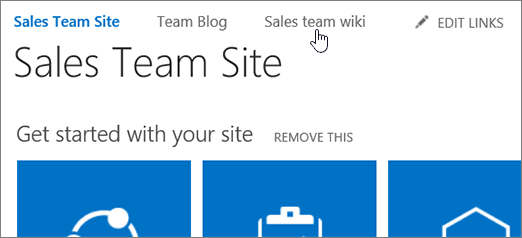
Standardmäßig verwendet jede Website ihre eigene obere Navigationsleiste, doch Sie können es Websites gestatten, die obere Navigationsleiste von der übergeordneten Website zu übernehmen (erben), damit das Navigationserlebnis auf allen Websites konsistent ist. Sie können konfigurieren, welche Websites auf der oberen Navigationsleiste angezeigt werden. Sie können auch Links zu beliebigen anderen URLs aufnehmen, falls Sie Links zu externen Ressourcen in die Navigation Ihrer Website integrieren möchten. Weitere Informationen zum Anpassen der oberen Navigationsleiste finden Sie unter Anpassen der Navigation auf Ihrer Teamwebsite.
Wenn Sie über viele Unterwebsites für Ihre Teamwebsite verfügen, sollten Sie nicht alle auf der Leiste für häufig verwendete Hyperlinks verfügbar machen, da dies für die Websitebenutzer überfordert sein könnte. Anderseits möchten Sie wichtige Websites oder Inhalte nicht unauffindbar machen. Verwenden Sie Ihr Diagramm zur Websitehierarchie, um die wichtigen Websites zu ermitteln, die Sie in der globalen Navigation anzeigen möchten.
Wie erfolgt die Navigation innerhalb der Websites?
Zusätzlich zur oberen Navigation zeigen Websites auf der linken Seite der Seite auch ein Navigationselement namens Schnellstart an.
Normalerweise werden in der Schnellstartleiste für die aktuelle Website spezifische Links angezeigt, und sie kann dazu verwendet werden, um den wichtigsten Inhalt hervorzuheben. Wenn Sie eine neue Liste oder Bibliothek erstellen, wird auf der Schnellstartleiste automatisch ein neuer Link unter "Zuletzt verwendet" angezeigt. Nur die neuesten fünf Links werden im Bereich Zuletzt verwendet angezeigt.
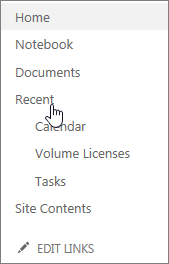
Sie können die Schnellstartleiste anpassen, um Links zu den Listen und Bibliotheken auf der Website hinzuzufügen oder zu entfernen. Sie können Links auch unter benutzerdefinierten Überschriften gruppieren. Wenn alle Unterwebsites die globale Navigation erben sollen, ist es für Websitebesitzer wichtig, die Navigation auf der Schnellstartleiste anzupassen, da dies die wichtigste Methode ist, mit der Benutzer Inhalte auf einer Website finden, wenn sie diese besuchen. Wenn Sie nicht möchten, dass Unterwebsites die globale Navigation von der Teamwebsite erben, können Benutzer sowohl die Leiste für häufig verwendete Hyperlinks als auch die Schnellstartleiste auf einer Unterwebsite verwenden, um den Inhalt darin zu finden. Weitere Informationen zum Bearbeiten der Links auf der Schnellstartleiste finden Sie unter Anpassen der Navigation auf Ihrer Teamwebsite.
Was sollte bei der Planung der Suche beachtet werden?
Ihre Benutzer möchten eher SharePoint verwenden, wenn sie die benötigten Informationen leicht finden können. Durch die Verwendung von Inhaltsfeatures wie Inhaltstypen oder durch Hinzufügen von Metadatenspalten zu Listen und Bibliotheken können Sie dazu beitragen, dass Inhalte über die Suche besser auffindbar sind.
Websitesammlungsadministratoren und Websiteadministratoren können eine Reihe von Konfigurationen durchführen, um die Sucherfahrung für Benutzer anzupassen.
| Gehen Sie wie folgt vor: | Weitere Informationen finden Sie in diesem Thema: |
|---|---|
| Passen Sie das Styling und die Einstellungen an, die sich auf die Suchergebnisse auswirken, Sie können das Suchcenter und die Webparts anpassen, die auf Suchcenterseiten verwendet werden. | Verwalten des Suchcenters in SharePoint |
| Erstellen Sie Abfrageregeln, um die Art und Weise zu verbessern, wie die Suche auf Benutzerabsichten reagiert. | Verwalten von Abfrageregeln |
| Anpassen der Ergebnisquellen für Suchvorgänge. | Verwalten von Ergebnisquellen |
| Anzeigen, Erstellen oder Ändern verwalteter Eigenschaften oder Zuordnen durchforsteter Eigenschaften zu verwalteten Eigenschaften. | Verwalten des Suchschemas in SharePoint |
| Zum Exportieren und Importieren benutzerdefinierter Suchkonfigurationseinstellungen zwischen Websites. Die Einstellungen, die Sie exportieren und importieren, enthalten alle benutzerdefinierten Abfrageregeln, Ergebnisquellen, Ergebnistypen, Bewertungsmodelle und Websitesucheinstellungen. | Exportieren und Importieren von angepassten Suchkonfigurationseinstellungen |
Wie mithilfe der Suche Inhalt angezeigt wird
Der Suchdienst ist so geplant, dass er alle fünf Minuten SharePoint-Inhalte durchforstet. Nachdem ein Element einer SharePoint-Website hinzugefügt wurde, dauert es eine gewisse Zeitspanne, bis es indiziert und in Suchergebnissen zurückgegeben wird. Diese Zeitspanne variiert in Abhängigkeit von den aktuellen Benutzeraktivitäten. Aufgaben wie Websitemigration, -upgrade und -pflege erhöhen die Belastung der Indizierungspipeline. Neue Inhaltselemente sollten in der Regel innerhalb einer Stunde in den Suchergebnissen angezeigt werden.
Wie gehen Benutzer mit Inhalten um?
Indem Sie einige grundlegende Fragen dazu stellen, was Websitebenutzer mit Inhalten tun müssen, können Sie bestimmen, wie Sie möglicherweise bestimmte Websites, Listen oder Bibliotheken konfigurieren müssen und welche spezifischen Features Websitebenutzer möglicherweise verwenden müssen.
| Zu untersuchende Fragen: | Überlegungen für die Inhaltskonfiguration: |
|---|---|
| Müssen Sie Versionen einer bestimmten Art von Dokumenten oder Listenelementen nachverfolgen? |
|
| Müssen Websitebenutzer gleichzeitig an bestimmten Dokumenttypen zusammenarbeiten können? |
|
| Müssen bestimmte Arten von Inhalten genehmigt werden, bevor sie allgemein zugänglich sind? |
|
| Unterliegen bestimmte Arten von Dokumenten bestimmten Geschäftsprozessen oder personenbezogenen Workflows? |
|
| Verwenden Sie Listen, um Prozesse zu steuern oder zu verwalten? |
|
| Gibt es vertrauliche Inhalte auf Websites, die für den allgemeinen Zugriff gesperrt werden müssen? |
|
| Müssen Benutzer Aktualisierungen hinsichtlich der Änderungen am Inhalt erhalten? |
|