
Eine klassische Eingabeerfahrung in voller Größe mit einer dedizierten Copilot-Taste ( ), integriertem Ziffernblock und einer Akkulaufzeit von bis zu 12 Monaten.
Mit der auf Surface Tastatur haben Sie die Leistungsfähigkeit von KI mit den unter Windows 11 verfügbaren Erfahrungen immer zur Hand. Diese schlanke Tastatur bietet klassische Eingabe, einen integrierten Ziffernblock und dedizierte Tasten für den schnellen Zugriff auf Snip & Sketch, Expressive Input, Call Mute und mehr.
Hinweis
Die Copilot-Taste ist mit Surface Keyboard 2nd Edition verfügbar.
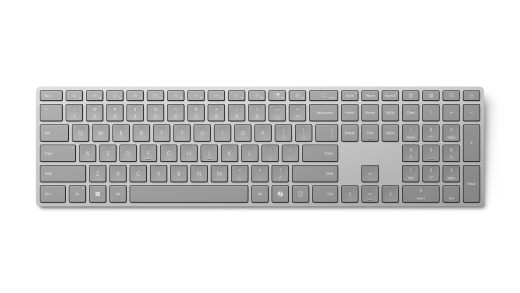
Erhältlich im Microsoft Store und bei anderen Einzelhändlern.
Anforderungen
Für die Einrichtung benötigen Sie einen PC mit Windows 11, der Bluetooth 4.0 oder höher unterstützt. Diese Tastatur unterstützt die schnelle Kopplung in Windows, um eine schnellere Kopplung zu ermöglichen.
Hinweis
Wenn Sie nicht sicher sind, welche Version von Bluetooth Ihr PC unterstützt, wechseln Sie zu Welche Bluetooth-Version ist auf meinem PC installiert?
Verbinden der Tastatur
Ihre Tastatur wird automatisch eingeschaltet, wenn Sie die Aufglasche für die Batterie entfernen oder die Batterien wechseln.
Tastatur mit Bluetooth koppeln
Schalten Sie die Tastatur ein und befolgen Sie die Anweisungen, um sie mit Ihrem PC zu koppeln:
Halten Sie die Kopplungstaste an der Seite der Tastatur gedrückt, bis die LED über der NACH-OBEN-TASTE ZU BLINKEN BEGINNT (UNGEFÄHR 3 Sekunden).
Wählen Sie auf Ihrem Windows-PC "Verbinden " aus, wenn eine Benachrichtigung für die Tastatur angezeigt wird, geben Sie die auf dem Bildschirm angezeigte PIN ein, drücken Sie die EINGABETASTE, und warten Sie, bis die Einrichtung abgeschlossen ist.
Benachrichtigung nicht angezeigt?
- Gehe zu Startsymbol
 >
> >Bluetooth & Gerätesymbol
 >Gerät
 >" Bluetooth-Symbol>Surface Keyboard 2nd Edition.
 - Geben Sie die auf dem Bildschirm angezeigte PIN ein, drücken Sie die Eingabetaste, und wählen Sie dann "Fertig" aus.
- Gehe zu Startsymbol
Nach dem Koppeln der Tastatur hört die LED-Anzeige auf, zu blinken.
Anpassen der Tastatur- und Eingabeeinstellungen
So passen Sie die Tastatur an:
Verwenden Sie die Surface-App, um die Tastatureinstellungen anzupassen. Wählen Sie zum Öffnen Startsymbol , geben Sie Surface ein, und wählen Sie es aus, um die App zu öffnen. Wenn Sie die App noch nicht installiert haben, laden Sie sie aus dem Microsoft Store herunter.
Sobald die App geöffnet ist, wählen Sie unten die Tastatur und dann Tastatur anpassen aus, um Ihre Einstellungen anzupassen.
So ändern Sie die Eingabeeinstellungen für Ihre Tastatur:
-
Startsymbol>auswählen Einstellungssymbol>Zeit &
 >Eingabesymbol
 .
.
Akkuinformationen
Diese Tastatur wird mit zwei AAA-Batterien betrieben. So ersetzen Sie sie:
- Drehen Sie die Tastatur um.
- Entfernen Sie die Batteriefachabdeckung.
- Legen Sie zwei neue AAA-Batterien ein, und bringen Sie die Abdeckung wieder an.
Um den Akkustand jederzeit zu überprüfen, wechseln Sie zu Einstellungen > Bluetooth & Geräte, oder öffnen Sie die Surface-App .
Die Tastatur wechselt bei Nichtgebrauch automatisch in einen Energiesparmodus, um die Akkulaufzeit zu verlängern.
KI-gestützte Features in Windows 11
Die Leistungsfähigkeit von KI ist in Windows 11 integriert. Von Produktivitäts- und Kreativitäts-Apps bis hin zu fortschrittlichen KI-Tools, die Dinge barrierefreier machen, helfen Ihnen diese Features, mehr zu tun, als Sie sich vorstellen können.
Wo erhältlich?
Surface-Tastaturen und anderes Zubehör können im Microsoft Store und bei anderen Einzelhändlern erworben werden.
Hinweis
Wenn der Microsoft Store in Ihrer Region nicht verfügbar ist, finden Sie Surface auch bei diesen Einzelhändlern.
Verwandte Themen
Benötigen Sie weitere Hilfe?
Technischer Support

Wenn Sie technischen Support benötigen, öffnen Sie die Surface-App, beschreiben Sie Ihr Problem, und wählen Sie "Hilfe" aus.
Community-Support

Communitys können Ihnen helfen, Fragen zu stellen und von Experten mit umfassendem Wissen zu hören. Fragen Sie die Community.
Andere Supportoptionen

Wenn Sie Ihr Surface nicht verwenden können oder eine Frage zu etwas anderem haben, öffnen Sie "Hilfe ", um online weitere Unterstützung zu erhalten.


