

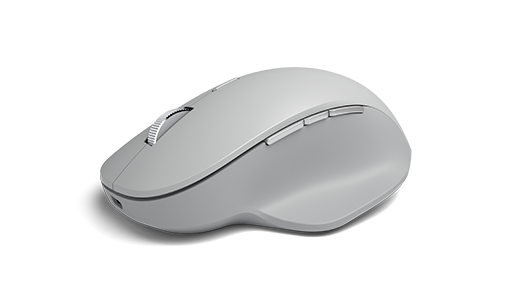
Die Surface Precision Maus wurde für außergewöhnliche Genauigkeit, Komfort und Kontrolle entwickelt und hilft Ihnen, im Fluss zu bleiben: drei anpassbare Daumentasten und die Möglichkeit, zwischen drei verschiedenen Geräten zu wechseln.
Systemanforderungen
Um die Surface Precision Mouse verwenden zu können, muss Ihr PC über einen USB-A-Anschluss oder Bluetooth 4.0 oder höher verfügen, wenn Windows 11 oder Windows 10 installiert ist.
Hinweis
Wenn Sie nicht sicher sind, welche Version von Bluetooth Ihr PC unterstützt, wechseln Sie zu Welche Bluetooth-Version ist auf meinem PC installiert?
Kopplung
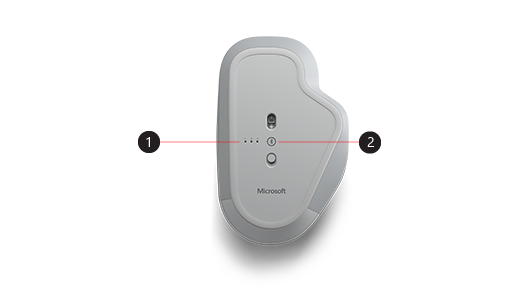
| 1. | Kopplungs-LEDs |
|---|---|
| 2. | Kopplungstaste |
Mit der Surface Precision Mouse können Sie bis zu drei verschiedene Geräte koppeln und schnell zwischen ihnen wechseln, ohne sie jedes Mal anhalten und koppeln zu müssen. Gehen Sie dazu folgendermaßen vor:
Koppeln mit einem Gerät:
Drücken Sie die Kopplungstaste an der Unterseite der Maus für 5 bis 7 Sekunden, und lassen Sie die Taste dann los. Es gibt drei Kopplungsleuchten, eine für jedes der Geräte, mit denen Sie die Maus koppeln können. Alle drei Kopplungsanzeigen blinken einmal, wenn die Maus in den Kopplungsmodus wechselt, und blinkt dann die erste Anzeige langsam.
Wählen Sie auf Ihrem Windows-PC "Verbinden " aus, wenn eine Benachrichtigung für die Maus angezeigt wird. Warten Sie anschließend, bis sie eingerichtet wurde.
Die Benachrichtigung wird nicht angezeigt?
-
Windows 11: Gehe zu Startsymbol
 >Einstellungssymbol
 >Bluetooth & Gerätesymbol
 >Gerät
 >Bluetooth-Symbol>Surface Precision Mouse>Fertig.
 -
Windows 10: Gehe zu >
 >
> >Bluetooth & >Bluetooth oder ein anderes >>Surface Precision Mouse>Fertig.
-
Windows 11: Gehe zu Startsymbol
Koppel mit mehreren Geräten:
- Drücken Sie die Kopplungstaste am Boden der Maus, um ein zweites oder drittes Gerät auszuwählen, und lassen Sie die Maustaste los. Das Kopplungslicht am unteren Rand der Maus blinkt schnell.
- Sobald die Kopplungsanzeige schnell blinkt, halten Sie die Kopplungstaste am Boden der Maus gedrückt und lassen Sie diese dann los. Alle drei Kopplungsanzeigen blinken einmal, wenn die Maus in den Kopplungsmodus wechselt, und blinken dann nur langsam.
- Wählen Sie "Verbinden " aus, wenn eine Benachrichtigung für die Maus angezeigt wird. Warten Sie anschließend, bis sie eingerichtet wurde. Wenn die Benachrichtigung nicht angezeigt wurde, öffnen Sie die Einstellungen wie im obigen Abschnitt aufgeführt.
Nachdem Sie Smart Switch eingerichtet haben, genügt es, die Bluetooth-Kopplungstaste an der Maus einmal zu drücken, um schnell von einem Gerät zu einem anderen wechseln.
Laden der Surface Precision Mouse
Die Surface Precision Mouse verfügt über einen integrierten Akku. Wenn die LED an der Oberseite der Maus rot blinkt, verwenden Sie das USB-Kabel, das mit der Maus geliefert wurde, um die Batterie aufzuladen. Sie können die Surface Precision Mouse weiterhin verwenden, während sie aufgeladen wird.
Tipp
Um den Akkustand jederzeit zu überprüfen, wählen Sie Suchen aus, geben Sie Bluetoothein und öffnen Sie dann die Einstellungen für Bluetooth & andere Geräte. Der Akkustand wird neben der Maus angezeigt.
Anpassen der Mauseinstellungen
So ändern Sie das Verhalten und die Einstellungen für Ihre Maus:
-
Windows 11: Wählen Sie Startsymbol>Einstellungssymbol>Bluetooth &>
 .
. -
Windows 10: >>> .
Tipp
Das Microsoft Maus- und Tastatur-Center ist eine App, die Ihnen hilft, Ihre Microsoft-Tastatur und -Maus optimal zu nutzen. Mit dem Maus-und Tastatur Center können Sie personalisieren anpassen, wie Sie auf Ihrem PC arbeiten. Informationen dazu, wie Sie die App abrufen, finden Sie unter Download von Maus- und Tastatur-Center.
Wechseln zwischen Geräten mithilfe von Smart Switch
Wenn Ihre Maus mit bis zu drei Geräten gekoppelt ist, können Sie mit der Surface Precision Mouse zwischen ihnen wechseln, indem Sie den Mauszeiger an den Rand des Bildschirms bewegen. Sie müssen das Maus- und Tastatur-Center auf allen Geräten installieren, die Sie mit Smart Switch verwenden möchten.
- Öffnen Sie das Maus- und Tastatur-Center auf einem der Geräte, das mit Surface Precision Mouse gekoppelt ist, und wählen Sie dann Smart Switch.
- Ziehen Sie den Regler Smart Switch aktivieren auf Ein. Eine Liste der Geräte, die mit der Maus gekoppelt sind, wird in der Kopplungsreihenfolge angezeigt.
- Überprüfen Sie die verfügbaren Einstellungen zum Anpassen von Smart Switch.
Verwandte Themen
Benötigen Sie weitere Hilfe?
Technischer Support

Öffnen Sie für technischen Support die Surface-App oder denWebbrowser, beschreiben Sie Ihr Problem, und wählen Sie "Hilfe" aus.
Community-Support

Communitys können Ihnen helfen, Fragen zu stellen und von Experten mit umfassendem Wissen zu hören. Fragen Sie die Community.
Andere Supportoptionen

Wenn Sie Ihr Surface nicht verwenden können oder eine Frage zu etwas anderem haben, öffnen Sie "Hilfe ", um online weitere Unterstützung zu erhalten.


