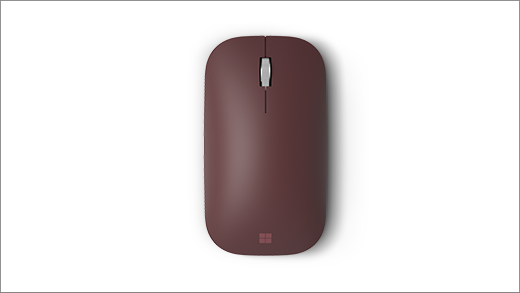
Die Surface Mobile Mouse verfügt über die Microsoft BlueTrack-Technologie, die es ermöglicht, auf praktisch jedem Surface reibungslos zu funktionieren. Sein beidhändiges Design macht es sowohl für Links- als auch für Rechtshänder bequem.
Anforderungen
Für die Einrichtung benötigen Sie einen PC mit Windows 11 oder Windows 10, der Bluetooth 4.0 oder höher unterstützt. Diese Maus unterstützt die schnelle Kopplung in Windows, um eine schnellere Kopplung zu ermöglichen.
Hinweis
Wenn Sie nicht sicher sind, welche Version von Bluetooth Ihr PC unterstützt, wechseln Sie zu Welche Bluetooth-Version ist auf meinem PC installiert?
Verbinden der Maus
Ihre Maus hat der Unterseite eine Taste, mit der die Maus entweder ein- bzw. ausgeschaltet oder per Bluetooth gekoppelt wird. Drücken Sie die Taste einmal, um die Maus ein- oder auszuschalten. Für die Kopplung von Bluetooth-Geräten halten Sie die Taste gedrückt, um den Suchmodus zu aktivieren.
Koppeln der Maus mit Bluetooth
Schalten Sie die Maus ein und befolgen Sie die Anweisungen, um Sie mit Ihrem PC zu koppeln:
Halten Sie die Kopplungstaste am Boden der Maus gedrückt, bis die LED zu blinken beginnt (ungefähr 3 Sekunden).
Wählen Sie auf Ihrem Windows-PC "Verbinden " aus, wenn eine Benachrichtigung für die Maus angezeigt wird. Warten Sie anschließend, bis sie eingerichtet wurde.
Die Benachrichtigung wird nicht angezeigt?
-
Windows 11: Gehe zu Startsymbol
 >Einstellungssymbol
 >Bluetooth &
 >Gerät
 >Bluetooth-Symbol>Surface Mobile Mouse>Fertig.
 -
Windows 10: Gehe zu
 > für Einstellungssymbol >
 >Bluetooth & andere Geräte >Bluetooth oder anderes > hinzufügen >Surface Mobile Mouse>Fertig.
-
Windows 11: Gehe zu Startsymbol
Nach dem Koppeln der Maus hört die LED-Anzeige auf, zu blinken. Die Anzeige leuchtet weiter, bis Sie die Maus ausschalten.
Akkuinformationen
Die Surface Mobile Mouse wird mit zwei AAA-Batterien betrieben. So ersetzen Sie sie:
- Drehe die Maus um.
- Drücken Sie vorsichtig auf die Kante des Akkufachs, um es zu öffnen.
- Entfernen Sie die alten Batterien, und legen Sie zwei neue AAA-Batterien ein.
Um die Akkulaufzeit zu verlängern, können Sie die Bluetooth-Taste am Boden der Maus drücken, um die Maus auszuschalten, wenn Sie sie nicht verwenden.
Tipp
Um den Akkustand jederzeit zu überprüfen, wählen Sie Suchen aus, geben Sie Bluetoothein und öffnen Sie dann die Einstellungen für Bluetooth & andere Geräte. Der Akkustand wird neben der Maus angezeigt.
Anpassen der Mauseinstellungen
So ändern Sie das Verhalten und die Einstellungen für Ihre Maus:
-
Windows 11: Wählen Sie Startsymbol>Einstellungssymbol>Bluetooth &>
 .
. -
Windows 10: >>> .
Tipp
Das Microsoft Maus- und Tastatur-Center ist eine App, die Ihnen hilft, Ihre Microsoft-Tastatur und -Maus optimal zu nutzen. Mit dem Maus-und Tastatur Center können Sie personalisieren anpassen, wie Sie auf Ihrem PC arbeiten. Informationen dazu, wie Sie die App abrufen, finden Sie unter Download von Maus- und Tastatur-Center.
Verwandte Themen
Benötigen Sie weitere Hilfe?
Technischer Support

Öffnen Sie für technischen Support die Surface-App oder denWebbrowser, beschreiben Sie Ihr Problem, und wählen Sie "Hilfe" aus.
Community-Support

Communitys können Ihnen helfen, Fragen zu stellen und von Experten mit umfassendem Wissen zu hören. Fragen Sie die Community.
Andere Supportoptionen

Wenn Sie Ihr Surface nicht verwenden können oder eine Frage zu etwas anderem haben, öffnen Sie "Hilfe ", um online weitere Unterstützung zu erhalten.