
Der Standard-Touchpad-Modus registriert Eingaben von Personen mit Unterschieden in den Gliedmaßen, Zerebralparese oder Erkrankungen wie Arthritis häufig nicht genau, wodurch die effektive Nutzung dieser Geräte erschwert oder sogar unmöglich wird.
Der adaptive Touch-Modus ermöglicht es Benutzern mit unterschiedlicher Mobilität und Fingerfertigkeit, das Touchpad besser an ihre persönlichen Bedürfnisse anzupassen.
Dieses Feature ist jetzt auf Surface Laptop 13 Zoll 1st Edition, Surface Pro 12-Zoll-Tastatur, Surface Pro Flex Keyboard, Surface Laptop (8. Edition), Surface Laptop (7. Edition) und Surface Laptop Studio 2 verfügbar.
Adaptive Toucheingabe aktivieren
Verwenden Sie die Surface-App, um Adaptive Touch-Einstellungen zu aktivieren und anzupassen.
- Schließen Sie bei Bedarf Ihre Surface Pro-Tastatur an.
- Wählen Sie bei Bedarf Ihre Surface-Tastatur unten in der App und dann in der Liste rechts Touchpadeinstellungen aus.
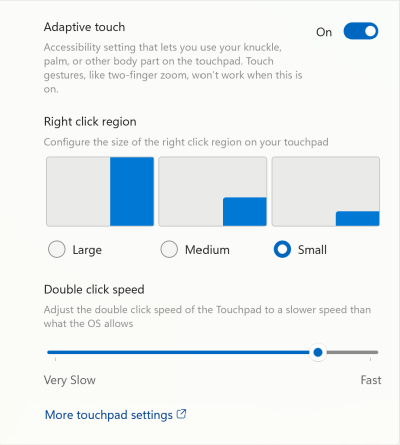
- Aktivieren Sie die adaptive Toucheingabe, indem Sie den Schalter auf Ein umschalten und dann "Einschalten" auswählen.
Hinweis
Wenn Sie die Surface-App nicht installiert haben, können Sie die Surface-App aus dem Microsoft Store herunterladen. Wählen Sie nach dem Herunterladen "Start" aus, suchen Sie nach Surface, und wählen Sie dann die App aus der Ergebnisliste aus.
Bei aktiviertem adaptivem Touch-Modus reagiert das Touchpad auf Eingaben von verschiedenen Körperteilen. Sie können die Einstellungen an Ihre spezifischen Anforderungen anpassen. Sie haben zum Beispiel folgende Optionen:
- Ändern Sie die Größe des Bereichs, auf den Sie mit der rechten Maustaste klicken.
- Ändern Sie das Zeitintervall zwischen Klicks, die erforderlich sind, um einen Doppelklick zu registrieren.
- Verwenden Sie verschiedene Körperteile, z. B. Ihre Handfläche, Ihren Fuß, die Handkanten oder sogar Stumpfgliedmaßen, um mit dem Touchpad zu interagieren.
Tipp
Benutzer von Surface-Geräten können die Surface-App verwenden, um ihre Interaktion mit dem Gerät anzupassen. Die verfügbaren Einstellungen und Anpassungsoptionen hängen vom jeweiligen Typ des verwendeten Surface-Geräts ab.
Weitere Einstellungen, wie z. B. die Klickempfindlichkeit, finden Sie möglicherweise in den Touchpad-Einstellungen. Wechseln Sie zu "Starteinstellungen>>"Bluetooth & Geräte>Touchpad.
Verwandte Themen
Benötigen Sie weitere Hilfe?
Technischer Support

Wenn Sie technischen Support benötigen, öffnen Sie die Surface-App, beschreiben Sie Ihr Problem, und wählen Sie "Hilfe" aus.
Community-Support

Communitys können Ihnen helfen, Fragen zu stellen und von Experten mit umfassendem Wissen zu hören. Fragen Sie die Community.
Andere Supportoptionen

Wenn Sie Ihr Surface nicht verwenden können oder eine Frage zu etwas anderem haben, öffnen Sie "Hilfe ", um online weitere Unterstützung zu erhalten.


