

Das Surface Type Cover ist eine schlanke, leichte Tastatur mit reaktionsschnellen Tasten, die für Surface Go, Surface Pro 7+ und frühere Geräte entwickelt wurde. Sie bietet die Geschwindigkeit und das Gefühl einer herkömmlichen Tastatur und erleichtert den Wechsel vom Tablet- zum Laptopmodus.
Hinweis
Dieses Type Cover ist nicht kompatibel mit Surface Pro X, Surface Pro 8 und späteren Modellen. Informationen zu kompatiblen Tastaturen finden Sie unter Weitere Informationen zu Surface-Tastaturen und Type Covern.
Type Cover klicken über Magnetkontakte automatisch in der richtigen Position an Ihrem Surface ein und schützen gleichzeitig den Touchscreen Ihres Surface. Alle Surface Type Cover-Modelle bieten Ihnen das standardmäßige Tastaturlayout, Tastenkombinationen und ein Touchpad mit zwei Tasten, das Touch-Gesten unterstützt.
Erste Schritte mit dem Type Cover
Wählen Sie eine Aktion aus und erfahren Sie, wie Sie das Type Cover mit dem Surface verwenden.
- Anschließen des Type Cover
- Zurückklappen des Type Cover
- Schließen des Type Cover
- Verwenden des Touchpads
- Verwenden des Fingerabdrucklesers
- Hinzufügen einer Eingabesprache zum Surface
- Sie haben ein Problem mit Ihrem Type Cover?
Anschließen des Type Cover
Ein Magnetmechanismus hält das Type Cover sicher an Ihrem Surface. Halten Sie die beiden Teile aneinander, bis das Type Cover sich selbst ausrichtet und einrastet.
Von selbst kann sich das Cover jetzt nicht mehr lösen. Zum Abnehmen ziehen Sie das Type Cover einfach ab.
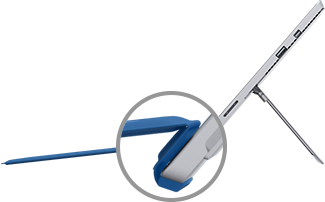
| Bei manchen Type Cover-Typen können Sie den hinteren Abschnitt an das Surface hochklappen. Das sorgt für zusätzliche Stabilität, wenn Sie das Gerät auf dem Schoß verwenden. |
|
|---|
Zurückklappen des Type Cover
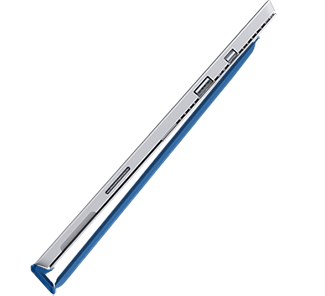
| Klappen Sie das Type Cover hinter den Bildschirm, um Ihr Surface als Tablet zu verwenden. Wenn das Cover nach hinten geklappt ist, ignoriert Surface Tastatureingaben. Um Text mit zusammengeklapptem Type Cover einzugeben, tippen Sie auf eine beliebige Stelle auf dem Bildschirm, an der Text eingegeben werden kann. Dadurch wird die Bildschirmtastatur angezeigt. |
|
|---|
Schließen des Type Cover
Ein Type Cover schützt den Bildschirm, wenn Sie es nicht verwenden. Der Bildschirm wird automatisch ausgeschaltet, wenn Sie das Type Cover schließen. Wenn Sie es wieder aufklappen, drücken Sie den Netzschalter auf Ihrem Surface, um das Gerät zu reaktivieren.
Hinweis
Durch das Schließen des Type Cover wird Ihr Surface nur ausgeschaltet, wenn Type Cover und Ihr Surface die gleiche Größe haben. Wenn Type Cover und Surface unterschiedlich groß sind, drücken Sie die Netztaste auf Ihrem Surface, wenn Sie das Cover schließen, um Energie zu sparen.
Verwenden von Type Cover-Features
Verwenden des Touchpads
Das Type Cover-Touchpad verfügt über Rechtsklick- und Linksklick-Tasten und unterstützt Gesten. Weitere Informationen zur Verwendung von Gesten und zum Ändern der Touchpadeinstellungen finden Sie unter Verwendung und Einstellungen des Surface-Touchpads.
Verwenden des Fingerabdrucklesers
Das Surface Pro Type Cover mit Fingerabdruck-ID enthält einen Fingerabdruckleser, mit dem Sie sich mit Windows Hello bei Ihrem Gerät anmelden können.
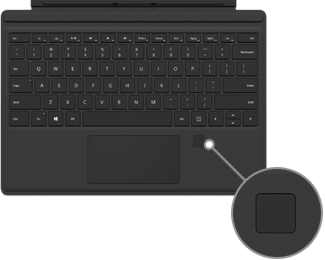
Informationen zum Einrichten Ihres Surface zur Erkennung Ihrer Fingerabdrücke finden Sie unter Konfigurieren von Windows Hello
Haben Sie Probleme mit dem Fingerabdruckleser? Weitere Informationen finden Sie unter Beheben von Problemen mit Windows Hello auf Surface.
Hinzufügen einer Eingabesprache zum Surface
Sie können Ihr Surface so einrichten, dass es zusätzliche Sprachen und Tastaturlayouts verwendet. Weitere Informationen finden Sie unter Verwalten der Sprach- und Tastatur-/Eingabelayouteinstellungen in Windows. Diese Einstellungen werden auf Ihrem Surface gespeichert und gelten für alle Type Cover, die Sie anfügen.
Wenn Sie das Type Cover auf einem anderen Surface verwenden, werden die Einstellungen für die Eingabesprache für dieses Surface übernommen. Die Spracheinstellungen sind mit dem Surface-Gerät und nicht mit dem Type Cover verknüpft.
Sie haben ein Problem mit Ihrem Type Cover?
Wenn Sie Probleme mit Ihrem Type Cover haben, lesen Sie Problembehandlung für Surface Pro Keyboard oder Type Cover.
Verwandte Themen
- Sondertasten und Funktionstasten für Surface Type Cover und Tastaturen
- Touchgesten für Windows
- Reinigung und Pflege Ihres Surface
Benötigen Sie weitere Hilfe?
Technischer Support

Öffnen Sie für technischen Support die Surface-App oder denWebbrowser, beschreiben Sie Ihr Problem, und wählen Sie "Hilfe" aus.
Community-Support

Communitys können Ihnen helfen, Fragen zu stellen und von Experten mit umfassendem Wissen zu hören. Fragen Sie die Community.
Andere Supportoptionen

Wenn Sie Ihr Surface nicht verwenden können oder eine Frage zu etwas anderem haben, öffnen Sie "Hilfe ", um online weitere Unterstützung zu erhalten.


