

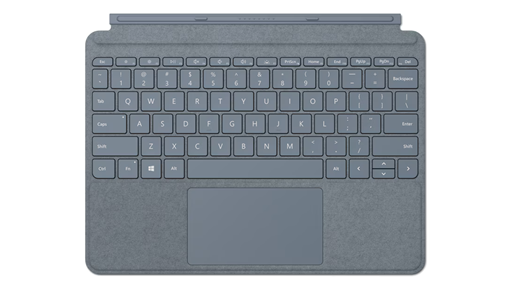
Mit einer Surface Pro-Tastatur oder einem Type Cover haben Sie die Flexibilität, bequem zu tippen und überall hin zu arbeiten. Wenn Sie sich über das Modell Ihres Geräts nicht sicher sind, lesen Sie Herausfinden, welches Surface-Modell Sie haben.
Hinweis
Suchen Sie eine Surface-Tastatur? Unsere Bluetooth-Tastatur bietet ein klassisches Tipperlebnis in voller Größe mit einer dedizierten Copilot-Taste, integriertem Nummernblock und einer Akkulaufzeit von bis zu 12 Monaten. Weitere Informationen zu Surface Keyboard.
Was ist der Unterschied zwischen der Surface Pro-Tastatur und dem Surface Type Cover?
Surface Pro-Tastatur und Surface Type Cover sind Zubehörteile, die Ihr Gerät in einen Laptop verwandeln. Sie können zeichnen, Notizen machen und die Nutzung Ihres Geräts komfortabler gestalten. Hier ist eine Zusammenfassung, die Ihnen bei der Entscheidung hilft, welches Zubehör Ihren Anforderungen entspricht.
Surface Tastatur
Connectortyp
Surface Pro 12-Zoll-Tastaturen sind mit Surface Pro 12-Zoll-Modellen kompatibel.

Surface Pro-Tastaturen sind mit Surface Pro 8 und späteren Modellen kompatibel.

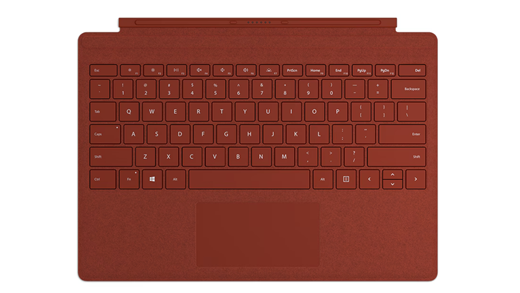
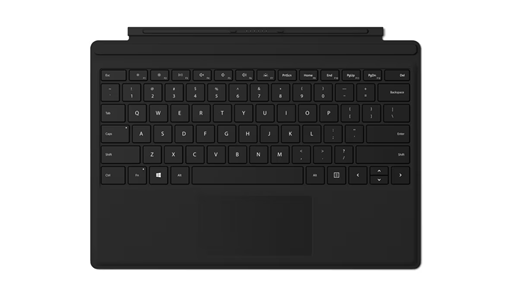
Surface Pro Type Covers sind mit Surface Pro 7+ und früheren Modellen kompatibel. Surface Go Type Covers sind mit Surface Go-Modellen kompatibel.

Finden Sie eine Tastatur oder ein Type Cover, die mit Ihrem Surface funktionieren. Überprüfen Sie unbedingt die bereitgestellten Kompatibilitätsdetails.
Surface Pro 12-Zoll-Tastatur
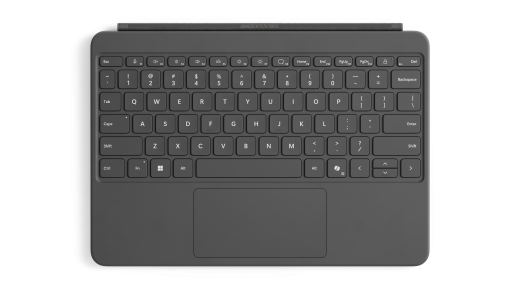
Mit der Surface Pro 12-Zoll-Tastatur können Sie KI ganz einfach verwenden, Ihr Mikrofon ausschalten, Screenshots erstellen und Ihr Gerät schnell sperren. Sehen Sie sich die verbesserten Tastaturerfahrungen an.
Hinweis
Wenn Copilot auf dem Gerät nicht verfügbar oder deaktiviert ist, wird durch Drücken der Copilot-Taste die Windows-Suche gestartet.
| Feature | Details |
|---|---|
| Oberflächenmodelle | Surface Pro 12 Zoll, Surface Pro for Business 12 Zoll |
| Stiftaufbewahrung und -aufladung |

|
| Zu den Features gehören |
|
| Bedienungshilfen | Fette Tastensatzausgabe (in ausgewählten Märkten nur in US-englischer Sprache verfügbar) |
| Wo erhältlich? | Erhältlich im Microsoft Store und bei anderen Einzelhändlern. |
Surface Pro 13-Zoll Flex-Tastatur
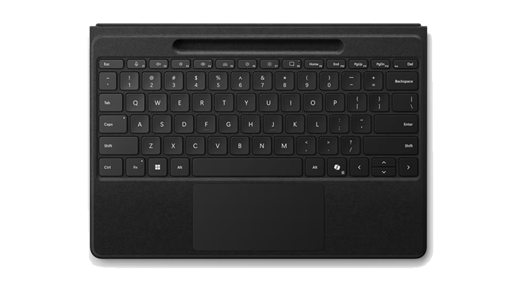
Die Surface Pro 13-Zoll-Flex-Tastatur und die Surface Pro 13-Zoll-Flex-Tastatur für Unternehmen verfügen über ein geräumiges und schlankes Design und bieten unvergleichlichen Komfort. Wechseln Sie einfach zwischen den Modi und erleben Sie die ultimative Flexibilität. Mit der Surface Pro Flex-Tastatur können Sie einen Laptop einrichten, indem Sie ihn mit Ihrem Surface Pro verbinden. Sie können sie auch abnehmen und als kabellose Tastatur verwenden und in jeder Umgebung problemlos tippen.
Hinweis
Wenn Copilot auf dem Gerät nicht verfügbar oder deaktiviert ist, wird durch Drücken der Copilot-Taste die Windows-Suche gestartet.
| Feature | Details |
|---|---|
| Oberflächenmodelle | Surface Pro for Business 13 Zoll (12. Edition), Surface Pro 5G for Business 13 Zoll (12. Edition), Surface Pro 13 Zoll (11. Edition), Surface Pro for Business 13 Zoll (11. Edition), Surface Pro 5G 13 Zoll (11. Edition), Surface Pro 5G for Business 13 Zoll (11. Edition), Surface Pro 10 for Business, Surface Pro 9, Surface Pro 8 |
| Stiftaufbewahrung und -aufladung |

Kompatibel mit Surface Slim Pen (2. Edition) |
| Zu den Features gehören |
|
| Bedienungshilfen |
|
| Wo erhältlich? | Erhältlich im Microsoft Store und bei anderen Einzelhändlern. |
Surface Pro 13-Zoll-Tastatur
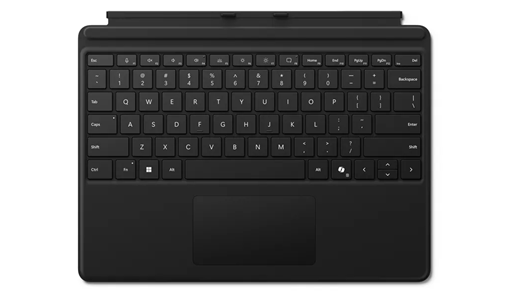
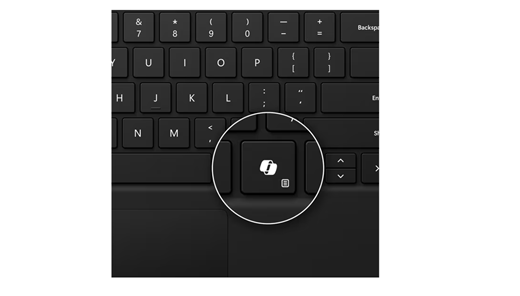
Mit der Surface Pro 13-Zoll-Tastatur und der Surface Pro 13-Zoll-Tastatur für Unternehmen können Sie KI ganz einfach verwenden, Ihr Mikrofon ausschalten und schnell Screenshots erstellen. Sehen Sie sich die verbesserten Tastaturerfahrungen an.
Hinweis
Wenn Copilot auf dem Gerät nicht verfügbar oder deaktiviert ist, wird durch Drücken der Copilot-Taste die Windows-Suche gestartet.
| Feature | Details |
|---|---|
| Oberflächenmodelle | Surface Pro for Business 13 Zoll (12. Edition), Surface Pro 5G for Business 13 Zoll (12. Edition), Surface Pro 13 Zoll (11. Edition), Surface Pro for Business 13 Zoll (11. Edition), Surface Pro 5G 13 Zoll (11. Edition), Surface Pro 5G for Business 13 Zoll (11. Edition), Surface Pro 10 for Business, Surface Pro 9, Surface Pro 8, Surface Pro X |
| Stiftaufbewahrung und -aufladung |
|
| Zu den Features gehören |
|
| Bedienungshilfen | Bold-Keyset-Edition (nur in US-Englisch in den USA, Kanada, China, Australien und Neuseeland verfügbar) |
| Wo erhältlich? | Erhältlich im Microsoft Store und bei anderen Einzelhändlern. |
Surface Pro 13-Zoll-Tastatur mit Stiftspeicher
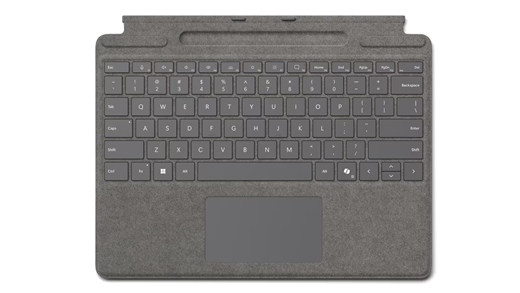
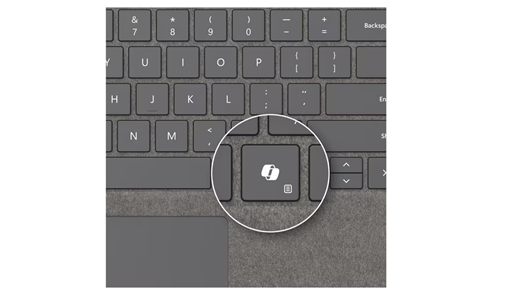
Surface Pro-Tastatur mit Stiftspeicher und Surface Pro-Tastatur mit Stiftspeicher für Unternehmen erleichtern die Verwendung von KI, schalten Sie Ihr Mikrofon aus und erstellen Sie schnell Screenshots. Sehen Sie sich die verbesserten Tastaturerfahrungen an.
Hinweis
Wenn Copilot auf dem Gerät nicht verfügbar oder deaktiviert ist, wird durch Drücken der Copilot-Taste die Windows-Suche gestartet.
| Feature | Details |
|---|---|
| Oberflächenmodelle | Surface Pro for Business 13 Zoll (12. Edition), Surface Pro 5G for Business 13 Zoll (12. Edition), Surface Pro 13 Zoll (11. Edition), Surface Pro for Business 13 Zoll (11. Edition), Surface Pro 5G 13 Zoll (11. Edition), Surface Pro 5G for Business 13 Zoll (11. Edition), Surface Pro 10 for Business, Surface Pro 9, Surface Pro 8, Surface Pro X |
| Stiftaufbewahrung und -aufladung |
|
| Zu den Features gehören |
|
| Bedienungshilfen | Bold-Keyset-Edition (nur in US-Englisch in den USA, Kanada, China, Australien und Neuseeland verfügbar) |
| Wo erhältlich? | Erhältlich im Microsoft Store und bei anderen Einzelhändlern. |
Surface Pro Signature-Tastatur

Die Surface Pro Signature-Tastatur bietet ein außergewöhnliches Tipperlebnis, nahtlose Anpassungsfähigkeit und praktischen Stauraum für den Slim Pen.
| Feature | Details |
|---|---|
| Oberflächenmodelle | Surface Pro for Business 13 Zoll (12. Edition), Surface Pro 5G for Business 13 Zoll (12. Edition), Surface Pro 13 Zoll (11. Edition), Surface Pro for Business 13 Zoll (11. Edition), Surface Pro 5G 13 Zoll (11. Edition), Surface Pro 5G for Business 13 Zoll (11. Edition), Surface Pro 10 for Business, Surface Pro 9, Surface Pro 8, Surface Pro X |
| Stiftaufbewahrung und -aufladung |
(Stift nicht im Lieferumfang enthalten) |
| Zu den Features gehören |
|
| Optionales Feature | Die Surface Pro Signature-Tastatur bietet einen optionalen Fingerabdruckleser für eine schnelle und sichere Anmeldung mit nur einer Berührung. |
Verwandte Themen
- Problembehandlung bei Surface Pro-Tastatur oder dem Type Cover
- Problembehandlung für die Surface Pro Flex-Tastatur
Benötigen Sie weitere Hilfe?
Technischer Support

Öffnen Sie für technischen Support die Surface-App oder denWebbrowser, beschreiben Sie Ihr Problem, und wählen Sie "Hilfe" aus.
Community-Support

Communitys können Ihnen helfen, Fragen zu stellen und von Experten mit umfassendem Wissen zu hören. Fragen Sie die Community.
Andere Supportoptionen

Wenn Sie Ihr Surface nicht verwenden können oder eine Frage zu etwas anderem haben, öffnen Sie "Hilfe ", um online weitere Unterstützung zu erhalten.


